Một trong những tính năng được khen nhiều nhất trên iOS 27 là khả năng chỉnh ảnh bằng AI ngay trong ứng dụng Ảnh. Bạn có thể xóa người hoặc vật thể thừa, mở rộng khung hình và làm đẹp bố cục mà không cần cài thêm ứng dụng bên ngoài. Bài viết này hướng dẫn chi tiết từng bước cách dùng các công cụ chỉnh ảnh AI trên iOS 27, kèm mẹo để ảnh trông tự nhiên và giải đáp máy nào dùng được.
Mục lục bài viết
- Tính năng chỉnh ảnh AI trên iOS 27 làm được gì?
- Cách xóa vật thể khỏi ảnh trên iOS 27
- Cách mở rộng khung ảnh bằng AI
- Các công cụ chỉnh ảnh khác trên iOS 27
- Chỉnh ảnh AI trên iOS 27 so với ứng dụng bên thứ ba
- Ứng dụng thực tế: chụp và chỉnh ảnh sản phẩm, đời thường
- Mẹo để ảnh chỉnh AI trông tự nhiên
- Máy nào dùng được chỉnh ảnh AI trên iOS 27?
- Chỉnh ảnh AI trên iOS 27 có tốn phí không?
- Câu hỏi thường gặp
- Tổng kết
Tính năng chỉnh ảnh AI trên iOS 27 làm được gì?
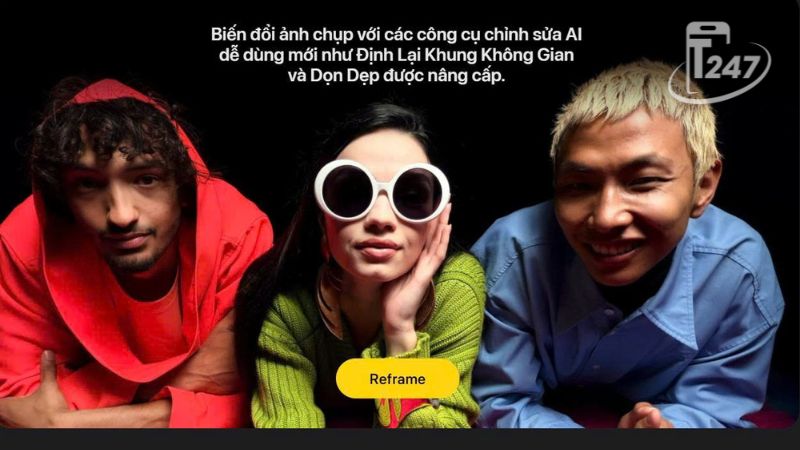
Bộ công cụ chỉnh ảnh AI trên iOS 27 giúp bạn làm những việc mà trước đây phải nhờ đến ứng dụng chuyên nghiệp:
- Xóa vật thể hoặc người thừa khỏi ảnh, AI tự lấp phần nền còn thiếu.
- Mở rộng khung ảnh (thêm nền ở hai bên hoặc trên dưới) bằng AI.
- Làm đẹp và tinh chỉnh bố cục, cân chỉnh ánh sáng, màu sắc.
- Xóa phản chiếu, bóng hoặc chi tiết gây rối trong ảnh.
Điểm mạnh là mọi thao tác diễn ra ngay trong ứng dụng Ảnh có sẵn, nhanh và tiện, phù hợp cả với người không rành chỉnh sửa ảnh.
Cách xóa vật thể khỏi ảnh trên iOS 27
Đây là thao tác được dùng nhiều nhất. Làm theo các bước sau:
- Mở ứng dụng Ảnh và chọn ảnh cần chỉnh.
- Nhấn Chỉnh sửa ở góc trên.
- Chọn công cụ dọn hoặc xóa (Clean Up) trong thanh công cụ.
- Dùng ngón tay khoanh vùng hoặc chạm vào vật thể, người muốn xóa.
- Chờ AI xử lý và tự lấp nền phía sau.
- Nhấn Xong để lưu. iOS vẫn giữ bản gốc để bạn hoàn tác nếu cần.
Với các vật thể nhỏ trên nền đơn giản, kết quả thường rất mượt và khó nhận ra dấu vết chỉnh sửa.
Cách mở rộng khung ảnh bằng AI
Tính năng mở rộng khung giúp bạn biến ảnh dọc thành ngang, hoặc lấp lại phần bị cắt. Cách làm:
- Trong chế độ chỉnh sửa, chọn công cụ cắt hoặc mở rộng khung (crop/expand).
- Kéo khung ảnh rộng ra theo hướng bạn muốn.
- AI sẽ tự tạo phần nền còn thiếu sao cho ăn khớp với ảnh gốc.
- Kiểm tra kết quả, nếu chưa ưng có thể thử lại hoặc điều chỉnh vùng mở rộng.
- Nhấn Xong để lưu.
Tính năng này đặc biệt hữu ích khi bạn cần đưa ảnh về đúng tỉ lệ để đăng mạng xã hội hoặc in ấn.
Các công cụ chỉnh ảnh khác trên iOS 27
Ngoài xóa vật thể và mở rộng khung, ứng dụng Ảnh trên iOS 27 còn nhiều công cụ chỉnh sửa hữu ích:
- Tự động làm đẹp: cân chỉnh ánh sáng, độ tương phản và màu sắc chỉ với một chạm.
- Chỉnh sáng, bóng, độ ấm: kéo thanh trượt để tinh chỉnh chi tiết theo ý.
- Bộ lọc màu: nhiều kiểu màu để ảnh có phong cách riêng.
- Cắt, xoay, làm thẳng: căn chỉnh bố cục và đường chân trời.
- Xóa nền và tách chủ thể: chạm giữ chủ thể để tách khỏi nền, tiện làm ảnh sản phẩm.
Kết hợp các công cụ này với chỉnh ảnh AI, bạn gần như có một studio nhỏ ngay trong điện thoại.
Chỉnh ảnh AI trên iOS 27 so với ứng dụng bên thứ ba
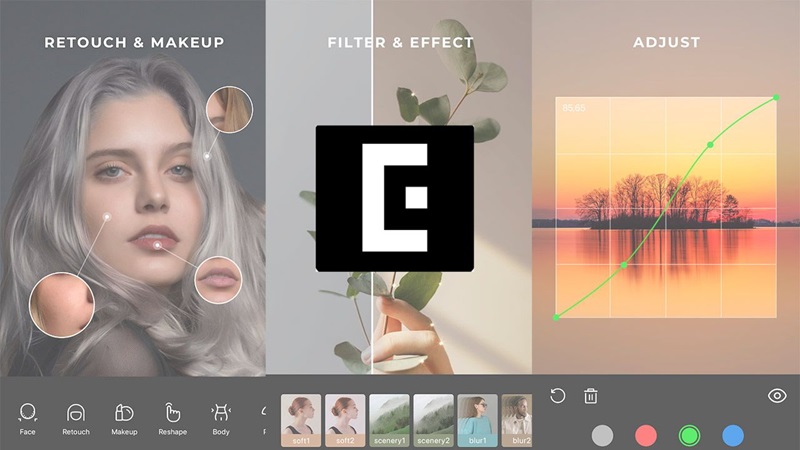
Trước đây để xóa vật thể hay mở rộng ảnh, bạn phải cài các ứng dụng riêng, đôi khi tốn phí hoặc kèm quảng cáo. Với iOS 27, những tác vụ phổ biến nhất đã có sẵn, miễn phí và xử lý nhanh ngay trên máy. Ứng dụng chuyên nghiệp vẫn có thế mạnh ở các thao tác nâng cao, nhưng với nhu cầu hằng ngày như dọn ảnh, xóa người lạ, chỉnh ảnh đăng mạng, công cụ tích hợp của iOS 27 là quá đủ và tiện lợi.
Ứng dụng thực tế: chụp và chỉnh ảnh sản phẩm, đời thường
Chỉnh ảnh AI đặc biệt hữu ích trong nhiều tình huống:
- Bán hàng online: xóa hậu cảnh lộn xộn để làm nổi bật sản phẩm, mở rộng khung cho đúng tỉ lệ đăng bán.
- Ảnh du lịch: xóa người lạ vô tình lọt vào khung hình.
- Ảnh gia đình: dọn các chi tiết gây rối, làm ảnh gọn gàng trước khi in.
- Ảnh chân dung: tinh chỉnh ánh sáng và bố cục cho ảnh đẹp hơn.
Chỉ với vài thao tác, bạn có được ảnh chuyên nghiệp hơn mà không cần kỹ năng chỉnh sửa phức tạp.
Mẹo để ảnh chỉnh AI trông tự nhiên
AI rất mạnh nhưng không phải lúc nào cũng hoàn hảo. Để có kết quả đẹp và tự nhiên nhất, hãy lưu ý:
- Ưu tiên xóa vật thể nhỏ, nền đơn giản: nền trời, tường, cỏ cho kết quả mượt nhất.
- Với nền phức tạp, xóa từng phần nhỏ thay vì cả vùng lớn, để AI dễ tái tạo.
- Kiểm tra kỹ vùng vừa xóa, phóng to xem có chi tiết bị nhòe hay lặp không.
- Không lạm dụng mở rộng khung quá nhiều, vì phần AI tạo ra càng lớn thì càng dễ lộ.
- Luôn giữ bản gốc: iOS cho phép hoàn tác về ảnh gốc bất cứ lúc nào.
Máy nào dùng được chỉnh ảnh AI trên iOS 27?

Các công cụ chỉnh ảnh AI cao cấp (xóa vật thể thông minh, mở rộng khung bằng AI) cần iPhone có Apple Intelligence, tức iPhone 15 Pro trở lên. Máy đời cũ như iPhone 11 đến 14 vẫn lên được iOS 27 và dùng các công cụ chỉnh ảnh cơ bản, nhưng không đầy đủ các tính năng AI này.
| Máy | Chỉnh ảnh AI cao cấp |
|---|---|
| iPhone 15 Pro / 15 Pro Max | Có |
| iPhone 16 series trở lên | Có |
| iPhone 15 / 15 Plus | Không (chỉ công cụ cơ bản) |
| iPhone 11 đến 14 | Không (chỉ công cụ cơ bản) |
Chỉnh ảnh AI trên iOS 27 có tốn phí không?
Không. Đây là tính năng miễn phí, tích hợp sẵn trong ứng dụng Ảnh, miễn là máy bạn đủ điều kiện phần cứng. Bạn không cần trả phí thuê bao hay cài thêm ứng dụng.
👉 Tìm hiểu thêm về trợ lý AI của Apple: Apple Intelligence tiếng Việt — tính năng, iPhone hỗ trợ và cách bật.
Câu hỏi thường gặp
iPhone 14 có xóa vật thể bằng AI trên iOS 27 không?
Không đầy đủ. Các công cụ AI cao cấp cần iPhone 15 Pro trở lên. iPhone 14 vẫn có công cụ chỉnh ảnh cơ bản nhưng không có xóa vật thể AI mạnh mẽ như dòng Pro mới.
Ảnh sau khi chỉnh AI có khôi phục lại được không?
Có. iOS luôn giữ bản gốc. Bạn vào lại ảnh, chọn Chỉnh sửa và nhấn Hoàn nguyên để về ảnh ban đầu.
Chỉnh ảnh AI có cần kết nối mạng không?
Một số xử lý diễn ra ngay trên máy, một số tác vụ phức tạp có thể cần kết nối. Để mượt nhất, nên bật Wi-Fi khi chỉnh các ảnh phức tạp.
Có thể chỉnh nhiều ảnh cùng lúc không?
Các công cụ AI hoạt động trên từng ảnh. Với chỉnh hàng loạt, bạn nên xử lý lần lượt để kiểm soát chất lượng từng tấm.
Vì sao vùng vừa xóa bị nhòe hoặc lộ dấu vết?
Thường do nền phức tạp hoặc vùng xóa quá lớn khiến AI khó tái tạo. Hãy thử xóa từng phần nhỏ hơn, hoặc chọn ảnh có nền đơn giản hơn để kết quả mượt.
Chỉnh ảnh AI có làm giảm chất lượng ảnh gốc không?
Bản gốc luôn được giữ nguyên. Khi bạn lưu, iOS tạo phiên bản đã chỉnh; bạn có thể hoàn nguyên về gốc bất cứ lúc nào mà không mất chất lượng.
Máy đời cũ có cách nào xóa vật thể không?
Máy đời cũ không có công cụ AI cao cấp, nhưng bạn vẫn có thể dùng các ứng dụng bên thứ ba, hoặc cân nhắc lên đời iPhone 15 Pro trở lên để dùng tính năng tích hợp mượt mà.
Tổng kết
Chỉnh ảnh bằng AI là một trong những tính năng thực dụng và được yêu thích nhất trên iOS 27. Chỉ với vài thao tác trong ứng dụng Ảnh, bạn có thể xóa vật thể thừa, mở rộng khung hình và làm đẹp ảnh mà không cần app bên ngoài. Tính năng này đặc biệt hữu ích cho người bán hàng online, người thích chụp ảnh du lịch, gia đình. Điều cần nhớ là các công cụ AI cao cấp yêu cầu iPhone 15 Pro trở lên, còn máy đời cũ vẫn có công cụ chỉnh ảnh cơ bản. Hãy tận dụng và thử nghiệm để tìm ra phong cách chỉnh ảnh phù hợp với bạn, đồng thời luôn giữ bản gốc để yên tâm sáng tạo.
Táo 247 – iPhone cũ chất lượng cao Đà Nẵng. Cần iPhone hỗ trợ đầy đủ chỉnh ảnh AI của iOS 27? Táo 247 có sẵn iPhone 15 Pro, 16 chính hãng, pin khỏe, bảo hành rõ ràng. Xem ngay bảng giá iPhone mới nhất tại Táo 247 hoặc nhắn shop để được tư vấn chọn máy đúng nhu cầu.
Bài viết liên quan
- iOS 27 có gì mới? 7 tính năng đáng dùng nhất
- iPhone nào nên lên iOS 27?
- Cách chụp ảnh đẹp bằng iPhone cho người mới
- iPhone cũ lên iOS 27 có mượt không?