Mục lục bài viết Cách kiểm tra iPhone cũ
- 1. Vì sao nên kiểm tra iPhone cũ trước khi mua?
- 2. 8 Cách kiểm tra iPhone cũ trước khi mua chuẩn, chi tiết nhất
- • 1. Kiểm tra tình trạng bên ngoài iPhone
- • 2. Kiểm tra màn hình và cảm ứng
- • 3. Kiểm tra IMEI và nguồn gốc xuất xứ
- • 4. Kiểm tra tổng thể và iCloud ẩn
- • 5. Kiểm tra lịch sử linh kiện và tình trạng Pin
- • 6. Kiểm tra lỗi phần cứng bằng Panic Full
- • 7. Kiểm tra các cảm biến
- • 8. Kiểm tra iPhone đã qua sửa chữa
- 3. Nên mua iPhone cũ ở đâu cho uy tín, an toàn?
- 4. Một số câu hỏi thường gặp khi mua iPhone cũ?
Cách kiểm tra iPhone cũ trước khi mua là điều nhiều người quan tâm khi muốn sở hữu một chiếc iPhone với mức giá tiết kiệm. Tuy nhiên, nếu không biết cách kiểm tra, bạn rất dễ mua phải máy kém chất lượng. Trong bài viết này, Táo 247 sẽ chia sẻ 8 cách check điện thoại iPhone cũ nhanh, chuẩn và dễ thực hiện trước khi quyết định mua.
Vậy iPhone cũ có thực sự đáng mua? Nên mua ở đâu để đảm bảo uy tín, chất lượng và giá tốt? Cùng tìm hiểu ngay dưới đây.

Vì sao nên kiểm tra iPhone cũ trước khi mua?
Việc kiểm tra iPhone cũ trước khi mua sẽ giúp bạn tránh được rủi ro gặp phải hàng dựng, máy lỗi hoặc thiết bị bị khóa tài khoản. Nhờ đó, bạn có thể yên tâm chọn được một chiếc máy hoạt động ổn định, sử dụng lâu dài. Đồng thời hạn chế tối đa những chi phí sửa chữa không đáng có về sau.
>> Xem thêm:
Bảng Giá Thay Pin iPhone Đà Nẵng 2026 Mới Nhất & Địa Chỉ Uy Tín – Táo 247
Thu Cũ Lên Đời iPhone 16 Pro Max Đà Nẵng: Giá Tốt, Ưu Đãi Khủng Tại Táo 247
8 Cách kiểm tra iPhone cũ trước khi mua chuẩn, chi tiết nhất
Dưới đây là những mẹo đơn giản nhưng cực kỳ hữu ích giúp bạn kiểm tra iPhone đã qua sử dụng một cách nhanh chóng và chính xác. Việc nắm rõ các bước này sẽ giúp bạn dễ dàng đánh giá chất lượng máy trước khi quyết định mua
1. Kiểm tra tình trạng bên ngoài iPhone cũ
Để kiểm tra ngoại hình iPhone cũ nhanh chóng và chính xác, bạn nên quan sát kỹ các yếu tố cốt lõi: bề mặt màn hình, viền máy, mặt lưng kính và các cổng kết nối. Hãy đảm bảo máy không bị cấn móp, trầy xước sâu hay xuất hiện tình trạng hở khung. Vì đây có thể là dấu hiệu cho thấy thiết bị từng bị va đập hoặc tháo mở.
- Kiểm tra kỹ toàn bộ mặt trước và mặt sau để phát hiện các vết nứt, xước hoặc biến dạng.
- Kiểm tra ốc ở cạnh dưới (ốc đít): nếu có dấu hiệu toét, trầy xước hoặc bạc màu, khả năng cao máy đã từng bị sửa chữa.
- Thử độ phản hồi của các phím cứng như nút nguồn, tăng/giảm âm lượng và cần gạt rung. Đảm bảo mọi thao tác vẫn hoạt động ổn định.
>> Xem thêm: Trả Góp iPhone 15 Pro Max Đà Nẵng: Sở Hữu Dễ Dàng, Giá Tốt Nhất Tại Táo 247

2. Kiểm tra màn hình và cảm ứng
Màn hình là bộ phận có giá trị cao trên iPhone. Vì vậy kiểm tra chất lượng hiển thị là bước rất quan trọng để tránh mua phải máy đã từng thay màn hình kém chất lượng.
- Mở một hình nền màu đen để kiểm tra xem màn hình có bị hở sáng ở các cạnh viền hay xuất hiện điểm bất thường nào không. Sau đó, chuyển sang nền trắng để dễ dàng nhận ra các vết ố, đốm đen hoặc hiện tượng lưu ảnh (âm ảnh khi nội dung cũ vẫn còn mờ trên màn hình).
- Cảm ứng, bạn hãy thử nhấn giữ một biểu tượng ứng dụng và kéo nó di chuyển liên tục trên toàn bộ màn hình. Nếu có vị trí nào khiến biểu tượng bị “rơi” hoặc không đi qua mượt mà, rất có thể khu vực đó đã bị lỗi cảm ứng.
>> Có thể bạn quan tâm:
Dấu Hiệu Cần Thay Pin iPhone Đà Nẵng: Khi Nào Nên Thay Để Tránh Hỏng Hóc?
Thay Màn iPhone Nhanh Đà Nẵng: Lấy Liền, Uy Tín, Giá Tốt Tại Táo 247

3. Kiểm tra IMEI và nguồn gốc xuất xứ
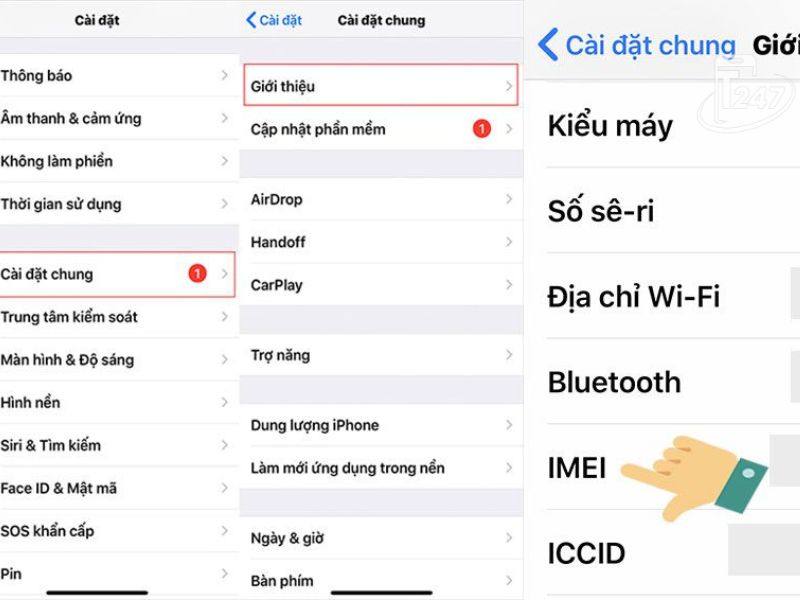
IMEI là một trong những thông tin quan trọng giúp bạn kiểm tra iPhone có phải hàng chính hãng không. Đồng thời đối chiếu xem thiết bị có bị thay đổi linh kiện hay không. Bạn chỉ cần mở bàn phím gọi điện và nhập *#06#, IMEI sẽ hiện ra ngay. Sau đó, hãy so sánh số này với IMEI trong phần Cài đặt và trên khay SIM để đảm bảo tất cả trùng khớp.
Ngoài ra, bạn cũng nên kiểm tra Kiểu máy để biết nguồn gốc xuất xứ của thiết bị. Ví dụ, iPhone mã VN/A là hàng phân phối tại Việt Nam, LL/A là thị trường Mỹ, còn J/A là máy dành cho Nhật Bản. Việc nắm rõ mã này bạn sẽ hiểu rõ hơn về nguồn gốc máy và yên tâm hơn khi mua.
> Xem thêm: iPhone 14 Series Giá Bao Nhiêu Đà Nẵng? Bảng Giá Mới Nhất Tại Táo 247
Xem bảng giá iPhone mới Nhất tại Táo 247!
4. Kiểm tra tổng thể và iCloud ẩn
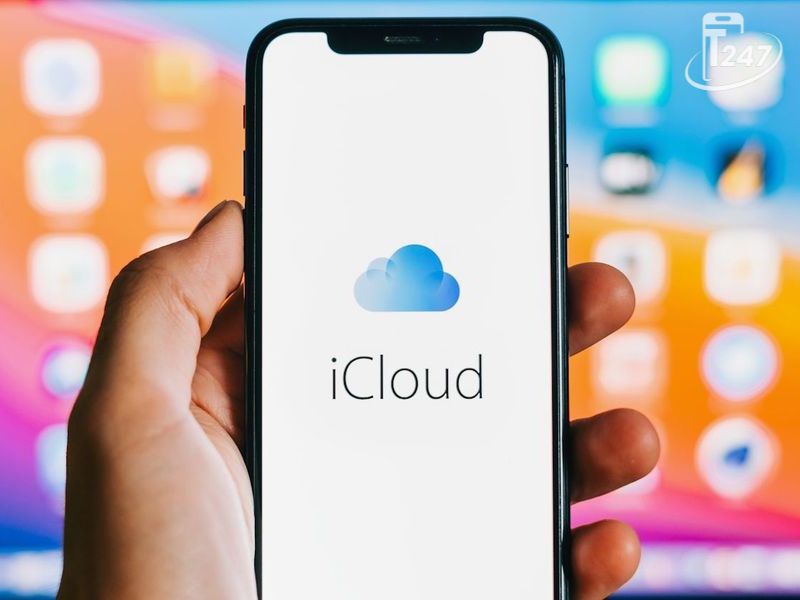
Bạn phải đặc biệt cẩn thận để tránh mua phải iPhone bị khóa tài khoản từ xa. Tình trạng iCloud ẩn xảy ra khi Apple ID vẫn còn tồn tại trong hệ thống nhưng không hiển thị rõ, và điều này có thể khiến máy bị khóa hoàn toàn sau khi reset.
Để kiểm tra, hãy yêu cầu người bán vào Cài đặt > Cài đặt chung > Chuyển hoặc đặt lại iPhone > Xóa tất cả nội dung và cài đặt. Sau khi máy khởi động lại, nếu thiết bị yêu cầu đăng nhập tài khoản cũ để kích hoạt, thì rất có thể đó là iPhone đã dính iCloud ẩn.
>> Có thể bạn quan tâm:
Dấu Hiệu Cần Thay Pin iPhone Đà Nẵng: Khi Nào Nên Thay Để Tránh Hỏng Hóc?
Thay Màn iPhone Nhanh Đà Nẵng: Lấy Liền, Uy Tín, Giá Tốt Tại Táo 247
5. Kiểm tra lịch sử linh kiện và tình trạng Pin
Kể từ iOS 15.2, Apple đã bổ sung tính năng “Lịch sử linh kiện và dịch vụ”. Tính năng này giúp người dùng dễ dàng kiểm tra thông tin sửa chữa của thiết bị.
Bạn thực hiện truy cập vào Cài đặt > Cài đặt chung > Giới thiệu. Nếu xuất hiện thông báo “Linh kiện không xác định” thì khả năng cao máy đã từng thay linh kiện không chính hãng hoặc kém chất lượng.
Bên cạnh đó, bạn cũng nên kiểm tra tình trạng pin. Với các dòng như iPhone 13, nếu dung lượng tối đa vẫn hiển thị 100% nhưng máy đã hết bảo hành, rất có thể pin đã được thay pin iPhone hoặc số liệu bị can thiệp. Vì vậy, kiểm tra kỹ tình trạng pin bạn sẽ đánh giá chính xác hiệu suất thực tế của máy.
>> Xem thêm: Trả Góp iPhone 15 Pro Max Đà Nẵng: Sở Hữu Dễ Dàng, Giá Tốt Nhất Tại Táo 247

6. Kiểm tra lỗi phần cứng bằng Panic Full
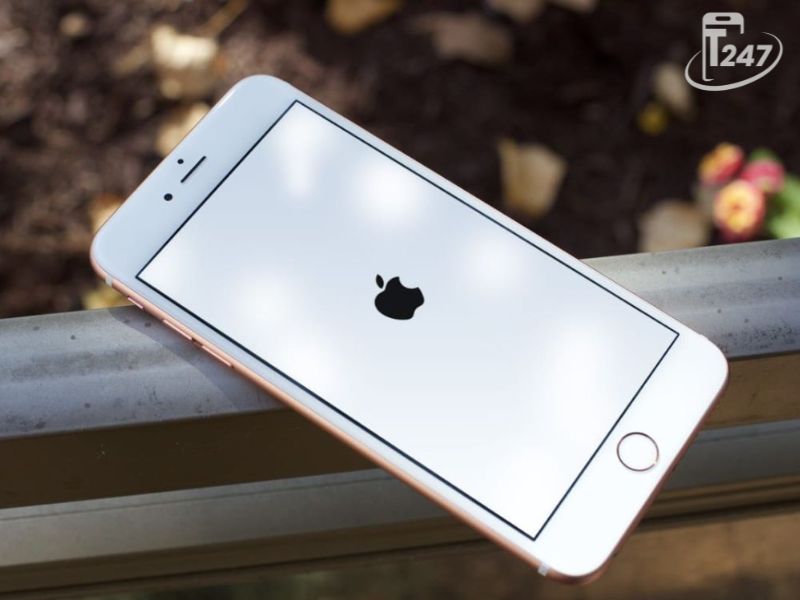
“Panic Full” là dấu hiệu khá nghiêm trọng. Khi lỗi này xuất hiện, máy có thể thông báo khi hệ điều hành gặp xung đột sâu. Gây ra tình trạng tự khởi động lại liên tục hoặc sập nguồn đột ngột trong quá trình sử dụng. Buộc thiết bị tự khởi động lại để bảo vệ hệ thống.
Để kiểm tra, bạn vào Cài đặt > Quyền riêng tư & Bảo mật > Phân tích & Cải tiến > Dữ liệu phân tích. Tại đây, hãy tìm các file có tên bắt đầu bằng “panic-full” hoặc “reset-counter”. Nếu những log này xuất hiện nhiều lần, rất có thể thiết bị đã gặp lỗi phần cứng nghiêm trọng. Bạn nên cân nhắc kỹ trước khi mua.
>> Xem thêm:
Bảng Giá Thay Pin iPhone Đà Nẵng 2026 Mới Nhất & Địa Chỉ Uy Tín – Táo 247
Thu Cũ Lên Đời iPhone 16 Pro Max Đà Nẵng: Giá Tốt, Ưu Đãi Khủng Tại Táo 247
7. Kiểm tra các cảm biến
Bạn nên thử thiết lập Face ID hoặc Touch ID ngay tại chỗ để kiểm tra nhanh. Nếu báo lỗi hoặc không kích hoạt được, có thể máy đã từng bị va đập hoặc vào nước, ảnh hưởng đến cảm biến.
Tiếp theo, lắp SIM hoặc dùng eSIM để kiểm tra sóng 4G/5G. Khi gọi, hãy che cảm biến tiệm cận; nếu màn hình tự tắt thì vẫn hoạt động bình thường. Cuối cùng, nhớ test thêm loa thoại và micro để đảm bảo máy dùng ổn định.
>> Xem thêm: Lỗi camera iPhone: Tìm hiểu nguyên nhân và cách khắc phục

8. Kiểm tra iPhone cũ đã qua sửa chữa
Để kiểm tra iPhone đã qua sửa chữa hay chưa, bạn có thể bắt đầu bằng cách xem trong phần cài đặt hệ thống. Cách nhanh nhất để kiểm tra iPhone đã qua sửa chữa hay thay thế linh kiện là vào Cài đặt > Cài đặt chung > Giới thiệu (từ iOS 15.2 trở lên). Tại đây, mục Lịch sử linh kiện & dịch vụ sẽ hiển thị rõ nếu máy từng thay pin, màn hình hoặc camera.
>> Xem thêm: Tham khảo ngay 100 Mẹo Hay Nhất về iPhone

Nên mua iPhone cũ ở đâu cho uy tín, an toàn?
Nếu bạn đang lo lắng về việc mua phải iPhone cũ kém chất lượng, Táo 247 sẽ là một địa chỉ đáng cân nhắc, chuyên cung cấp các sản phẩm đã qua sử dụng với chất lượng đảm bảo và mức giá hợp lý.
Bạn có thể ghé trực tiếp cửa hàng hoặc truy cập website của hệ thống để trải nghiệm và lựa chọn sản phẩm phù hợp với nhu cầu của mình.

Hy vọng những chia sẻ trên sẽ giúp bạn có thêm kinh nghiệm để kiểm tra iPhone cũ một cách dễ dàng và chính xác hơn. Bên cạnh việc tham khảo bảng giá iPhone cũ để lựa chọn sản phẩm phù hợp với ngân sách, bạn cũng nên chú ý đến các phụ kiện đi kèm để đảm bảo thiết bị sử dụng ổn định và đầy đủ nhất.
Nếu có nhu cầu nâng cấp, bạn cũng có thể cân nhắc chương trình thu cũ đổi mới để tiết kiệm chi phí khi lên đời máy mới. Chỉ cần nắm rõ các bước kiểm tra cơ bản, bạn hoàn toàn có thể tự tin chọn được một chiếc iPhone chất lượng và phù hợp với nhu cầu sử dụng. Chúc bạn sớm tìm được sản phẩm ưng ý và có trải nghiệm tốt nhất.

Một số câu hỏi thường gặp khi mua iPhone cũ?
Cách kiểm tra iPhone cũ bằng số seri
Để kiểm tra iPhone cũ bằng số seri, bạn hãy vào Cài đặt > Cài đặt chung > Giới thiệu để lấy số seri. Sau đó, truy cập trang web Kiểm tra bảo hành của Apple, nhập số seri và mã xác nhận để xác minh xuất xứ, tình trạng kích hoạt và bảo hành của thiết bị.
iPhone Like New 99% có phải là hàng zin không?
Không chắc chắn 100%. iPhone Like New 99% không phải là một tiêu chuẩn của hãng Apple, mà do các cửa hàng tự đánh giá. Máy có thể còn nguyên zin, nhưng cũng rất nhiều máy đã bị thay thế linh kiện (màn hình, pin, vỏ) hoặc sửa chữa mainboard.
Nên chọn mua iPhone cũ bản Quốc tế hay bản Lock?
Nên mua iPhone cũ bản Quốc tế vì máy hoạt động ổn định ngay khi lắp SIM và có thể cập nhật phần mềm bình thường. Bản Lock tuy có giá rẻ hơn nhiều nhưng đi kèm rủi ro mất sóng, lỗi danh bạ, không dùng được eSIM và hay bị khóa mạng trở lại.