
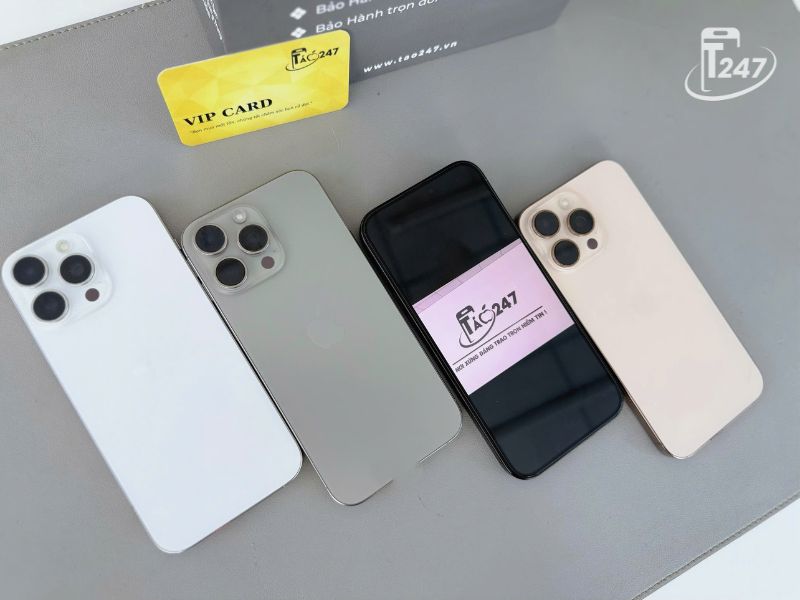
Thị trường iPhone cũ ngày càng sôi động, nhưng không phải chiếc nào cũng còn nguyên bản như lời quảng cáo — nhiều máy đã từng thay màn hình, thay pin, sửa mainboard hoặc sửa chữa sau khi vào nước nhưng vẫn được giới thiệu là “zin đẹp”. Nếu không biết cách kiểm tra, người mua rất dễ gặp pin xuống nhanh, Face ID không hoạt động, màn hình kém hoặc giá bán lại thấp hơn kỳ vọng.
Trong bài viết này, Táo 247 sẽ hướng dẫn cách kiểm tra iPhone đã qua sửa chữa bằng những phương pháp đơn giản, từ quan sát ngoại hình đến sử dụng tính năng tích hợp trên iPhone và phần mềm hỗ trợ — phù hợp cho cả người mới bắt đầu.
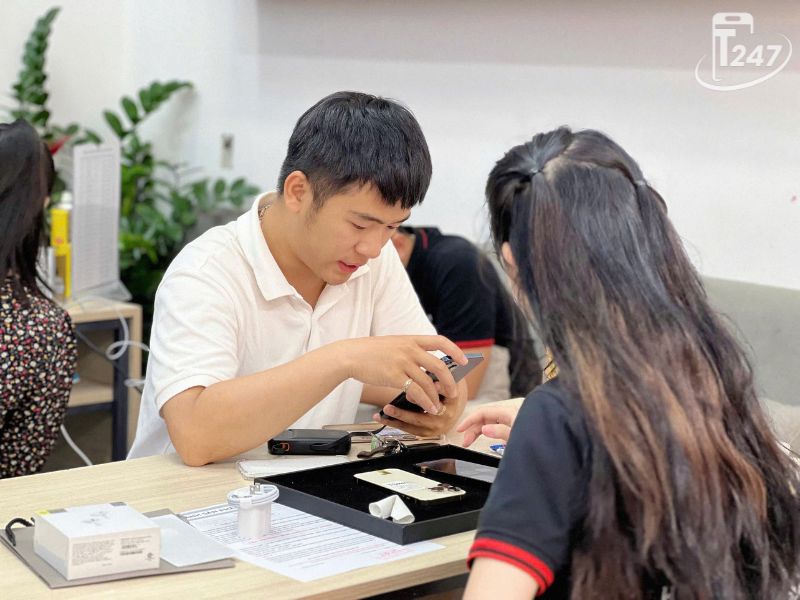
Kiểm tra iPhone cũ đã qua sửa chữa chưa (Ảnh: Táo 247)
Mục lục
- Cách Kiểm Tra iPhone Đã Qua Sửa Chữa Nhanh Nhất
- Tại Sao Cần Kiểm Tra iPhone Đã Qua Sửa Chữa?
- Những Rủi Ro Thường Gặp Nếu Mua Nhầm Máy Đã Sửa Chữa
- Máy Đã Sửa Chữa Có Nên Mua Không? — Những Trường Hợp Cần Cân Nhắc
- Những Dấu Hiệu Nhận Biết iPhone Đã Qua Sửa Chữa Bằng Mắt Thường
- Kiểm Tra Linh Kiện Bên Trong & Chức Năng Qua Phần Mềm
- Hướng Dẫn Kiểm Tra iPhone Bằng 3uTools: Nên Tin Đến Mức Nào?
- Những Điều Không Thể Kiểm Tra Chắc Chắn Nếu Không Tháo Máy
- Góc Nhìn Từ Kỹ Thuật Viên Táo 247
- Checklist Kiểm Tra iPhone Cũ Đầy Đủ (Bản Lưu/In)
- Câu Hỏi Thường Gặp Khi Kiểm Tra iPhone Đã Qua Sửa Chữa (FAQ)
- Bài viết liên quan
- Kết Luận
- Vì Sao Nhiều Khách Hàng Chọn Táo 247?
Cách Kiểm Tra iPhone Đã Qua Sửa Chữa Nhanh Nhất
Nếu chỉ có khoảng 5 phút để kiểm tra máy, hãy ưu tiên thực hiện theo thứ tự sau. Đây là bản tóm tắt — phiên bản checklist đầy đủ hơn có ở cuối bài để bạn lưu lại hoặc in ra dùng khi đi xem máy.
Kiểm tra Lịch sử linh kiện và dịch vụ trong phần Cài đặt (đối với các dòng máy và phiên bản iOS được hỗ trợ).
Đối chiếu số IMEI giữa máy, khay SIM và hộp (nếu còn).
Quan sát ốc đáy, viền màn hình, khe khung và cụm camera để phát hiện dấu hiệu tháo lắp.
Kiểm tra Face ID hoặc Touch ID, màn hình, loa, micro, camera và tình trạng pin.
Nếu có điều kiện, kết nối với 3uTools để tham khảo thêm thông tin phần cứng.
Lưu ý: Không có phương pháp nào xác định chính xác tuyệt đối một chiếc iPhone đã từng sửa chữa hay chưa nếu không tháo máy hoặc sử dụng thiết bị chẩn đoán chuyên dụng. Vì vậy, bạn nên kết hợp nhiều cách kiểm tra để có đánh giá khách quan nhất.
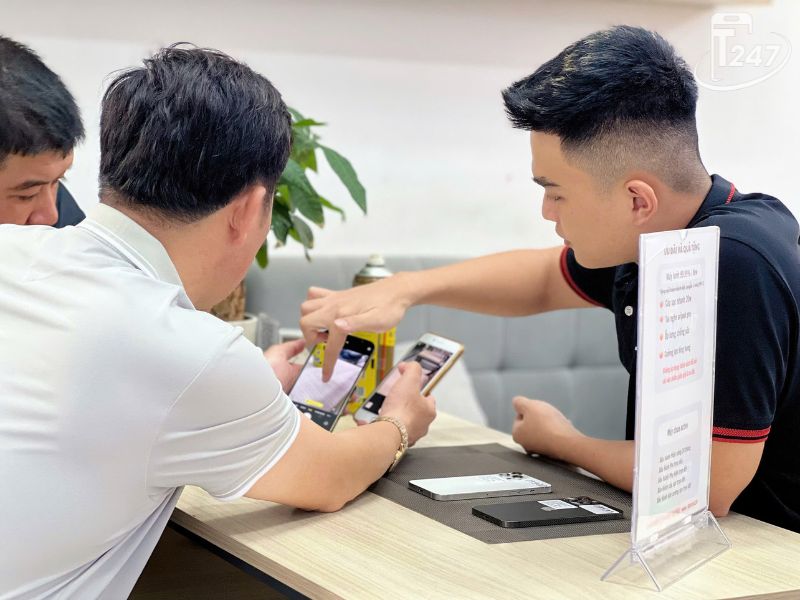
Kiểm Tra iPhone Đã Qua Sửa Chữa Nhanh (Ảnh: Táo 247)
Tại Sao Cần Kiểm Tra iPhone Đã Qua Sửa Chữa?
Một thiết bị đã từng sửa chữa không đồng nghĩa với chất lượng kém — quan trọng là đã sửa hạng mục nào, dùng linh kiện gì và ai thực hiện. Một chiếc chỉ thay pin chính hãng vẫn dùng ổn định nhiều năm, trong khi máy từng sửa mainboard sau khi vào nước lại dễ phát sinh lỗi như mất sóng, hao pin hoặc tự khởi động lại.
Kiểm tra trước khi mua giúp bạn biết đúng tình trạng máy, định giá phù hợp, tránh máy dựng hoặc linh kiện kém chất lượng, dễ thương lượng giá và yên tâm hơn khi sử dụng lâu dài.
Những Rủi Ro Thường Gặp Nếu Mua Nhầm Máy Đã Sửa Chữa
Một số lỗi chỉ phát sinh sau vài tuần hoặc vài tháng sử dụng, chẳng hạn:
- Pin tụt nhanh bất thường.
- Màn hình bị ám màu hoặc xuất hiện sọc.
- Camera lấy nét chậm.
- Face ID không nhận diện.
- Wi-Fi hoặc Bluetooth chập chờn.
- Máy nóng bất thường khi sạc hoặc chơi game.
- Khả năng kháng nước giảm sau khi từng tháo máy.
Đây là những lỗi có thể khiến chi phí sửa chữa sau này cao hơn nhiều so với số tiền tiết kiệm được khi mua máy giá rẻ.
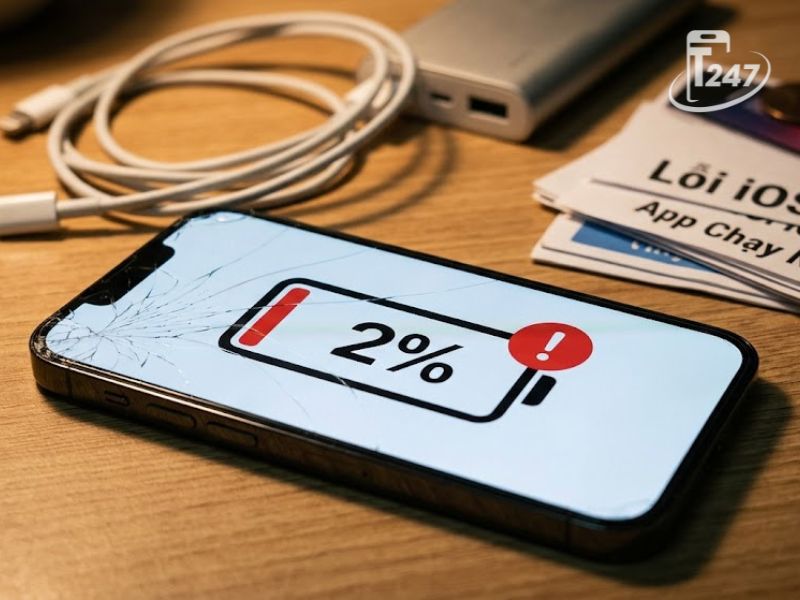
Nguyên nhân khiến iPhone tụt pin nhanh chóng (Ảnh: Táo 247)
Máy Đã Sửa Chữa Có Nên Mua Không? — Những Trường Hợp Cần Cân Nhắc
Trước khi đi vào từng bước kiểm tra chi tiết, đây là phần quan trọng nhất để bạn ra quyết định nhanh: không phải chiếc iPhone nào từng sửa chữa cũng nên loại bỏ. Quan trọng nhất là linh kiện nào đã được thay và chất lượng của việc sửa chữa.
Trường hợp có thể cân nhắc mua
Máy đã thay pin chính hãng
Pin hao mòn theo thời gian nên việc thay pin là bình thường. Nếu pin đạt chuẩn, thay đúng kỹ thuật và máy hoạt động ổn định thì không phải điểm trừ lớn.
Máy đã ép kính
Ép kính chỉ thay lớp kính ngoài, màn hình bên trong vẫn giữ nguyên nên hiển thị gần như không đổi — dù khả năng kháng nước thường giảm sau đó.
Máy thay linh kiện chính hãng có minh bạch
Nếu người bán công khai lịch sử sửa chữa, có hóa đơn và bảo hành thì vẫn đáng cân nhắc nếu giá hợp lý.
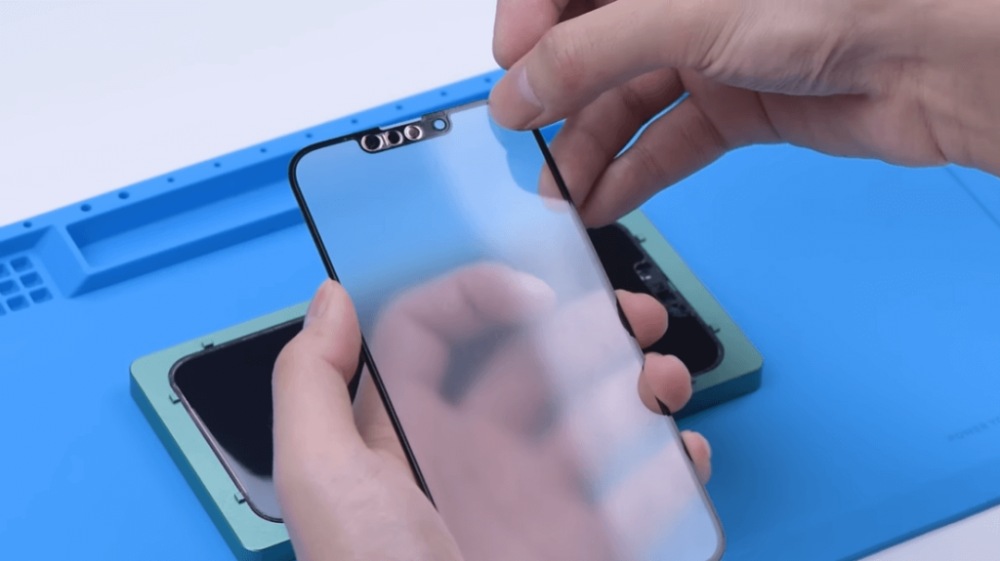
Tách kính iPhone cẩn thận để bảo vệ màn hình gốc bên trong
Những trường hợp nên tránh
Máy từng sửa mainboard
Nếu main từng vào nước, cháy IC, sửa nguồn, CPU hoặc NAND thì khả năng phát sinh lỗi trong tương lai sẽ cao hơn — nên hạn chế nếu không rõ lịch sử sửa chữa.
Face ID không hoạt động
Face ID gắn với thành phần bảo mật ghép đôi cùng bo mạch, nên nếu lỗi do sửa chữa sai kỹ thuật thì việc khôi phục thường phức tạp và tốn kém.
Máy từng vào nước
Dù máy vẫn chạy bình thường, việc từng ngâm nước có thể gây oxy hóa, chập mạch, lỗi sóng, sạc hoặc camera muộn về sau — rất khó đánh giá chỉ trong vài phút kiểm tra.
Máy mất nhiều chức năng cùng lúc
Mất True Tone, Face ID lỗi, camera rung, Bluetooth yếu, Wi-Fi chập chờn cùng lúc thường là dấu hiệu máy đã va đập mạnh hoặc sửa chữa phức tạp.

Đánh giá nhanh iPhone cũ trước khi quyết định mua
Những Dấu Hiệu Nhận Biết iPhone Đã Qua Sửa Chữa Bằng Mắt Thường
Không phải lúc nào cũng cần phần mềm chuyên dụng. Chỉ với vài phút quan sát, bạn đã có thể phát hiện nhiều dấu hiệu bất thường.
Kiểm tra ngoại hình tổng thể
Cầm máy dưới ánh sáng tốt và quan sát: khung có cong/vênh không, màu khung và mặt lưng có đồng đều không, có dấu cạy mở ở viền không, các góc có móp hoặc biến dạng không. Máy nguyên bản có đường ghép đều, góc bo đối xứng; khung cong hoặc cạnh không thẳng thường là dấu hiệu từng va đập mạnh hoặc đã thay khung.
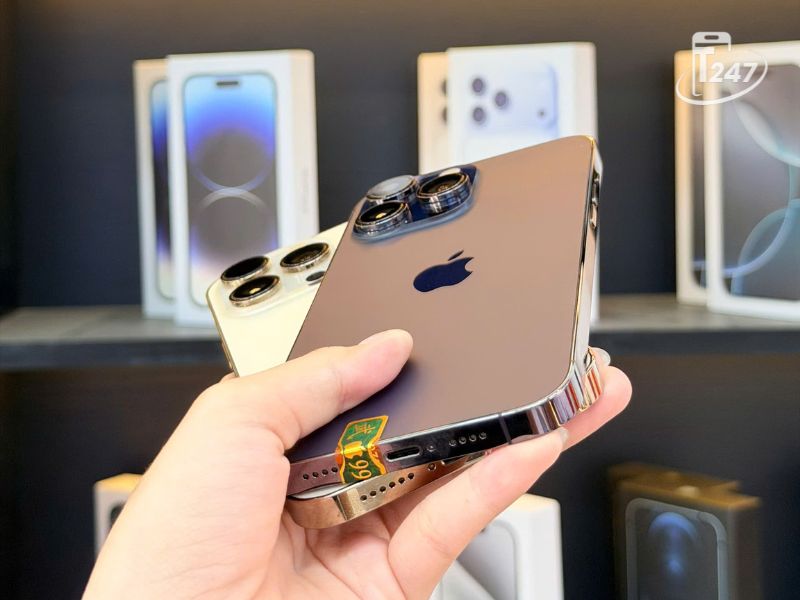
Kiểm tra kỹ ngoại hình iPhone trước khi mua
Kiểm tra ốc đáy và khe SIM
Quan sát hai con ốc cạnh cổng sạc: máy nguyên bản có đầu ốc sắc nét, không dấu tua vít, hai ốc đồng đều màu sắc. Đầu ốc trầy, mòn hoặc biến dạng thường là dấu hiệu máy từng được mở. Khay SIM phải cùng màu thân máy, lắp khít, không cong hoặc méo.
Lưu ý: Ở một số dòng máy, tem chỉ báo chất lỏng (Liquid Contact Indicator) trong khe SIM cũng giúp nhận biết máy từng tiếp xúc nước, dù không phải lúc nào cũng dễ quan sát.
Kiểm tra màn hình
Kiểm tra màn hình có khít khung, có keo thừa, bụi hoặc hở sáng ở viền không. Sau đó tăng độ sáng tối đa, mở nền trắng/đen để tìm điểm chết hoặc ám màu, và kéo một biểu tượng khắp màn hình để kiểm tra cảm ứng — nếu bị ngắt quãng ở một khu vực, màn hình có thể đang lỗi cảm ứng.
Lưu ý: Mất True Tone không đồng nghĩa chắc chắn màn hình đã bị thay, vì đôi khi kỹ thuật viên không chuyển dữ liệu hiệu chuẩn sau khi sửa chữa.
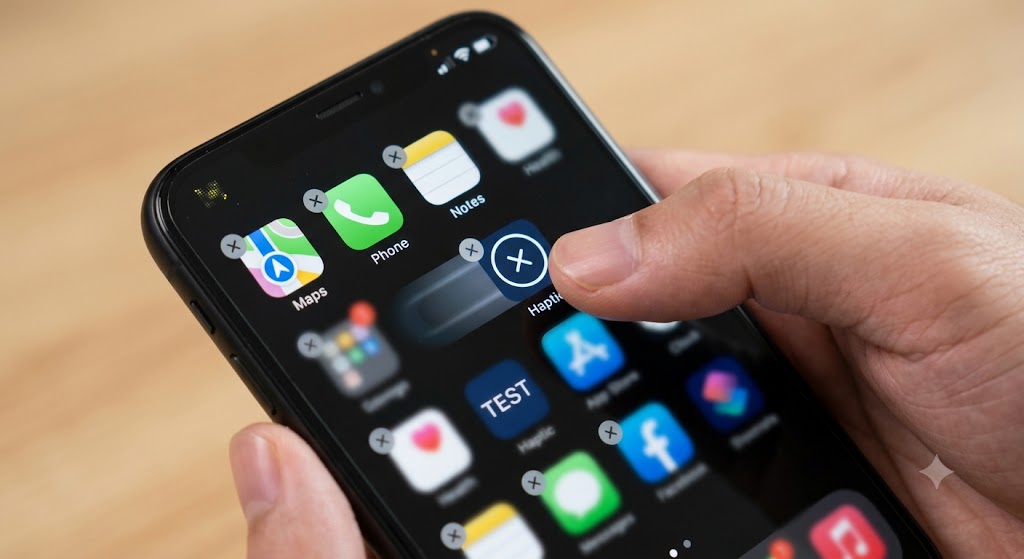
Kéo thả iCon đến mọi vị trí màn hình
Kiểm tra cụm camera
Quan sát kính camera có xước sâu, có bụi/hơi nước bên trong, camera lệch vị trí hoặc viền có dấu tháo lắp không. Sau đó thử chụp ảnh, quay video, chuyển ống kính, zoom, chụp chân dung và bật flash — nếu lấy nét chậm, rung bất thường hoặc ảnh có đốm mờ, nên kiểm tra kỹ hơn trước khi mua.
Tìm hiểu nguyên nhân và cách khắc phục iPhone bị lỗi camera

Kiểm tra kỹ camera iPhone (Ảnh: Táo 247)
Kiểm Tra Linh Kiện Bên Trong & Chức Năng Qua Phần Mềm
Sau bước kiểm tra ngoại hình, hãy đánh giá linh kiện bên trong bằng các tính năng có sẵn trên iPhone — giúp phát hiện nhiều trường hợp thay linh kiện mà bên ngoài khó nhận biết. Trên các dòng đời mới, Apple bổ sung Lịch sử linh kiện và dịch vụ (Parts & Service History) để kiểm tra một số linh kiện quan trọng mà không cần tháo máy. Trên iOS 26 (bản ổn định năm 2026), mục này hiển thị rõ ràng và là công cụ đáng tin nhất để phát hiện màn hình, pin hoặc camera đã bị thay.
Lưu ý: Tính năng này chỉ có trên các dòng máy và phiên bản iOS được hỗ trợ. Nếu không thấy mục này, chưa thể kết luận máy nguyên zin hay đã sửa chữa.
Kiểm tra Lịch sử linh kiện và dịch vụ
Cài đặt › Cài đặt chung › Giới thiệu › Lịch sử linh kiện và dịch vụ
Nếu máy từng thay linh kiện, bạn sẽ thấy thông tin về Pin, Màn hình, Camera, Face ID (trên một số trường hợp).
Ý nghĩa các thông báo trên iPhone
- Genuine Apple Part: linh kiện chính hãng, được hệ thống nhận diện đúng — máy vẫn có thể từng sửa chữa, nhưng dùng linh kiện đạt chuẩn Apple.
- Unknown Part: linh kiện không xác minh được, không tương thích, hoặc chuyển từ máy khác — nên kiểm tra kỹ chất lượng thực tế.
- Used Part: linh kiện từng dùng trên thiết bị khác.
- Không có mục này: có thể do máy không thuộc dòng được hỗ trợ, không đồng nghĩa máy còn nguyên bản.

Kiểm tra tính nguyên bản của vỏ và màn hình (Ảnh: Táo 247)
Kiểm tra IMEI và Serial Number
Đối chiếu IMEI giúp phát hiện thay vỏ, thay khay SIM, thay main hoặc hộp không đúng máy.
Cài đặt › Cài đặt chung › Giới thiệu.
Ngoài ra có thể bấm *#06# để xem nhanh IMEI. Nếu còn đủ phụ kiện, hãy so sánh IMEI trong Cài đặt, khi bấm *#06#, trên khay SIM và trên hộp — tất cả nên trùng khớp. Nếu khác biệt, hãy hỏi rõ người bán trước khi mua. Bạn cũng nên nhập Serial hoặc IMEI tại trang checkcoverage.apple.com để kiểm tra tình trạng bảo hành và xác nhận máy được Apple nhận diện hợp lệ. Đồng thời, hãy chắc chắn máy đã đăng xuất iCloud và tắt Tìm (Find My), không còn dính Khóa kích hoạt (Activation Lock) trước khi thanh toán.
Lưu ý: IMEI không thể cho biết toàn bộ lịch sử sửa chữa. Một chiếc iPhone từng thay màn hình hoặc thay pin vẫn có thể có IMEI hoàn toàn bình thường.
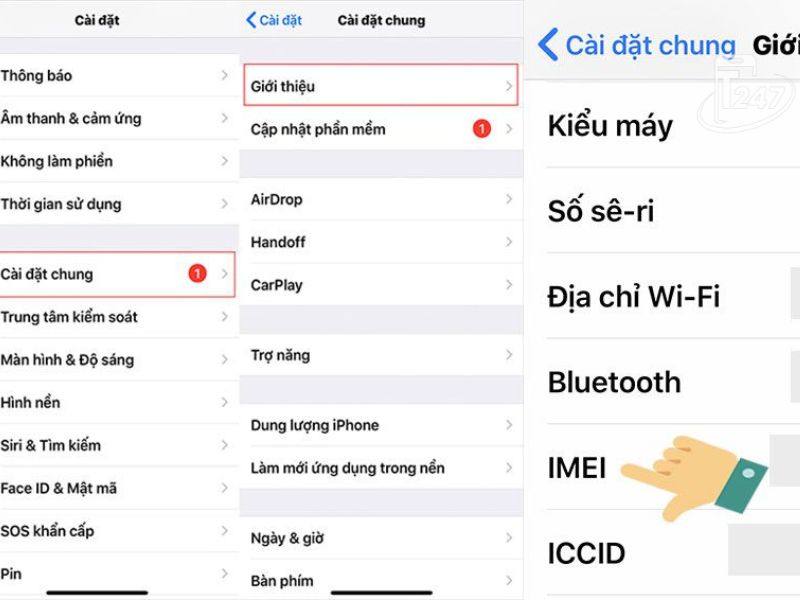
Kiểm tra mã IMEI và kiểu máy trước khi mua iPhone cũ (Nguồn Internet)
Kiểm tra tình trạng pin
Cài đặt › Pin › Tình trạng pin & Sạc.
Tại đây hiển thị Dung lượng tối đa, Khả năng hiệu năng đỉnh và Thông báo bảo trì (nếu có). Không có ngưỡng cố định cho mọi trường hợp, nhưng bạn có thể tham khảo:
| Dung lượng tối đa | Đánh giá |
|---|---|
| 95% trở lên | Rất tốt |
| 90–94% | Tốt |
| 85–89% | Chấp nhận được |
| Dưới 85% | Nên cân nhắc chi phí thay pin trong tương lai |
Trải nghiệm thực tế quan trọng hơn con số phần trăm — máy còn 88% pin nhưng ổn định đôi khi vẫn đáng mua hơn máy báo 100% nhưng chất lượng kém. Dấu hiệu pin xuống cấp: máy nóng nhanh khi sạc, pin tụt nhanh dù chỉ lướt web, tự tắt nguồn khi còn pin, hoặc hiệu năng giảm bất thường.
>> Xem thêm: iPhone Cũ Pin 80–85% Có Nên Mua Không?

Kiểm tra tình trạng chai pin thực tế. (Ảnh: Internet)
Kiểm tra Face ID hoặc Touch ID
Face ID liên quan đến cảm biến TrueDepth nên sửa chữa sai kỹ thuật dễ khiến tính năng này ngừng hoạt động.
Cài đặt › Face ID & Mật mã.
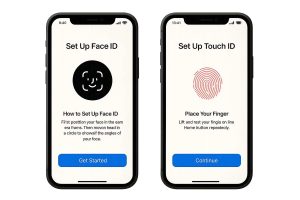
Thử thêm khuôn mặt mới, khóa/mở khóa nhiều lần ở nhiều góc độ khác nhau — nếu máy báo “Face ID không khả dụng”, nên hỏi rõ nguyên nhân trước khi mua. Với Touch ID, đăng ký vân tay mới và thử mở khóa nhiều lần; nếu nhận diện chậm hoặc thất thường, nút Home có thể từng sửa chữa.

Test nhanh tính năng Face ID trên iPhone (Nguồn: Táo 247)
Kiểm tra loa, micro và cảm biến
Mở nhạc/video để nghe âm lượng, độ trong và kiểm tra loa ngoài khi gọi điện. Mở ứng dụng Ghi âm, đọc thử 20–30 giây rồi phát lại để kiểm tra micro trước và sau. Khi gọi điện, áp máy vào tai màn hình phải tự tắt, đưa ra phải sáng lại — nếu không, cảm biến tiệm cận có thể đã bị ảnh hưởng sau sửa chữa.
Kiểm tra Wi-Fi, Bluetooth và kết nối di động
Đừng quên kiểm tra các kết nối không dây: Wi-Fi, Bluetooth, AirDrop, gọi điện và mạng di động. Nếu tín hiệu yếu bất thường hoặc kết nối chập chờn, nguyên nhân có thể đến từ anten, bo mạch hoặc các linh kiện liên quan.
>> Xem thêm: Cách Kiểm Tra iPhone Cũ Trước Khi Mua
Xem bảng giá iPhone mới Nhất 2026

Đánh giá màn hình iPhone và khả năng cảm ứng, đây là bước quan trọng không thể bỏ qua (Nguồn: Táo247)
Hướng Dẫn Kiểm Tra iPhone Bằng 3uTools: Nên Tin Đến Mức Nào?
3uTools là phần mềm miễn phí trên Windows giúp đọc thêm thông tin thiết bị như số lần sạc pin, phiên bản iOS và một số dữ liệu linh kiện.
Lưu ý: 3uTools không phải công cụ chính thức của Apple, nên chỉ xem là nguồn tham khảo, không phải căn cứ duy nhất để kết luận máy còn nguyên bản hay đã sửa chữa.
Cách sử dụng
Tải và cài 3uTools cùng iTunes/Apple Devices trên máy tính Windows, sau đó kết nối iPhone bằng cáp đạt chuẩn và chọn “Tin cậy máy tính này” khi được hỏi. Trong giao diện chính, chọn View Verification Report để xem báo cáo các mục như Model, Camera, Màn hình, Pin, Bo mạch, Module Wi-Fi, Taptic Engine.
Đọc kết quả và giới hạn của 3uTools
Màu xanh cho thấy dữ liệu 3uTools đọc được khớp với thiết bị, nhưng không đồng nghĩa máy chưa từng sửa chữa. Màu vàng hoặc đỏ báo có sự khác biệt ở một hoặc nhiều thành phần — nên kiểm tra thực tế thay vì chỉ nhìn màu sắc.
3uTools không thể phát hiện mọi trường hợp: linh kiện đã lập trình lại dữ liệu, hoặc các kỹ thuật sửa chuyên sâu như reball CPU, thay NAND, sửa IC nguồn thường không được phản ánh trên báo cáo. Vì vậy nên kết hợp thêm kiểm tra ngoại quan, lịch sử linh kiện trên iOS và thử chức năng thực tế.
>> Có thể bạn quan tâm: Cách Test Camera iPhone Cũ
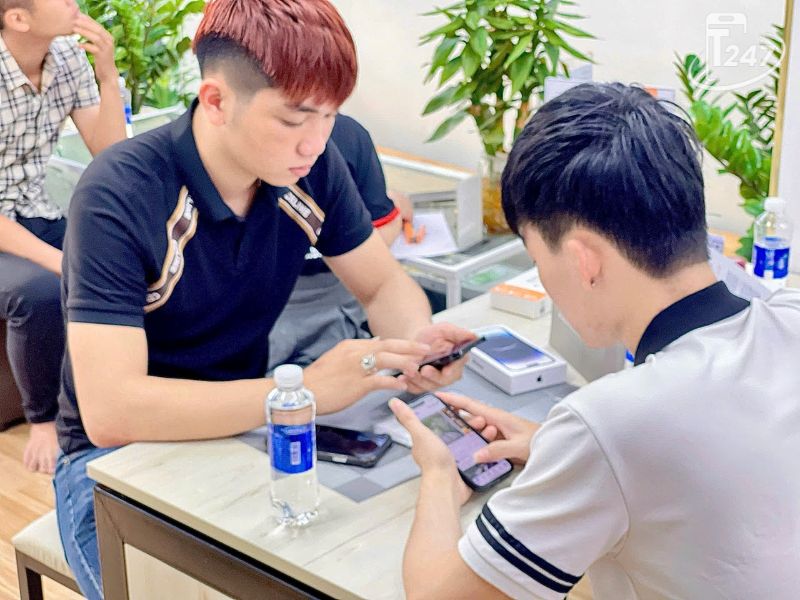
Khách hàng kiểm tra cảm ứng màn hình iPhone cũ (Nguốn: Táo 247)
Những Điều Không Thể Kiểm Tra Chắc Chắn Nếu Không Tháo Máy
Dù đã kiểm tra đầy đủ các bước trên, vẫn có những hạng mục không thể xác định chính xác chỉ bằng quan sát hoặc phần mềm:
- CPU từng reball.
- Chip nhớ (NAND) đã thay.
- IC nguồn/sạc/âm thanh từng sửa chữa.
- Đường mạch đã hàn lại sau khi vào nước.
- Tình trạng lớp keo chống nước bên trong.
Đánh giá các hạng mục này thường cần thiết bị đo chuyên dụng, kính hiển vi hoặc tháo máy kiểm tra trực tiếp.
Lưu ý: Nếu mua các mẫu giá trị cao như iPhone 15 Pro Max, iPhone 16 Pro Max trở lên, hãy ưu tiên nơi có quy trình kiểm định minh bạch và chính sách bảo hành rõ ràng.
Góc Nhìn Từ Kỹ Thuật Viên Táo 247
Qua quá trình kiểm định hàng nghìn thiết bị Apple, đội ngũ kỹ thuật của Táo 247 nhận thấy rằng không nên đánh giá chất lượng iPhone chỉ bằng một tiêu chí duy nhất.
Một chiếc máy có ngoại hình đẹp vẫn có thể từng sửa chữa bo mạch. Ngược lại, một chiếc máy thay pin chính hãng nhưng được bảo dưỡng đúng cách vẫn có thể mang lại trải nghiệm sử dụng ổn định trong nhiều năm.
Ngoài các bước trên, kỹ thuật viên thường dành thêm vài phút kiểm tra độ rung Taptic Engine, cảm biến ánh sáng, La bàn/GPS và khả năng sạc ổn định với nhiều loại cáp — những chi tiết nhỏ nhưng giúp phát hiện sớm lỗi bo mạch mà quan sát ngoại hình không thấy được.
Khi kiểm tra iPhone cũ, hãy kết hợp quan sát ngoại hình, lịch sử linh kiện trên iOS, thử đầy đủ chức năng, đối chiếu IMEI, tham khảo 3uTools nếu có, và mua tại nơi sẵn sàng minh bạch thông tin — sự kết hợp nhiều bước sẽ giúp bạn quyết định chính xác hơn thay vì phụ thuộc một dấu hiệu duy nhất.

Cách kiểm tra iPhone cũ Trước Khi Mua
Checklist Kiểm Tra iPhone Cũ Đầy Đủ (Bản Lưu/In)
Phiên bản đầy đủ của 5 bước tóm tắt ở đầu bài — lưu lại hoặc chụp màn hình để mang theo khi đi xem máy.
| Hạng mục | Đã kiểm tra |
|---|---|
| Ngoại hình, khung máy | ☐ |
| Hai ốc đáy | ☐ |
| Khay SIM | ☐ |
| Màn hình hiển thị | ☐ |
| Cảm ứng toàn màn hình | ☐ |
| True Tone (nếu có) | ☐ |
| Camera trước và sau | ☐ |
| Face ID hoặc Touch ID | ☐ |
| Loa ngoài và loa thoại | ☐ |
| Micro | ☐ |
| Tình trạng pin | ☐ |
| Lịch sử linh kiện & dịch vụ | ☐ |
| IMEI và Serial | ☐ |
| Wi-Fi, Bluetooth | ☐ |
| 3uTools (nếu có máy tính) | ☐ |
Lưu ý: Hãy chụp ảnh hoặc quay video quá trình kiểm tra khi giao dịch với người bán cá nhân. Điều này giúp bạn có thêm căn cứ nếu phát hiện vấn đề ngay sau khi nhận máy.
Câu Hỏi Thường Gặp Khi Kiểm Tra iPhone Đã Qua Sửa Chữa (FAQ)
Đây là những câu hỏi mà đội ngũ kỹ thuật Táo 247 thường nhận được khi tư vấn khách hàng mua iPhone cũ.
Làm sao để biết iPhone đã thay linh kiện mà không cần tháo máy?
Kết hợp kiểm tra Lịch sử linh kiện trong Cài đặt, quan sát ốc đáy/khay SIM/camera, thử Face ID, camera, loa, micro, và đối chiếu IMEI. Không nên chỉ dựa vào một dấu hiệu duy nhất — kể cả True Tone: mất True Tone không chắc chắn đã thay màn hình, có thể chỉ do chưa chuyển dữ liệu hiệu chuẩn khi sửa chữa.
iPhone thay pin chính hãng có nên mua không?
Có. Pin hao mòn tự nhiên theo thời gian, nên thay bằng linh kiện chính hãng tại nơi uy tín không phải điểm trừ lớn — quan trọng hơn là máy có hoạt động ổn định hay không.
Máy ép kính có còn được xem là nguyên zin không?
Không hoàn toàn. Ép kính chỉ thay lớp kính ngoài, màn hình bên trong vẫn giữ nguyên nên hiển thị gần như không đổi, nhưng khả năng kháng nước thường giảm.
3uTools có kiểm tra chính xác 100% không?
Không. Đây là phần mềm tham khảo, không phải công cụ chính thức của Apple, nên kết hợp thêm với kiểm tra ngoại hình và lịch sử linh kiện trên iPhone.
Pin iPhone còn bao nhiêu phần trăm thì nên mua?
Không có ngưỡng cố định: 95% trở lên là rất tốt, 90–94% tốt, 85–89% chấp nhận được, dưới 85% nên tính thêm chi phí thay pin. Trải nghiệm sử dụng ổn định vẫn quan trọng hơn con số.
Bài viết liên quan
- Bảng Giá Sửa Chữa iPhone Táo 247
- 100 Mẹo Hay Nhất về iPhone
- iPhone 18 Pro Max giá bao nhiêu
- Top 8+ cách kiểm tra iPhone cũ trước khi mua nhanh, chi tiết nhất
Kết Luận
Kiểm tra iPhone đã qua sửa chữa không chỉ giúp bạn tránh mua phải thiết bị kém chất lượng mà còn là cách đánh giá đúng giá trị thực trước khi xuống tiền — nên kết hợp nhiều bước (ngoại hình, lịch sử linh kiện, IMEI, chức năng, 3uTools) thay vì chỉ dựa vào một yếu tố duy nhất. Cập nhật 2026: trên iOS 26, việc tra cứu Lịch sử linh kiện kết hợp checkcoverage.apple.com và kiểm tra Khóa kích hoạt iCloud giúp bạn đánh giá máy nhanh và an toàn hơn hẳn so với trước đây.
Không phải mọi chiếc iPhone đã qua sửa chữa đều là lựa chọn tồi: máy chỉ thay pin hoặc ép kính đúng kỹ thuật vẫn dùng ổn định nhiều năm. Ngược lại, máy từng sửa bo mạch, vào nước hoặc mất nhiều chức năng cùng lúc sẽ tiềm ẩn rủi ro cao hơn và cần cân nhắc kỹ. Nếu chưa có nhiều kinh nghiệm, hãy ưu tiên mua tại nơi có quy trình kiểm định minh bạch và chính sách bảo hành rõ ràng.
Vì Sao Nhiều Khách Hàng Chọn Táo 247?
Tại Táo 247, mỗi chiếc iPhone cũ đều trải qua quy trình kiểm định nhiều hạng mục trước khi đến tay khách hàng — từ ngoại quan, pin, màn hình, camera, Face ID/Touch ID, đối chiếu IMEI, đến các chức năng Wi-Fi, Bluetooth, loa, micro, khả năng sạc — kèm tư vấn minh bạch về tình trạng máy và lịch sử thay thế linh kiện nếu có thể xác minh.
Nếu bạn đang cầm trên tay một chiếc iPhone cũ và muốn được kiểm tra miễn phí theo đúng checklist trong bài viết này, hãy mang máy đến một trong 4 cơ sở Táo 247 tại Đà Nẵng hoặc cơ sở TP.HCM (509C Quang Trung, Gò Vấp), hoặc gọi hotline 0369.555.247 (8:00–22:00 hằng ngày) để được tư vấn trước khi quyết định.
Liên hệ đẻ được tư vấn ngay nhé!

Quét mã Zalo OA nhận ưu đãi từ Táo 247





Add comment