
Tóm tắt nhanh: iPhone bị lag sau khi lên iOS 26.1 phải làm sao?
Máy chậm sau khi cập nhật thường là do tiến trình lập chỉ mục chạy nền, bộ nhớ đầy hoặc ứng dụng chưa tương thích — phần lớn tự hết sau vài ngày. Bài đưa hơn 10 cách tối ưu theo thứ tự nên làm trước, cách kiểm tra nhanh trước khi kết luận, và dấu hiệu cho thấy vấn đề nằm ở phần cứng chứ không phải iOS.
iPhone bị lag sau khi lên iOS 26.1 khiến nhiều người dùng khó chịu vì máy chậm, phản hồi kém và nhanh hết pin. Táo 247 hướng dẫn chi tiết 10+ cách tối ưu giúp iPhone chạy mượt, ổn định, tiết kiệm pin — kèm mẹo chọn mua iPhone cũ zin, tránh máy dựng sau khi cập nhật iOS mới.
- iPhone bị lag sau khi lên iOS 26.1 – Chuyện không của riêng ai
- Nguyên nhân khiến iPhone bị lag sau khi lên iOS 26.1
- iPhone bị lag sau khi lên iOS 26.1 – Kiểm tra nhanh trước khi tối ưu
- 10 cách tối ưu hiệu năng cực hiệu quả không bị lag sau khi iPhone lên iOS 26.1
- Mẹo nhỏ: Giúp iPhone mượt hơn sau khi tối ưu
- Khi nào nên nâng cấp iOS 26.1 và khi nào nên chờ
- Nếu iPhone sau khi lên iOS 26.1 vẫn bị lag – Có thể phần cứng đã yếu
- Vì sao nên chọn Táo 247 khi mua iPhone cũ?
- Các bài viết hữu ích từ Táo 247
- Kết luận
iPhone bị lag sau khi lên iOS 26.1 – Chuyện không của riêng ai
Nếu bạn vừa cập nhật lên iOS 26.1 và cảm thấy iPhone của mình chậm, lag, khựng hình hoặc pin tụt nhanh, thì bạn không đơn độc đâu. Rất nhiều người dùng trên toàn cầu cũng đang phản ánh hiện tượng tương tự.
Theo Apple, mỗi lần nâng cấp iOS lớn, thiết bị cần vài ngày để tái lập chỉ mục dữ liệu, cập nhật thư viện ảnh, xử lý hệ thống, khiến máy tạm thời chậm và hao pin hơn bình thường.
Tuy nhiên, nếu sau vài ngày mà máy vẫn không mượt, có thể nguyên nhân đến từ thiết lập hệ thống hoặc phần cứng bị quá tải.
Đừng lo! Táo 247 sẽ chỉ cho bạn những cách đơn giản – ai cũng làm được để “hồi sinh” iPhone, giúp máy mượt mà, pin trâu, không còn giật lag sau bản cập nhật iOS 26.1.
Nguyên nhân khiến iPhone bị lag sau khi lên iOS 26.1
Cập nhật lớn khiến hệ thống tái lập chỉ mục
Sau khi nâng cấp iOS, thiết bị sẽ tự động chạy hàng loạt tác vụ nền như: quét ảnh, cập nhật Spotlight, làm mới iCloud Drive… Điều này ngốn RAM, CPU, gây cảm giác “lag nhẹ” trong 1-2 ngày đầu.
Bộ nhớ gần đầy
iOS 26.1 yêu cầu bộ nhớ trống tối thiểu ~6GB. Nếu dung lượng iPhone bạn gần đầy, hệ thống sẽ không có “không gian đệm” để hoạt động, dẫn đến chậm và giật.
Pin bị chai hoặc nhiệt độ cao
Pin yếu hoặc máy quá nóng khiến hệ thống tự động giảm hiệu năng để bảo vệ linh kiện, tạo cảm giác đơ, khựng khi thao tác.
App chưa tương thích với iOS 26.1
Một số ứng dụng chưa được cập nhật lên phiên bản tương thích khiến xung đột phần mềm, làm máy chậm, văng app hoặc treo màn hình.
iPhone bị lag sau khi lên iOS 26.1 – Kiểm tra nhanh trước khi tối ưu
Trước khi thực hiện các bước khắc phục, bạn nên kiểm tra sơ bộ để xác định đúng nguyên nhân:
- Cài đặt → Dung lượng iPhone → xem còn trống ít nhất 10–15% chưa.
- Cài đặt → Pin → Tình trạng pin → nếu dung lượng pin còn dưới 80%, nên thay pin mới.
- Kiểm tra nhiệt độ → nếu máy quá nóng sau 5–10 phút sử dụng, nên nghỉ giữa các tác vụ nặng.
10 cách tối ưu hiệu năng cực hiệu quả không bị lag sau khi iPhone lên iOS 26.1
1. Chờ 24–48h để máy ổn định
Ngay sau khi cập nhật, máy chạy nhiều tiến trình nền. Hãy để máy hoạt động bình thường trong 1–2 ngày, hiệu năng sẽ cải thiện đáng kể.
2. Khởi động lại máy iPhone bị lag sau khi lên iOS 26.1
Việc này giúp giải phóng bộ nhớ tạm và loại bỏ các tiến trình bị treo.
Giữ nút nguồn + tăng âm lượng → Kéo thanh “Tắt nguồn” → bật lại sau 1 phút.
3. Giải phóng dung lượng
- Xóa ứng dụng không dùng, ảnh/video cũ.
- Tắt “Ảnh iCloud” nếu không cần đồng bộ.
- Mẹo: giữ trống ít nhất 10GB giúp iPhone chạy nhanh hơn 30%.
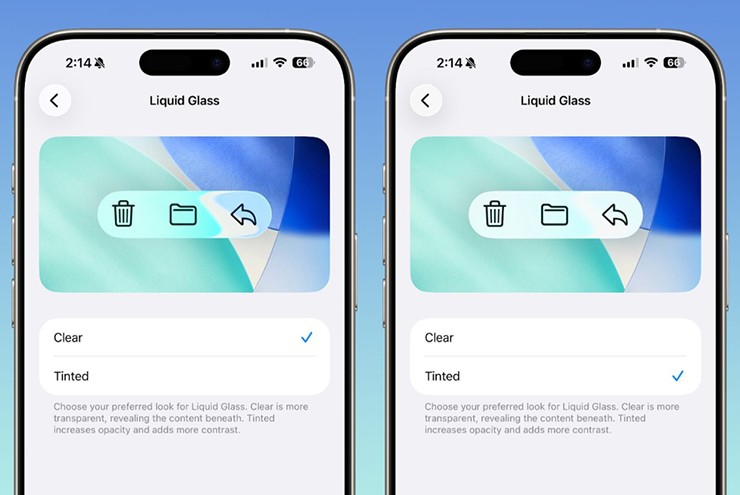
4. Tắt hiệu ứng chuyển động và độ trong suốt
Vào Cài đặt → Trợ năng → Chuyển động → Giảm chuyển động.
Bật thêm Giảm độ trong suốt để bớt “gánh nặng GPU”.
Đây là mẹo được nhiều kỹ thuật viên Táo 247 áp dụng cho iPhone đời cũ.
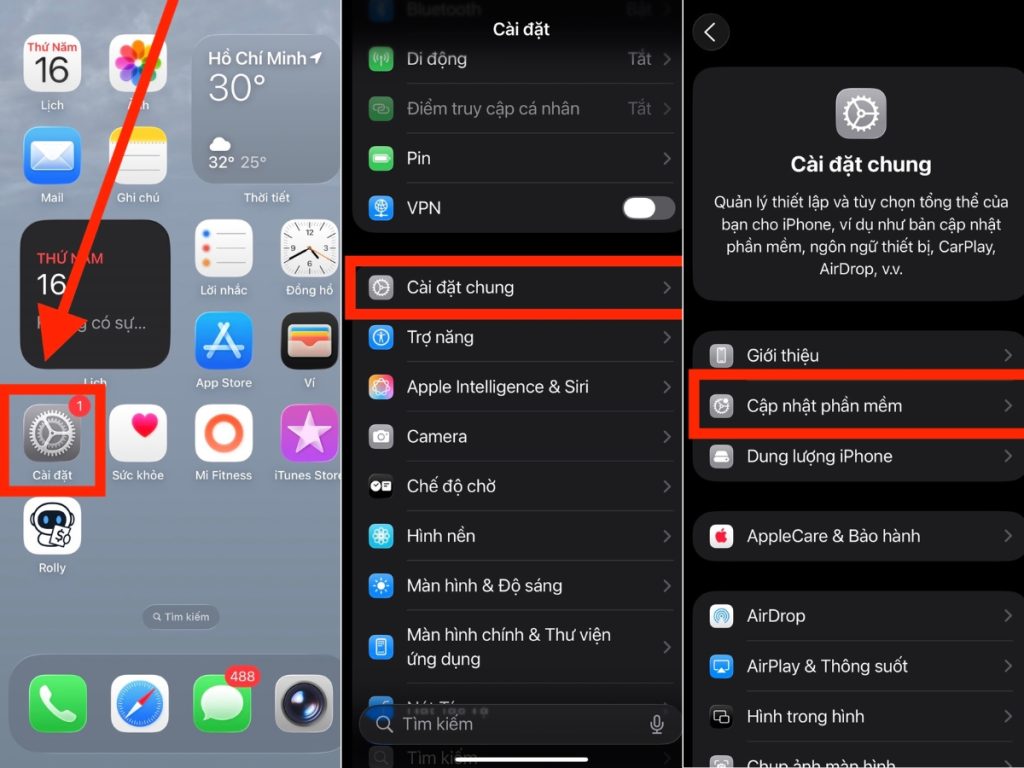
5. iPhone bị lag sau khi lên iOS 26.1 – Tắt làm mới ứng dụng nền
Vào Cài đặt → Cài đặt chung → Làm mới ứng dụng trong nền → Tắt các app không quan trọng như Facebook, TikTok, Shopee,…
=> CPU nhẹ hơn, pin lâu hơn.
6. Cập nhật toàn bộ ứng dụng
Mở App Store → Tài khoản → Cập nhật tất cả.
Nhiều app cũ chưa tương thích iOS mới chính là “thủ phạm” gây lag.
7. Kiểm tra pin và bật Chế độ hiệu năng tối đa
Nếu máy bạn cũ (iPhone 11, 12…), pin yếu khiến hiệu năng bị bóp.
Vào Cài đặt → Pin → Tình trạng pin → Hiệu năng đỉnh, bật chế độ “Hiệu năng cao”.
8. iPhone bị lag sau khi lên iOS 26.1 – Tắt gợi ý Siri và tìm kiếm Spotlight
Vào Cài đặt → Siri & Tìm kiếm → tắt “Gợi ý khi tìm kiếm” và “Hiển thị trong Spotlight”.
=> Giúp iPhone load nhẹ hơn khi gõ hoặc tìm ứng dụng.
9. Đặt lại tất cả cài đặt (không mất dữ liệu)
Nếu vẫn lag, thử:
Cài đặt → Cài đặt chung → Chuyển hoặc đặt lại iPhone → Đặt lại → Đặt lại tất cả cài đặt.
Tác dụng: làm mới toàn bộ cấu hình mà vẫn giữ dữ liệu an toàn.
10. Restore sạch iPhone qua iTunes (nếu lỗi nặng)
Đây là cách “cứu cánh” khi máy quá chậm.
Kết nối với iTunes → chọn Khôi phục iPhone → cài đặt lại bản iOS 26.1 sạch hoàn toàn.
Sau đó, chỉ khôi phục dữ liệu cần thiết thay vì tải lại toàn bộ bản sao iCloud cũ.
Mẹo nhỏ: Giúp iPhone mượt hơn sau khi tối ưu
- Luôn giữ dung lượng trống >15%.
- Dọn bộ nhớ Safari mỗi tuần.
- Tắt Bluetooth, AirDrop, 5G khi không cần.
- Dùng sạc chính hãng để tránh pin nóng & tụt nhanh.

Khi nào nên nâng cấp iOS 26.1 và khi nào nên chờ
| Tình huống | Nên cập nhật | Nên chờ thêm |
|---|---|---|
| iPhone 13 trở lên | ✅ Có hiệu năng tốt hơn | ❌ |
| iPhone 11 – 12 | ✅ Nếu đang gặp lỗi trên iOS 26 | ✅ Có thể chờ bản vá |
| iPhone X, XS, 8 Plus | ⚠️ Nên sao lưu trước khi cập nhật | ✅ Tránh lag do cấu hình yếu |
Nếu iPhone sau khi lên iOS 26.1 vẫn bị lag – Có thể phần cứng đã yếu
Khi pin đã chai, RAM thấp hoặc CPU yếu, việc cập nhật iOS mới sẽ khiến hiệu năng giảm. Lúc này, thay vì “cố vá lỗi”, bạn nên nâng cấp lên máy mạnh hơn, pin tốt hơn.
Và đừng quên: mua iPhone cũ tại Táo 247 là lựa chọn thông minh nhất!

Vì sao nên chọn Táo 247 khi mua iPhone cũ?
| Lý do | Lợi ích cho bạn |
|---|---|
| Máy nguyên zin, không dựng, không iCloud | Dùng lâu dài, cập nhật iOS mượt |
| Bảo hành 12 tháng, 1 đổi 1 | An tâm tuyệt đối |
| Tặng full phụ kiện + bảo hành pin 12 tháng | Siêu tiết kiệm |
| Hỗ trợ trả góp 0% – nhận máy ngay | Không cần trả trước |
| Kho iPhone từ 8 Plus đến 16 Pro Max | Đủ màu, đủ dung lượng |
| 6.570 đánh giá, trung bình 4,99/5 trên Google Maps 5★ thực tế trên Google Maps | Uy tín được chứng minh |
Các bài viết hữu ích từ Táo 247
- Giá iPhone cũ Hồ Chí Minh 2025 – Bảng giá chi tiết, bí quyết chọn mua thông minh
- Cửa hàng iPhone cũ Hồ Chí Minh – Mua ở đâu uy tín, máy zin 100%
- Kinh nghiệm mua iPhone cũ Hồ Chí Minh – Mẹo vàng giúp bạn tránh máy dựng
- Bảng giá iPhone cũ Đà Nẵng mới nhất 2025
- 100+ mẹo hay iPhone cực hữu ích
Kết luận
iPhone bị lag sau khi lên iOS 26.1 là hiện tượng phổ biến, đặc biệt với máy cũ hoặc pin yếu.
Hãy thực hiện đúng các bước tối ưu trong bài để giúp máy mượt hơn, ổn định hơn và tiết kiệm pin hơn.
Nếu sau khi áp dụng mà máy vẫn chậm, đừng ngại đổi sang iPhone cũ zin tại Táo 247 – nơi khách hàng được kiểm tra máy kỹ, test pin, tặng phụ kiện và bảo hành dài hạn.
Thông tin liên hệ Táo 247
- Website: https://tao247.vn
- Fanpage: Táo 247 Hồ Chí Minh
- TikTok: @iphone_cu_ho_chi_minh
- Zalo OA: zalo.me/tao247
- Hotline: 0369.555.247
- Giờ mở cửa: 8h – 22h hằng ngày
- Google Maps: Xem vị trí tại đây
Bài viết liên quan
- Mua iPhone 17 Pro cũ Hồ Chí Minh: Cẩn thận với khung nhôm “mềm” – Hướng dẫn chọn máy chuẩn nhất 2025
- iPhone Trả Góp Bao Nợ Xấu 2026– Mua Ngay iPhone Xịn, Không Lo Tài Chính Tại Táo 247
- So sánh iPhone Air và iPhone Pro Max HCM: Nên chọn nhẹ – hay chọn mạnh?




Add comment