
Bạn đang dùng iPhone hàng ngày — nhưng bạn có chắc mình đang khai thác hết 100% sức mạnh của nó không?
Sau nhiều năm tư vấn và hỗ trợ hàng nghìn khách hàng, Táo 247 nhận ra một điều thú vị: đa số người dùng iPhone chỉ dùng chưa đến 30% tính năng thực sự có trên máy. Phần còn lại nằm ẩn sâu trong cài đặt, chờ được khám phá.
Bài viết này tổng hợp 15 tính năng ẩn cực hay trên iPhone với iOS 26 và iOS 26.5 — những “viên ngọc ẩn” mà Apple không quảng bá rầm rộ nhưng lại giúp trải nghiệm của bạn thay đổi hoàn toàn.
Đọc xong, bạn sẽ muốn cầm ngay iPhone lên thử từng cái một.
- Tính Năng 1: Sàng Lọc Cuộc Gọi Thời Gian Thực
- Tính Năng 2: Night Mode Max — Chụp Ảnh Thiên Văn Ngay Trên iPhone
- Tính Năng 3: Tùy Chỉnh Thời Gian Báo Lại Báo Thức
- Tính Năng 4: Visual Intelligence Tự Động Khi Chụp Màn Hình
- Tính Năng 5: Đặt Bất Kỳ File MP3 Làm Nhạc Chuông — Không Cần Mac
- Tính Năng 6: Biểu Tượng App Tự Đổi Màu Theo Ốp Lưng MagSafe
- Tính Năng 7: iPhone Báo Hiệu Khi Cuộc Gọi Được Kết Nối / Ngắt Kết Nối
- Tính Năng 8: Tìm Video Theo Nội Dung Hình Ảnh Trong Thư Viện
- Tính Năng 9: Điều Khiển Camera Bằng AirPods
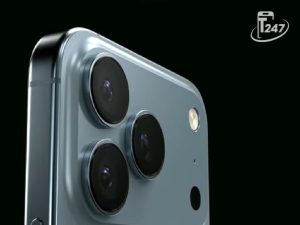
- Tính Năng 10: Cảnh Báo Tự Động Khi Ống Kính Camera Bị Bẩn
- Tính Năng 11: Nhật Ký iPhone Đồng Bộ Trên Mac và iPad
- Tính Năng 12: Dịch Văn Bản Trực Tiếp Trong Bất Kỳ App Nào
- Tính Năng 13: Xem Chính Xác Bao Lâu Nữa iPhone Sạc Đầy
- Tính Năng 14: Khóa Ứng Dụng Bằng Face ID
- Tính Năng 15: Mã Hóa Tin Nhắn RCS Với Người Dùng Android
- Tổng Hợp Nhanh — 15 Tính Năng Ẩn Trên iPhone
- ❓ Câu Hỏi Thường Gặp
- Kết Luận
Tính Năng 1: Sàng Lọc Cuộc Gọi Thời Gian Thực
Dành cho: Tất cả iPhone từ 12 trở lên chạy iOS 26 Cách bật: Cài đặt → Điện thoại → Sàng lọc cuộc gọi → Bật
Khi có số lạ gọi đến, iPhone giờ đây có thể hiển thị nội dung người gọi nói theo thời gian thực ngay trên màn hình — giống như đọc tin nhắn thoại trực tiếp mà không cần nhấc máy. Bạn xem trước nội dung, rồi mới quyết định trả lời, từ chối hoặc để vào hộp thư thoại.
Táo 247 mách: Đây là vũ khí tối thượng chống lừa đảo qua điện thoại. Không còn bị dắt mũi bởi các cuộc gọi giả mạo ngân hàng hay cơ quan nhà nước nữa!
Tính Năng 2: Night Mode Max — Chụp Ảnh Thiên Văn Ngay Trên iPhone
Dành cho: iPhone 15 Pro trở lên Cách bật: Camera → Nhấn biểu tượng 6 chấm tròn góc trái → Bật Night Mode Max
Đây là tính năng ẩn ít người biết nhất trong iOS 26. Night Mode Max hoạt động bằng cách kết hợp nhiều bức ảnh chụp trong thời gian dài, tự động theo dõi chuyển động các vật thể trên bầu trời và bù trừ độ rung thiết bị. Kết quả là bạn có thể chụp chòm sao, Mặt Trăng với độ chi tiết cao đến mức không thể tin được là từ một chiếc điện thoại.
Táo 247 mách: Ra ban công vào tối trời quang mây tạnh, bật Night Mode Max, để máy tựa vào tường hoặc dùng giá đỡ nhỏ, chụp 30–60 giây. Kết quả sẽ khiến bạn ngỡ ngàng!
Tính Năng 3: Tùy Chỉnh Thời Gian Báo Lại Báo Thức
Dành cho: Tất cả iPhone chạy iOS 26 Cách bật: Đồng hồ → Báo thức → Chỉnh sửa → Báo lại → Chọn từ 1–15 phút
Từ thời iPhone đầu tiên đến iOS 25, thời gian báo lại (snooze) mặc định luôn là 9 phút cố định — một con số kỳ lạ xuất phát từ thiết kế đồng hồ cơ học cổ điển. iOS 26 cuối cùng đã phá vỡ truyền thống này: bạn có thể đặt snooze từ 1 đến 15 phút tùy ý thích.
Táo 247 mách: Nhiều nghiên cứu cho thấy snooze 5 phút hiệu quả hơn 9 phút trong việc giúp não tỉnh táo. Thử đặt 5 phút xem bạn có dậy nhanh hơn không!
Tính Năng 4: Visual Intelligence Tự Động Khi Chụp Màn Hình
Dành cho: iPhone 15 Pro trở lên Cách dùng: Chụp màn hình bình thường → Chạm vào hình thu nhỏ → Chọn “Hỏi” hoặc “Tìm kiếm”
Với iOS 26, tính năng Visual Intelligence tự động kích hoạt mỗi khi bạn chụp ảnh màn hình. Sau khi chụp, chạm vào hình thu nhỏ để thấy hai tùy chọn: “Hỏi” — gửi ảnh kèm câu hỏi trực tiếp lên ChatGPT, và “Tìm kiếm hình ảnh” — tra cứu Google với kết quả tương tự. Không cần copy, không cần mở app khác.
Táo 247 mách: Cực hữu ích khi bạn chụp màn hình một sản phẩm muốn mua, một địa điểm muốn đến, hay một đoạn văn bản muốn dịch — xử lý tất cả ngay tại chỗ!
Tính Năng 5: Đặt Bất Kỳ File MP3 Làm Nhạc Chuông — Không Cần Mac
Dành cho: Tất cả iPhone chạy iOS 26 Cách bật: Mở app Files → Tìm file MP3/M4A dưới 30 giây → Nhấn giữ → Chọn “Dùng làm nhạc chuông”
Trước đây, muốn đặt nhạc riêng làm chuông iPhone phải dùng GarageBand hoặc iTunes trên Mac — cực kỳ phức tạp. iOS 26 đã giải quyết hoàn toàn vấn đề này: chỉ cần tìm file âm thanh dưới 30 giây trong app Files, nhấn giữ và chọn “Dùng làm nhạc chuông”. Áp dụng toàn hệ thống hoặc chỉ cho từng liên hệ cụ thể.
Táo 247 mách: Tải một đoạn nhạc yêu thích từ YouTube (dùng app shortcut cắt 30 giây), lưu vào Files và đặt làm chuông. Cực đơn giản!
Tính Năng 6: Biểu Tượng App Tự Đổi Màu Theo Ốp Lưng MagSafe
Dành cho: iPhone 15 Pro và 16 Series trở lên với ốp MagSafe có chip NFC Cách bật: Tự động khi gắn ốp MagSafe tương thích → Cài đặt → Màn hình → Màu biểu tượng
Một tính năng cá nhân hóa cực thú vị: iPhone có thể tự nhận diện màu ốp lưng MagSafe bạn đang đeo và tự động điều chỉnh màu sắc biểu tượng ứng dụng trên màn hình chính để đồng bộ. Gắn ốp xanh → icon xanh, gắn ốp hồng → icon hồng. Giao diện điện thoại thay đổi theo phụ kiện — điều mà Android chưa làm được.
Táo 247 mách: Tính năng này chỉ hoạt động với ốp MagSafe chính hãng Apple hoặc các ốp tương thích có chip màu NFC. Hỏi đội ngũ Táo 247 để được tư vấn ốp phù hợp!
Tính Năng 7: iPhone Báo Hiệu Khi Cuộc Gọi Được Kết Nối / Ngắt Kết Nối
Dành cho: Tất cả iPhone chạy iOS 26 Cách bật: Cài đặt → Trợ năng → Cài đặt cuộc gọi → Bật “Âm báo kết nối cuộc gọi”
Một trong những điều khó chịu nhất của iPhone từ trước đến nay là không có phản hồi khi người ở đầu dây bên kia nhấc máy hoặc cúp máy. Bạn không biết cuộc gọi đã kết nối chưa hay đã kết thúc chưa. iOS 26 cuối cùng đã sửa lỗi này: iPhone sẽ rung nhẹ hoặc phát âm thanh tinh tế mỗi khi cuộc gọi được kết nối hoặc ngắt kết nối.
Táo 247 mách: Tính năng này đặc biệt hữu ích khi dùng tai nghe Bluetooth — bạn sẽ biết chính xác khi nào nên bắt đầu nói chuyện mà không cần hỏi “alo? nghe chưa?”.
Tính Năng 8: Tìm Video Theo Nội Dung Hình Ảnh Trong Thư Viện
Dành cho: Tất cả iPhone từ 12 trở lên chạy iOS 26 Cách dùng: Mở app Ảnh → Thanh tìm kiếm → Gõ nội dung muốn tìm (VD: “chó chạy”, “biển”, “sinh nhật”)
iOS 26 nâng cấp tính năng tìm kiếm trong thư viện ảnh lên một tầm cao mới: bạn chỉ cần gõ từ khóa mô tả nội dung (ví dụ “chó chạy”), và iPhone sẽ tìm đúng đoạn video có hình ảnh đó, không chỉ tìm theo tên file hay ngày chụp như trước. AI nhận diện nội dung từng khung hình trong video để cho kết quả chính xác.
Táo 247 mách: Thư viện ảnh hàng nghìn tấm không còn là “mớ hỗn độn” nữa. Thử gõ “bữa tiệc”, “hoa”, hay tên người thân — bạn sẽ thấy kết quả cực kỳ ấn tượng!
Tính Năng 9: Điều Khiển Camera Bằng AirPods
Dành cho: AirPods 4 và AirPods Pro 2 trở lên + iPhone chạy iOS 26 Cách dùng: Đeo AirPods → Mở Camera → Nhấn và giữ thân AirPods để chụp/quay
Trước đây chỉ có Apple Watch mới điều khiển được camera iPhone từ xa. iOS 26 mở rộng tính năng này sang AirPods 4 và AirPods Pro 2: chỉ cần nhấn và giữ thân tai nghe để bắt đầu quay video hoặc chụp ảnh. Hoàn hảo cho các tình huống tự chụp, quay vlog hay cần hai tay rảnh để làm gì đó.
Táo 247 mách: Đặt iPhone lên giá đỡ, đeo AirPods và điều khiển camera từ xa — cách quay vlog tiện nhất hiện nay mà không cần thêm bất kỳ phụ kiện nào khác!
Tính Năng 10: Cảnh Báo Tự Động Khi Ống Kính Camera Bị Bẩn
Dành cho: Tất cả iPhone từ 13 trở lên chạy iOS 26 Cách hoạt động: Tự động — iPhone tự nhận diện và thông báo
iPhone giờ đây tự động phát hiện khi ống kính camera bị bẩn, dầu tay hoặc bụi làm mờ hình ảnh — và sẽ hiện thông báo nhắc bạn lau ống kính trước khi chụp. Thay vì chụp xong mới phát hiện ảnh bị mờ do ống kính bẩn, iPhone cảnh báo ngay từ đầu để bạn không bỏ lỡ khoảnh khắc quan trọng.
Táo 247 mách: Dùng khăn lau kính microfiber (thường đi kèm kính mắt) để lau ống kính — không dùng vải thô hay tay trần vì có thể tạo thêm vết dầu!
Tính Năng 11: Nhật Ký iPhone Đồng Bộ Trên Mac và iPad
Dành cho: Tất cả iPhone chạy iOS 26 Cách bật: App Nhật Ký đã cài sẵn → Cài đặt → iCloud → Bật đồng bộ Nhật Ký
Ứng dụng Nhật Ký (Journal) của Apple — ra mắt từ iOS 17 — nay đã được cập nhật để hoạt động liền mạch trên cả iPhone, iPad và Mac. Bắt đầu ghi chép trên iPhone lúc di chuyển, tiếp tục trên MacBook khi về nhà, xem lại trên iPad khi thư giãn. Tất cả đồng bộ qua iCloud, mã hóa đầu cuối và chỉ mình bạn đọc được.
Táo 247 mách: Nhật Ký tích hợp gợi ý thông minh từ AI — tự gợi ý viết dựa trên ảnh, địa điểm và hoạt động trong ngày của bạn. Thử dùng 1 tuần, bạn sẽ thấy khác biệt!
Tính Năng 12: Dịch Văn Bản Trực Tiếp Trong Bất Kỳ App Nào
Dành cho: Tất cả iPhone từ 12 trở lên chạy iOS 26 Cách dùng: Bôi đen văn bản bất kỳ → Nhấn “Dịch” trong menu pop-up
Không cần thoát ra, không cần mở Google Translate. iOS 26 tích hợp tính năng dịch thuật trực tiếp vào mọi ứng dụng: Safari, Mail, Notes, WhatsApp, Instagram hay bất kỳ app nào. Chỉ cần bôi đen văn bản, nhấn “Dịch” trong menu xuất hiện — bản dịch hiện ngay tại chỗ, hỗ trợ hơn 20 ngôn ngữ bao gồm tiếng Việt.
Táo 247 mách: Đọc email tiếng Anh, tin tức tiếng Nhật hay hợp đồng tiếng Hàn — tất cả đều dịch được ngay lập tức mà không cần rời khỏi ứng dụng đang dùng!
Tính Năng 13: Xem Chính Xác Bao Lâu Nữa iPhone Sạc Đầy
Dành cho: Tất cả iPhone từ 11 trở lên chạy iOS 26.5 Cách xem: Cắm sạc → Vuốt xuống từ góc phải → Nhấn vào biểu tượng pin trong Control Center
Trước đây iPhone chỉ hiển thị phần trăm pin đang sạc mà không cho biết cần bao lâu nữa để đầy. iOS 26.5 bổ sung tính năng hiển thị thời gian sạc còn lại chính xác ngay trong Control Center — ví dụ “Sạc đầy lúc 22:45” hoặc “Còn 47 phút”. Cực tiện để lên kế hoạch sử dụng máy.
Táo 247 mách: Kết hợp với tính năng “Sạc tối ưu hóa” (Cài đặt → Pin → Sạc tối ưu hóa pin), iPhone sẽ học thói quen sạc của bạn và tự động sạc chậm vào ban đêm để bảo vệ pin lâu dài hơn.
Tính Năng 14: Khóa Ứng Dụng Bằng Face ID
Dành cho: Tất cả iPhone từ 12 trở lên chạy iOS 26 Cách bật: Nhấn giữ biểu tượng app → Yêu cầu Face ID → Bật
iOS 26 cho phép bạn khóa riêng từng ứng dụng bằng Face ID — không chỉ toàn bộ điện thoại. Ngân hàng, ảnh riêng tư, tin nhắn nhạy cảm, ví điện tử — tất cả đều có thể thêm lớp bảo vệ Face ID riêng. Dù ai đó mở được điện thoại bạn, họ vẫn không thể vào các app đã khóa.
Táo 247 mách: Đây là tính năng Táo 247 khuyên dùng ngay cho tất cả khách hàng, đặc biệt với app ngân hàng và ví MoMo. Mất điện thoại vẫn không lo mất tiền!
Tính Năng 15: Mã Hóa Tin Nhắn RCS Với Người Dùng Android
Dành cho: Tất cả iPhone từ 11 trở lên chạy iOS 26.5 Cách nhận biết: Tin nhắn RCS được mã hóa hiển thị biểu tượng ổ khóa nhỏ trong cuộc trò chuyện
Ra mắt trong iOS 26.5 ngày 12/5/2026 và được Táo 247 đánh giá là tính năng quan trọng nhất năm. Lần đầu tiên trong lịch sử, tin nhắn giữa iPhone và Android được bảo vệ bằng mã hóa đầu cuối (E2EE) — tương đương iMessage. Không cần dùng WhatsApp hay Telegram nữa, tin nhắn thường giữa 2 hệ điều hành đã an toàn hơn bao giờ hết.
Táo 247 mách: Tính năng này bật mặc định sau khi cập nhật iOS 26.5. Kiểm tra bằng cách nhìn vào cuộc trò chuyện RCS với bạn bè Android — nếu thấy ổ khóa nhỏ là đã được bảo vệ!
Tổng Hợp Nhanh — 15 Tính Năng Ẩn Trên iPhone
| # | Tính năng | Cần iPhone đời | iOS yêu cầu |
|---|---|---|---|
| 1 | Sàng lọc cuộc gọi thời gian thực | 12 trở lên | iOS 26 |
| 2 | Night Mode Max chụp thiên văn | 15 Pro trở lên | iOS 26 |
| 3 | Snooze báo thức tùy chỉnh 1–15 phút | Tất cả | iOS 26 |
| 4 | Visual Intelligence khi chụp màn hình | 15 Pro trở lên | iOS 26 |
| 5 | Đặt MP3 làm nhạc chuông không cần Mac | Tất cả | iOS 26 |
| 6 | Biểu tượng đổi màu theo ốp MagSafe | 15 Pro, 16 trở lên | iOS 26 |
| 7 | Báo hiệu kết nối/ngắt cuộc gọi | Tất cả | iOS 26 |
| 8 | Tìm video theo nội dung hình ảnh | 12 trở lên | iOS 26 |
| 9 | Điều khiển camera bằng AirPods | AirPods 4/Pro 2 | iOS 26 |
| 10 | Cảnh báo ống kính camera bẩn | 13 trở lên | iOS 26 |
| 11 | Nhật Ký đồng bộ Mac và iPad | Tất cả | iOS 26 |
| 12 | Dịch văn bản trong mọi ứng dụng | 12 trở lên | iOS 26 |
| 13 | Xem thời gian sạc đầy chính xác | 11 trở lên | iOS 26.5 |
| 14 | Khóa từng ứng dụng bằng Face ID | 12 trở lên | iOS 26 |
| 15 | Mã hóa RCS với Android | 11 trở lên | iOS 26.5 |
❓ Câu Hỏi Thường Gặp
iPhone mình cũ có dùng được các tính năng này không? Phần lớn trong 15 tính năng trên hoạt động từ iPhone 12 trở lên chạy iOS 26. Một số tính năng như Night Mode Max và Visual Intelligence yêu cầu chip A17 Pro (iPhone 15 Pro trở lên). Nếu không chắc, liên hệ Táo 247 để được kiểm tra miễn phí.
Làm sao để cập nhật lên iOS 26.5 để dùng tính năng 13 và 15? Vào Cài đặt → Cài đặt chung → Cập nhật phần mềm. Đảm bảo pin trên 50% và kết nối Wi-Fi ổn định. Dung lượng cập nhật khoảng 400–600MB.
Tính năng khóa ứng dụng bằng Face ID có an toàn không? Cực kỳ an toàn — sử dụng cùng công nghệ Face ID bảo mật ngân hàng. Nếu nhà có trẻ em hay cần bảo vệ app ngân hàng, đây là tính năng Táo 247 khuyên bật ngay lập tức.
iPhone mình có phù hợp để trải nghiệm tất cả tính năng iOS 26 không? Mang máy đến Táo 247, đội ngũ kỹ thuật sẽ kiểm tra miễn phí và tư vấn bạn có cần nâng cấp lên đời mới để tận dụng tối đa iOS 26 không — hoàn toàn không mất phí tư vấn!
Kết Luận
15 tính năng ẩn trên iPhone vừa được Táo 247 chia sẻ đều là những công cụ thực sự hữu ích — không phải chiêu trò marketing, không phải tính năng “có cũng được không có cũng chẳng sao”. Từ bảo mật ứng dụng, chụp ảnh thiên văn, đến kiểm soát cuộc gọi lừa đảo — mỗi tính năng đều giải quyết một vấn đề thực tế trong cuộc sống hàng ngày.
Hãy thử từng cái một và chia sẻ với bạn bè — vì 90% người dùng iPhone xung quanh bạn vẫn chưa biết những điều này!
Có câu hỏi về tính năng nào trên iPhone, hoặc muốn tìm chiếc iPhone phù hợp để tận dụng tối đa iOS 26? Liên hệ Táo 247 — chuyên gia Apple uy tín, hỗ trợ tận tâm 24/7!
Xem thêm thông tin hữu ích
- Bảng giá iPhone mới nhất 2026
- Bảng Giá Sửa Chữa iPhone Táo 247
- 100 Mẹo Hay Nhất về iPhone
- Thu Cũ Đổi Mới iPhone Đà Nẵng – Nâng Cấp Thông Minh
- iPhone 99% Cũ Đà Nẵng – Không Dính iCloud
Bài viết cập nhật ngày 4/6/2026 bởi đội ngũ Táo 247 — chuyên gia iPhone uy tín tại Việt Nam. Các tính năng được kiểm chứng trực tiếp trên iOS 26 và iOS 26.5.




Add comment