
iPhone 18 Pro là chiếc iPhone đầu tiên cho phép chỉnh tay khẩu độ, tốc độ màn trập, cân bằng trắng và xem histogram ngay trong ứng dụng Camera gốc, không cần tải app bên thứ ba. Bài này không nhắc lại lý thuyết (xem bài khẩu độ biến thiên là gì), mà hướng dẫn cách chỉnh camera iPhone 18 Pro từng bước và gợi ý thông số cho các tình huống chụp thường gặp.
- Khẩu độ: ƒ/1.48, ƒ/1.8, ƒ/2.8, ƒ/4.0 (chỉ camera chính 48MP).
- Tốc độ màn trập: từ 1/1600 giây đến 1 giây.
- Cân bằng trắng: 6 chế độ có sẵn.
- Histogram: biểu đồ sáng trực tiếp, 3 kiểu hiển thị.
ISO hiện không có trong danh sách chỉnh tay; máy vẫn tự chọn ISO.
Mục lục
1. Mở bảng Pro Controls và ghim lên màn hình

- Mở Camera, bấm nút sáu chấm ở góc dưới bên phải để mở bảng điều khiển.
- Chọn công cụ cần dùng: Khẩu độ ống kính, Tốc độ màn trập, Cân bằng trắng hoặc Histogram.
- Muốn các nút này luôn nằm sẵn phía trên khung hình: trong bảng điều khiển bấm Sửa (góc trên bên trái), thêm các điều khiển bạn hay dùng, rồi bấm Xong. Có thể chọn Đặt lại về mặc định nếu muốn quay về như cũ.
Mọi điều khiển đều có nút Tự động (A). Khi chỉ chỉnh một thông số (ví dụ khẩu độ), máy vẫn tự cân chỉnh phần còn lại để ảnh đủ sáng.
2. Chỉnh khẩu độ
- Bấm nút sáu chấm → Khẩu độ ống kính.
- Chọn ƒ/1.48, ƒ/1.8, ƒ/2.8 hoặc ƒ/4.0.
| Khẩu độ | Hiệu quả | Dùng khi |
|---|---|---|
| ƒ/1.48 | Nhiều sáng nhất, xóa phông mạnh nhất | Chụp đêm, trong nhà thiếu sáng, chân dung một người |
| ƒ/1.8 | Cân bằng giữa sáng và độ nét | Chụp đời thường, đồ ăn, sản phẩm nhỏ |
| ƒ/2.8 | Nét sâu hơn, hậu cảnh rõ hơn | Chụp nhóm 2–4 người, chụp sản phẩm cần rõ chi tiết |
| ƒ/4.0 | Nét từ gần tới xa | Phong cảnh, kiến trúc, chụp nhóm đông |
Khẩu độ chỉ áp dụng cho camera chính. Khi bạn chuyển sang 0.5x (góc siêu rộng) hoặc 4x, 8x (tele), máy dùng khẩu độ cố định của ống kính đó.
3. Chỉnh tốc độ màn trập
- Bấm nút sáu chấm → Tốc độ màn trập.
- Kéo thanh trượt từ 1/1600 giây (nhanh nhất) đến 1 giây (chậm nhất).
- Bấm A để về tự động.
| Tốc độ | Hiệu ứng | Ví dụ |
|---|---|---|
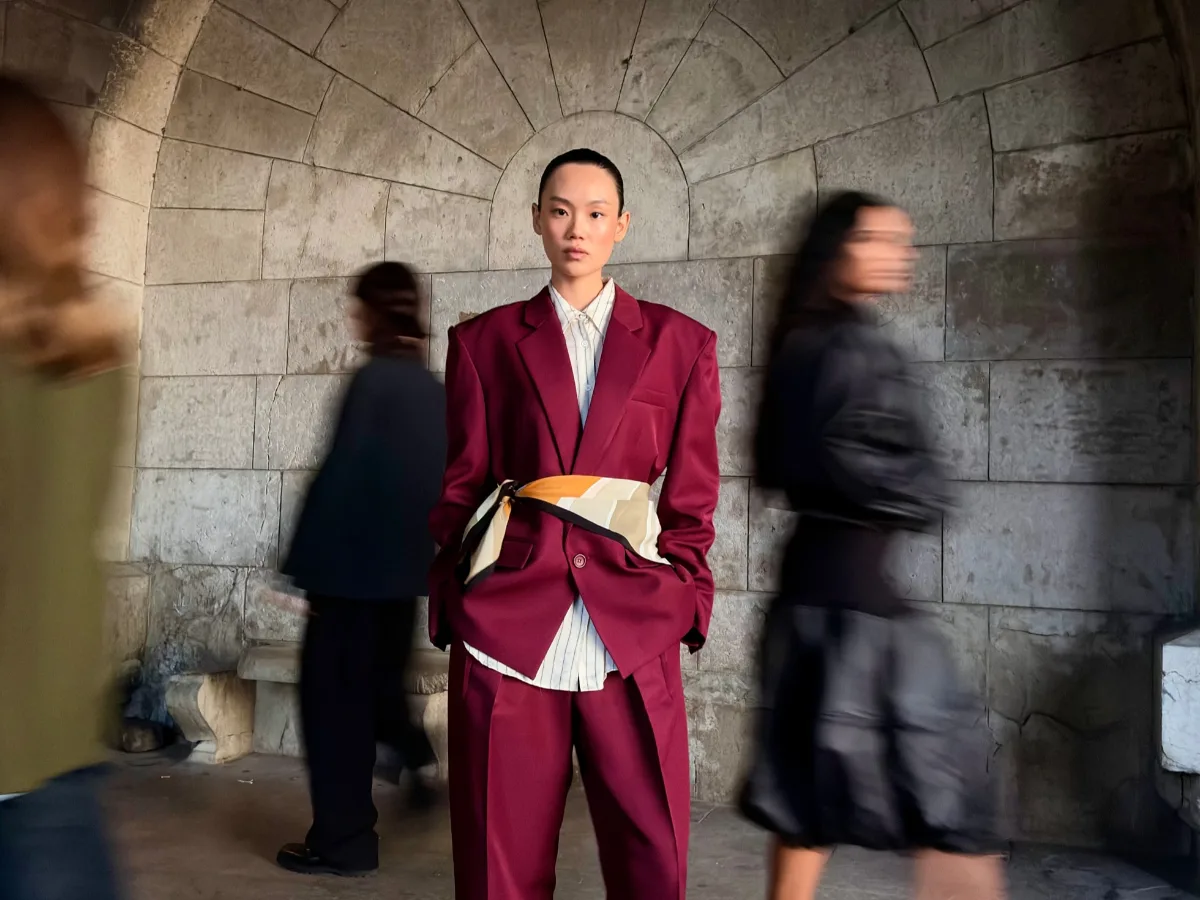
| 1/1000 – 1/1600s | Đóng băng chuyển động nhanh | Trẻ con chạy nhảy, thể thao, chim bay, nước bắn |
| 1/250 – 1/500s | Bắt chuyển động vừa phải | Người đi bộ, thú cưng, chụp đường phố |
| 1/30 – 1/60s | Hơi mờ chuyển động, cần tay vững | Chụp trong nhà, quán cà phê buổi tối |
| 1/4 – 1s | Nước chảy mềm như lụa, vệt đèn xe | Thác nước, sông Hàn về đêm, đường phố có xe cộ |
4. Chỉnh cân bằng trắng
- Bấm nút sáu chấm → Cân bằng trắng.
- Chọn: Tự động, Đèn sợi đốt, Huỳnh quang, Ánh nắng, Nhiều mây hoặc Bóng râm.
| Chế độ | Dùng khi |
|---|---|
| Đèn sợi đốt (Tungsten) | Nhà hàng, quán cà phê đèn vàng, ảnh bị ám cam |
| Huỳnh quang | Văn phòng, cửa hàng đèn tuýp trắng |
| Ánh nắng | Ngoài trời nắng đẹp |
| Nhiều mây | Trời âm u, ảnh bị lạnh màu |
| Bóng râm | Chụp dưới tán cây, hiên nhà, ảnh bị xanh |
Mẹo cho người bán hàng online: khi chụp cả loạt sản phẩm dưới cùng một nguồn sáng, khóa cân bằng trắng giúp màu các ảnh đồng đều, không tấm vàng tấm xanh.
5. Đọc histogram để không cháy sáng
- Bấm nút sáu chấm → Histogram. Biểu đồ hiện ở góc trên bên trái.
- Chạm vào biểu đồ để đổi kiểu: Độ sáng, RGB Parade (tách 3 kênh màu) hoặc RGB tổng hợp.
- Biểu đồ dồn sát mép phải: vùng sáng bị cháy (trời trắng xóa, mặt bị bóng). Giảm sáng bằng tốc độ nhanh hơn hoặc kéo phơi sáng xuống.
- Biểu đồ dồn sát mép trái: vùng tối bị mất chi tiết. Dùng khẩu độ ƒ/1.48 hoặc tốc độ chậm hơn.
- Biểu đồ trải đều ở giữa: ảnh cân bằng, giữ được nhiều chi tiết nhất để chỉnh sửa sau.
Cần ảnh sáng đẹp mà không muốn chỉnh tay, xem mẹo chụp ảnh đẹp bằng iPhone cho người mới.
6. Gợi ý thông số cho các tình huống hay gặp
| Tình huống | Khẩu độ | Tốc độ màn trập | Cân bằng trắng |
|---|---|---|---|
| Chân dung, xóa phông | ƒ/1.48 – ƒ/1.8 | Tự động | Tự động |
| Chụp đêm cầu Rồng, sông Hàn | ƒ/1.48 | 1/4 – 1s (tựa máy) | Tự động hoặc Đèn sợi đốt |
| Chụp nhóm bạn bè | ƒ/2.8 – ƒ/4.0 | Tự động | Tự động |
| Biển Mỹ Khê buổi sáng | ƒ/4.0 | 1/500s trở lên | Ánh nắng |
| Trẻ con, thú cưng chạy nhảy | ƒ/1.8 | 1/1000s | Tự động |
| Chụp sản phẩm bán hàng | ƒ/2.8 | Tự động | Khóa theo nguồn đèn |
Đây là điểm khởi đầu gợi ý, bạn nên xem histogram và chỉnh thêm theo ánh sáng thực tế.
7. Kết hợp với nút Điều khiển Camera
Nút Điều khiển Camera ở cạnh phải có thể chỉnh nhanh Phơi sáng, Độ sâu, Thu phóng, Chuyển camera, Phong cách và Tông màu bằng cách nhấn nhẹ rồi trượt. Vào Cài đặt → Camera → Điều khiển Camera để bật những mục bạn dùng nhiều. Khi kết hợp: chọn khẩu độ, tốc độ bằng Pro Controls, còn phơi sáng và thu phóng chỉnh bằng nút cạnh máy, thao tác sẽ nhanh như máy ảnh thật.
Tele trên 18 Pro Max zoom được bao xa, xem bài iPhone 18 Pro Max zoom được bao nhiêu.
8. Các tính năng camera mới khác nên thử
- Texture và Grain trong Phong cách nhiếp ảnh: bấm nút sáu chấm → Phong cách → Tùy chỉnh → Texture.
- Time-lapse 4K Dolby Vision: Cài đặt → Camera → Quay Time-lapse → 4K.
- Điện ảnh 4K 60 fps: Cài đặt → Camera → Quay video Điện ảnh → 4K ở 60 fps.
Muốn trải nghiệm trực tiếp các điều khiển camera này trước khi mua? Táo 247 có bán iPhone 18 Pro và 18 Pro Max, bạn có thể ghé một trong 5 chi nhánh để cầm máy chụp thử; giá iPhone 18 series thay đổi theo từng thời điểm nên bạn hãy nhắn Zalo Thu Tây 0799.44.00.16 hoặc ghé shop để nhận giá chính xác trong ngày.
Tổng hợp các cài đặt khác nên bật trên máy mới có trong bài 10 tính năng nên bật trên iPhone 18 Pro; đánh giá camera thực tế xem tại đánh giá iPhone 18 Pro sau 1 tuần.
9. Câu hỏi thường gặp
iPhone 18 Pro có chỉnh tay ISO được không?
Không. Bộ Pro Controls gồm khẩu độ, tốc độ màn trập, cân bằng trắng và histogram; ISO vẫn do máy tự chọn.
Chỉnh khẩu độ có dùng được với camera tele không?
Không. Khẩu độ biến thiên chỉ có ở camera chính 48MP; camera góc siêu rộng và tele có khẩu độ cố định.
iPhone 17 Pro có Pro Controls không?
Không. Đây là tính năng riêng của iPhone 18 Pro và 18 Pro Max.
Có nên chụp ProRAW khi dùng Pro Controls?
Nên, nếu bạn định chỉnh ảnh sau. ProRAW giữ nhiều dữ liệu hơn nhưng file nặng hơn nhiều, hợp với máy dung lượng 512GB trở lên.
Nguồn tham khảo: Apple (thông số camera iPhone 18 Pro), MacRumors (hướng dẫn Pro Controls, Histogram, tùy chỉnh điều khiển Camera), The Mac Observer — tháng 9/2026. Tên mục tiếng Việt trên máy có thể khác đôi chút tùy phiên bản iOS.



Add comment