
Vừa lên đời iPhone 18 (dự kiến), việc đầu tiên bạn cần làm là chuyển toàn bộ dữ liệu từ iPhone cũ sang máy mới mà không mất ảnh, danh bạ, tin nhắn hay ứng dụng. Bài viết hướng dẫn chi tiết 3 cách chuyển dữ liệu nhanh và an toàn nhất.
📌 Lưu ý: Thông tin về iPhone 18 dựa trên nguồn tin rò rỉ, chưa được Apple xác nhận chính thức. Tuy nhiên, các cách chuyển dữ liệu dưới đây áp dụng cho mọi đời iPhone.
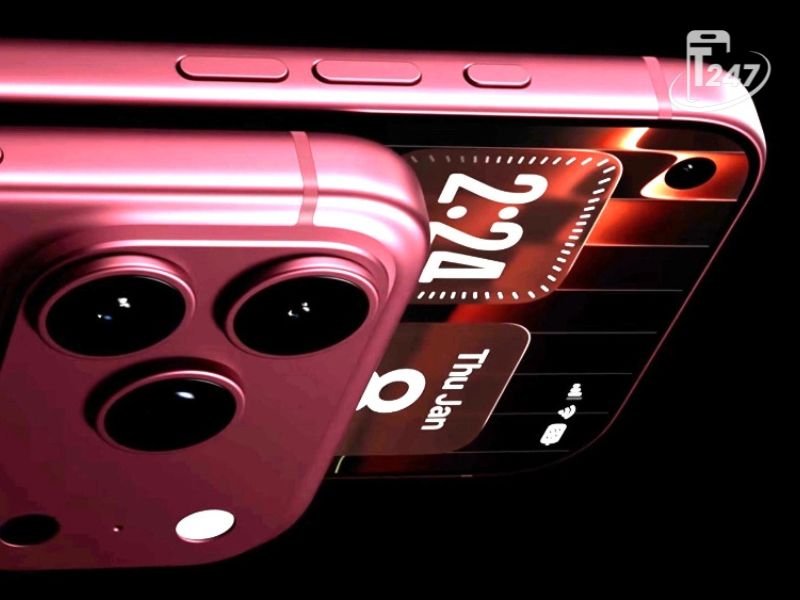
Chuyển dữ liệu sang iPhone 18 bằng Quick Start (Cách 1)
Quick Start là gì?
Quick Start là tính năng có sẵn trên iOS, cho phép chuyển trực tiếp toàn bộ dữ liệu từ iPhone cũ sang iPhone mới chỉ bằng cách đặt hai máy cạnh nhau. Không cần máy tính, không cần cáp — đây là cách đơn giản và nhanh nhất.
Các bước thực hiện
- Bật iPhone 18 mới và đặt cạnh iPhone cũ (cả hai đều bật Bluetooth)
- Màn hình iPhone cũ sẽ hiện thông báo “Thiết lập iPhone mới” — nhấn Tiếp tục
- Dùng iPhone cũ quét hình ảnh động xuất hiện trên iPhone 18
- Nhập mật mã của iPhone cũ trên iPhone 18
- Chọn “Chuyển từ iPhone” và đợi quá trình hoàn tất
- Giữ hai máy cạnh nhau cho đến khi hoàn tất (thường 15-30 phút tùy dung lượng)
Lưu ý khi dùng Quick Start
Cả hai iPhone phải chạy iOS 12.4 trở lên, pin trên 50% hoặc đang sạc, và kết nối cùng mạng Wi-Fi. Dung lượng trống trên iPhone 18 phải đủ chứa toàn bộ dữ liệu từ máy cũ.
Chuyển dữ liệu sang iPhone 18 qua iCloud (Cách 2)
Khi nào nên dùng iCloud?
Dùng iCloud khi bạn đã bán hoặc không còn iPhone cũ bên cạnh, hoặc khi muốn chuyển dữ liệu từ xa. Cách này yêu cầu bạn đã sao lưu iPhone cũ lên iCloud trước đó.
Các bước thực hiện
- Trên iPhone cũ: vào Cài đặt → [Tên bạn] → iCloud → Sao lưu iCloud → Sao lưu bây giờ
- Bật iPhone 18 mới, làm theo hướng dẫn thiết lập ban đầu
- Khi đến màn hình “Ứng dụng & Dữ liệu”, chọn “Khôi phục từ bản sao lưu iCloud”
- Đăng nhập Apple ID và chọn bản sao lưu mới nhất
- Đợi quá trình tải về hoàn tất (cần Wi-Fi ổn định)
Lưu ý về dung lượng iCloud khi chuyển dữ liệu sang iPhone 18
Bản miễn phí chỉ có 5GB — có thể không đủ sao lưu toàn bộ. Apple cho phép sao lưu tạm thời miễn phí khi chuyển máy mới (trong 21 ngày). Nếu cần thêm dung lượng, có thể nâng cấp lên iCloud+ 50GB (22.000đ/tháng) hoặc 200GB (69.000đ/tháng).
Cách 3: Dùng cáp và máy tính (Finder/iTunes)
Khi nào nên dùng cách này?
Dùng cáp và máy tính khi dung lượng dữ liệu lớn (trên 50GB), Wi-Fi yếu hoặc không ổn định, hoặc bạn muốn có bản sao lưu cục bộ an toàn trên máy tính.
Các bước thực hiện
- Kết nối iPhone cũ với máy tính bằng cáp USB-C
- Mở Finder (macOS) hoặc iTunes (Windows)
- Chọn iPhone → Sao lưu ngay (nên bật “Mã hóa bản sao lưu” để giữ mật khẩu Wi-Fi, Health data)
- Đợi sao lưu hoàn tất → ngắt iPhone cũ
- Kết nối iPhone 18 mới → chọn “Khôi phục bản sao lưu”
- Chọn bản sao lưu vừa tạo và đợi quá trình hoàn tất
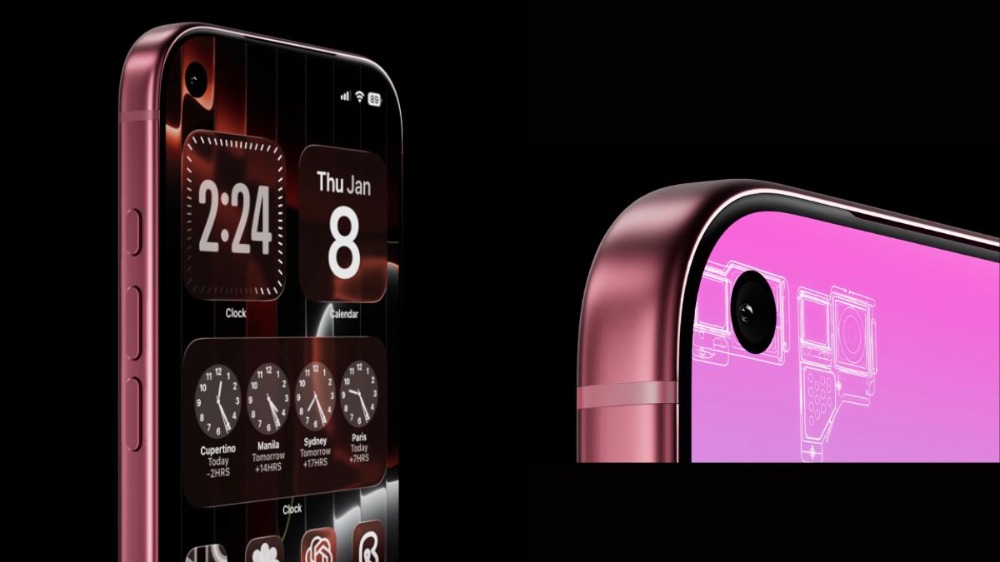
Mẹo quan trọng trước khi chuyển dữ liệu sang iPhone 18
- Cập nhật iOS mới nhất trên cả hai máy để tránh lỗi tương thích
- Sạc đầy pin hoặc cắm sạc cả hai máy trong quá trình chuyển
- Kiểm tra dung lượng trống trên iPhone 18 — phải đủ chứa toàn bộ dữ liệu
- Ghi nhớ mật khẩu Apple ID — cần đăng nhập trên máy mới
- Tắt tìm iPhone trên máy cũ nếu bạn định bán hoặc cho
- Sao lưu trước bằng cả iCloud lẫn máy tính để có bản dự phòng
Sau khi chuyển xong — Bán iPhone cũ ở đâu?
Đã chuyển dữ liệu xong? Đừng quên tận dụng giá trị còn lại của iPhone cũ! Táo 247 hỗ trợ thu cũ đổi mới với giá cao, thủ tục nhanh gọn. Bạn cũng có thể xem bảng giá iPhone cũ để biết giá trị máy hiện tại.
Cần hỗ trợ chuyển dữ liệu? Liên hệ Táo 247:
- 📞 Hotline: 0369 555 247
- 💬 Zalo: zalo.me/tao247
- 💬 Messenger: m.me/tao247iphonecudanang
Câu hỏi thường gặp
Chuyển dữ liệu sang iPhone 18 mất bao lâu?
Tùy dung lượng và cách chuyển: Quick Start mất 15-45 phút, iCloud tùy tốc độ mạng (30 phút đến vài giờ), cáp máy tính nhanh nhất với dữ liệu lớn (15-30 phút cho 128GB).
Chuyển dữ liệu có mất ảnh và danh bạ không?
Không. Cả 3 cách đều chuyển toàn bộ ảnh, danh bạ, tin nhắn, ứng dụng và cài đặt. Tuy nhiên, nên sao lưu trước để phòng trường hợp lỗi.
Có thể chuyển từ Android sang iPhone 18 không?
Có. Apple có ứng dụng “Move to iOS” trên Google Play, cho phép chuyển danh bạ, ảnh, tin nhắn, tài khoản email và lịch từ Android sang iPhone. Tải và chạy ứng dụng trên điện thoại Android trong quá trình thiết lập iPhone 18.
Chuyển xong có cần xóa dữ liệu máy cũ không?
Nếu bạn muốn bán hoặc cho máy cũ, hãy xóa toàn bộ dữ liệu: vào Cài đặt → Cài đặt chung → Chuyển hoặc đặt lại iPhone → Xóa tất cả nội dung và cài đặt. Nhớ đăng xuất Apple ID trước khi xóa.
Bài viết liên quan
Bạn đang chờ iPhone 18? Xem iPhone 18 ra mắt khi nào – mốc thời gian cụ thể và câu hỏi thường gặp về iPhone 18.
- iPhone 18 ra mắt ngày nào?
- iPhone 18 có gì mới?
- Giá iPhone 18 Pro Max dự kiến
- iPhone 18 có mấy phiên bản?
- Camera iPhone 18 Pro Max nâng cấp đáng chờ nhất
- So sánh iPhone Duo vs iPhone 18 Pro Max
- iPhone 18 Ra Mắt Khi Nào? Mốc Thời Gian Cụ Thể
- Giải Đáp 20+ Câu Hỏi Thường Gặp Về iPhone 18
- iPhone 18 vs iPhone 16: Có Đáng Nâng Cấp?
- Nên Mua iPhone 18 Bản Nào?
- iPhone 18 Trả Góp 0% Tại Đà Nẵng
⚠️ Lưu ý: Thông tin về iPhone 18 dựa trên nguồn tin rò rỉ. Các cách chuyển dữ liệu áp dụng cho mọi đời iPhone.
Bài viết liên quan về iPhone 18
- iPhone 18 ra mắt khi nào?
- Giá iPhone 18 chính thức tại Việt Nam
- iPhone 18 Pro Max giá bao nhiêu?
- iPhone 18 Air – cấu hình & giá
- iPhone 18 có mấy phiên bản?
- Nên mua iPhone 17 hay chờ iPhone 18?
- iPhone 18 ra mắt: iPhone cũ nào giảm giá?
- Đặt trước iPhone 18
- Xem bảng giá iPhone cũ Đà Nẵng







Add comment