
Trong quá trình chạy iOS 27 bản beta, không ít người dùng phản ánh tình trạng máy hao pin nhanh, nóng máy, giật lag hoặc một số ứng dụng báo lỗi. Đây là hiện tượng khá phổ biến ở giai đoạn đầu của các bản cập nhật iOS lớn, đặc biệt khi iOS 27 hiện vẫn đang trong giai đoạn beta (tính đến 09/09/2026 iOS 27 vẫn đang beta, bản iOS ổn định hiện tại là iOS 26.6.1; bản iOS 27 chính thức dự kiến phát hành khoảng 14/09/2026 cùng thế hệ iPhone mới).
Bài viết này của Táo 247 sẽ giúp bạn hiểu rõ nguyên nhân và cách khắc phục, cũng như biết khi nào nên mang máy đến kiểm tra trực tiếp. Nếu bạn chưa cập nhật và đang phân vân có nên lên iOS 27 hay không, có thể tham khảo thêm bài iOS 27 có gì mới để nắm các tính năng mới trước khi quyết định.
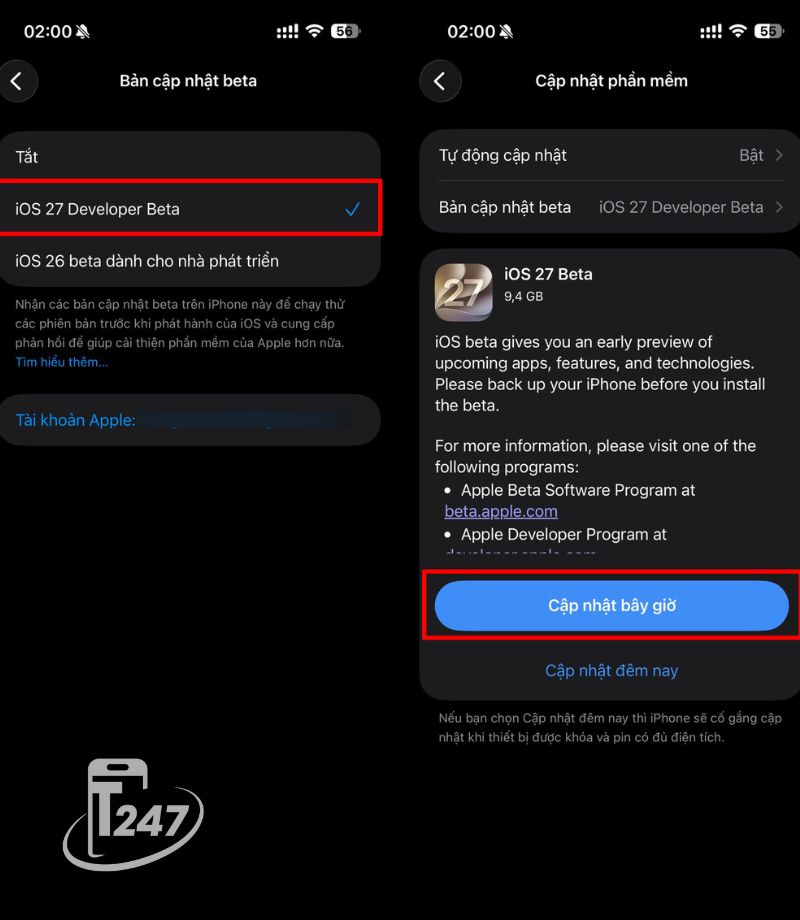
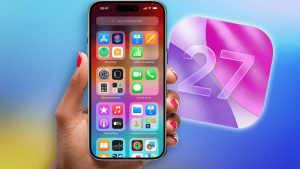
Khắc phục lỗi sau khi cập nhật iOS 27. (Ảnh: Internet)
Mục lục bài viết
- 1. Các lỗi thường gặp sau khi cập nhật iOS 27
- 2. Vì sao iPhone hao pin và nóng máy sau khi lên iOS 27?
- 3. Cách khắc phục lỗi hao pin, lag sau khi cập nhật iOS 27
- 4. Khi nào nên mang máy đến kiểm tra thay vì tự xử lý?
- 5. Có nên chờ bản chính thức thay vì dùng bản beta ngay?
- Câu hỏi thường gặp
📱 Máy cũ chậm, hao pin, đầy bộ nhớ?
Táo 247 thu cũ đổi mới, định giá nhanh, bù tiền lên đời trong ngày.
1. Các lỗi thường gặp sau khi cập nhật iOS 27
⚡ Trả lời nhanh:Sau khi cập nhật iOS 27 (Beta bản đầu tiên), một số iPhone có thể gặp tình trạng hao pin nhanh, nóng máy, giật lag nhẹ, ứng dụng bị thoát đột ngột hoặc một vài lỗi tương thích như Wi-Fi, Bluetooth, app ngân hàng. Nguyên nhân chủ yếu đến từ việc hệ thống đang tối ưu dữ liệu, đồng bộ iCloud và các ứng dụng chưa kịp cập nhật để tương thích hoàn toàn với phiên bản iOS mới.
Dưới đây là những hiện tượng người dùng phản ánh nhiều nhất kể từ khi bản Developer Beta của iOS 27 phát hành, cùng nguyên nhân phổ biến:
| Hiện tượng | Nguyên nhân thường gặp |
| Hao pin nhanh, máy nóng | Hệ thống đang lập chỉ mục dữ liệu, đồng bộ iCloud và tối ưu widget động — thường tự hết sau 1-3 ngày |
| Giật, lag khi chuyển ứng dụng | Bình thường ở bản beta do hệ thống chưa tối ưu hoàn toàn, đặc biệt trên máy đời cũ |
| Ứng dụng ngân hàng/bảo mật báo lỗi, không mở được | App chưa được nhà phát triển cập nhật tương thích với iOS 27 beta |
| Kết nối Bluetooth, Wi-Fi chập chờn | Lỗi driver hệ thống ở bản beta đầu, thường được vá trong các bản beta tiếp theo |
| Máy tự thoát ứng dụng, treo máy | Thiếu dung lượng trống hoặc xung đột thiết lập cũ chưa tương thích |

Các lỗi thường gặp sau khi cập nhật iOS 27. (Ảnh: Táo 247)
👉 Xem chi tiết từng lỗi và cách sửa: iOS 27 bị lỗi gì? 10 lỗi thường gặp và cách khắc phục.
2. Vì sao iPhone hao pin và nóng máy sau khi lên iOS 27?
Ngay sau khi cập nhật, hệ thống cần thực hiện hàng loạt tác vụ nền: lập chỉ mục lại ảnh và dữ liệu, đồng bộ iCloud, tối ưu widget động và các tính năng AI mới của Apple Intelligence. Đây là nguyên nhân chính khiến máy hao pin nhanh và nóng hơn bình thường trong vài ngày đầu. Ngoài ra, một số tính năng ngốn pin nếu bật liên tục gồm:
Làm mới ứng dụng trong nền (Background App Refresh)
Dịch vụ định vị (Location Services) cho nhiều ứng dụng cùng lúc
Widget động và các tính năng AI chạy nền theo thời gian thực
Độ sáng màn hình cao kết hợp Always-On Display
Đặc biệt: Dung lượng pin thực tế của máy đã chai sẵn trước khi cập nhật.

nguyên nhân chính khiến máy hao pin nhanh và nóng. (Ảnh: Táo 247)
3. Cách khắc phục lỗi hao pin, lag sau khi cập nhật iOS 27
Để đưa chiếc iPhone của bạn trở lại trạng thái mượt mà ổn định nhất, hãy thử áp dụng lần lượt các bước xử lý sau đây:
Khởi động lại iPhone
Đây là thao tác đơn giản nhưng cực kỳ hiệu quả để giải quyết phần lớn xung đột phần mềm và tắt các tiến trình chạy ngầm bị treo.
Kiểm tra tình trạng chai pin thực tế
Nhiều khi lỗi hao pin không hoàn toàn do iOS 27 mà do viên pin của bạn đã xuống cấp. Hãy vào Cài đặt > Pin > Tình trạng pin & Sạc. Nếu dung lượng tối đa dưới 80%, thiết bị của bạn đã đến lúc cần thay pin mới để đảm bảo hiệu năng.

Kiểm tra tình trạng chai pin thực tế. (Ảnh: Internet)
Cập nhật tất cả ứng dụng lên phiên bản mới nhất
Hãy truy cập App Store, nhấn vào ảnh đại diện của bạn và chọn “Cập nhật tất cả” để đảm bảo các ứng dụng (đặc biệt là app ngân hàng) tương thích tốt với hệ điều hành mới.
Tắt Làm mới ứng dụng trong nền
Thao tác này giúp giảm tải đáng kể cho CPU và tiết kiệm pin: Vào Cài đặt > Cài đặt chung > Làm mới ứng dụng trong nền > Chọn Tắt.
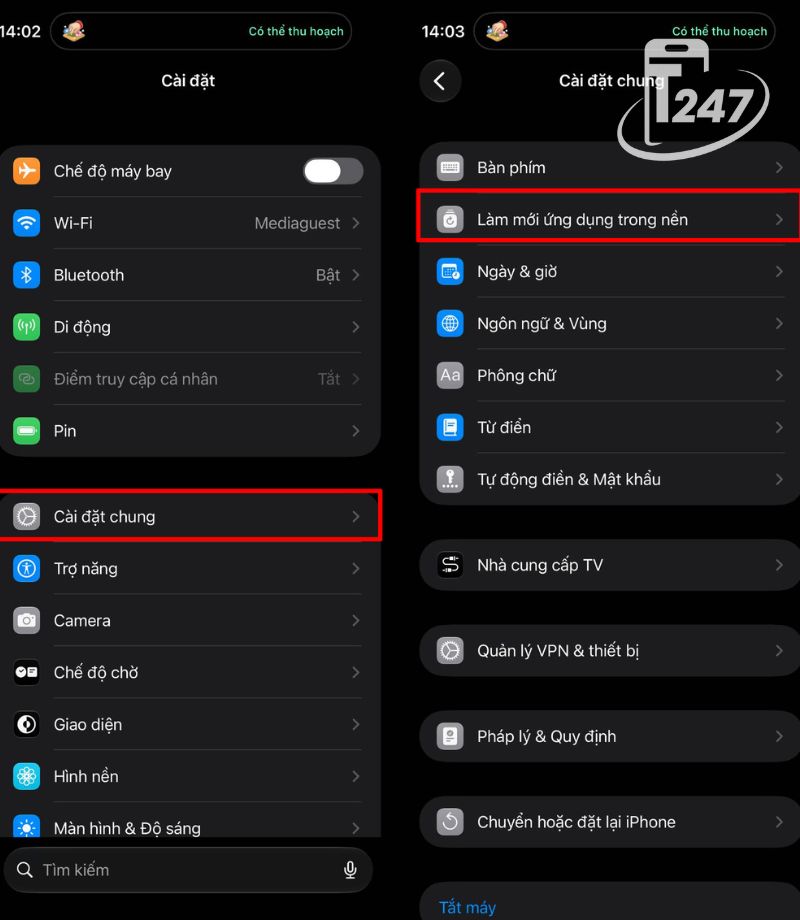
Tắt làm mới ứng dụng nền để giảm hao pin iOS 27. (Ảnh: Internet)
Giới hạn dịch vụ định vị
Vào Cài đặt > Quyền riêng tư & Bảo mật > Dịch vụ định vị. Hãy chuyển thiết lập của các ứng dụng không cần thiết (như game, app mua sắm) sang trạng thái “Khi dùng ứng dụng” hoặc “Hỏi vào lần sau”.
Giải phóng bộ nhớ máy
Một chiếc iPhone quá đầy dung lượng rất dễ bị treo táo hoặc lag sau khi nâng cấp. Hãy lọc bớt ảnh trùng lặp, video rác hoặc xóa bớt các ứng dụng không dùng đến.
Đặt lại tất cả cài đặt
Nếu đã thử các cách trên mà máy vẫn nóng và hao pin bất thường, hãy dùng giải pháp mạnh hơn:
Vào Cài đặt > Cài đặt chung > Chuyển hoặc đặt lại iPhone > Đặt lại > Đặt lại tất cả cài đặt.
Lưu ý quan trọng: Thao tác này không làm mất dữ liệu (như ảnh, danh bạ) nhưng sẽ đưa các thiết lập Wi-Fi, bàn phím, định vị về mặc định. Để tuyệt đối an toàn, bạn nên sao lưu dữ liệu quan trọng lên iCloud hoặc máy tính trước khi thực hiện.
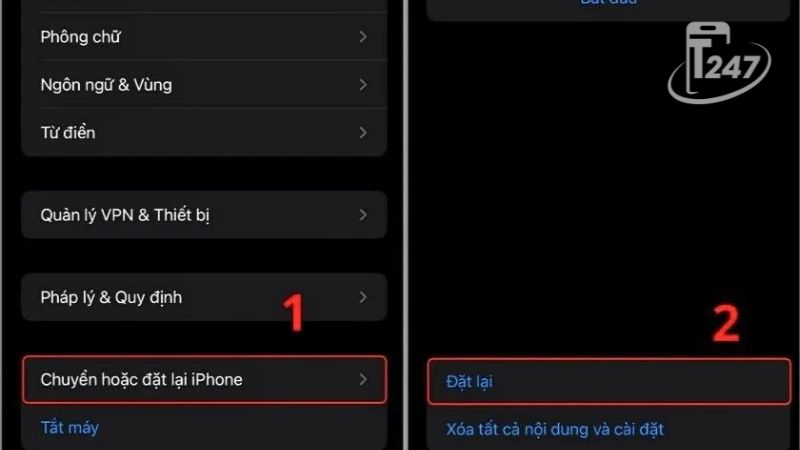
Đặt lại cài đặt khi iPhone khi iOS 27 hao pin. (Ảnh: Internet)
Cập nhật Beta mới nhất
Nếu đang dùng bản beta, cập nhật lên bản beta mới nhất — Apple thường vá lỗi hiệu năng và pin qua từng bản beta.
>> Có thể bạn quan tâm: Top 8+ cách kiểm tra iPhone cũ trước khi mua nhanh, chi tiết nhất
Xem bảng giá iPhone mới Nhất 2026!
Bảng nhận biết: bình thường hay bất thường?
| Dấu hiệu | Bình thường (chờ được) | Bất thường (cần kiểm tra) |
|---|---|---|
| Thời gian hao pin | 1 đến 3 ngày đầu sau cập nhật | Kéo dài trên 5 ngày |
| Nhiệt độ | Ấm khi dùng nặng hoặc sạc | Nóng cả khi để yên, không dùng |
| Mức độ | Tụt nhanh hơn một chút | Tụt vài chục phần trăm trong thời gian ngắn |
| Sức khỏe pin | Trên 80 phần trăm | Dưới 80 phần trăm |
4. Khi nào nên mang máy đến kiểm tra thay vì tự xử lý?
Phần lớn các lỗi trên là hiện tượng tạm thời và tự hết sau vài ngày khi hệ thống ổn định. Tuy nhiên, bạn nên mang máy đến trung tâm kỹ thuật nếu gặp các dấu hiệu sau:
Máy nóng bất thường ngay cả khi không sử dụng, kéo dài hơn 1 tuần
Pin sụt nhanh dù đã thử hết các cách khắc phục phần mềm
Máy treo, khởi động lại liên tục hoặc không vào được màn hình chính
Nghi ngờ lỗi phần cứng (pin chai, main lỗi) trùng thời điểm với đợt cập nhật
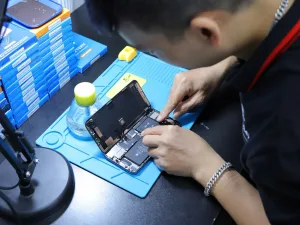
Trong các trường hợp này, đội ngũ kỹ thuật Táo 247 hỗ trợ kiểm tra dòng điện hao hụt, đo độ chai pin bằng thiết bị chuyên dụng hoàn toàn miễn phí. Đội ngũ kỹ thuật viên sẽ giúp bạn xác định lỗi chính xác do phần cứng hay phần mềm để có phương án xử lý tiết kiệm nhất. Tránh trường hợp chờ đợi phần mềm tự sửa trong khi máy đang gặp lỗi phần cứng thật sự.
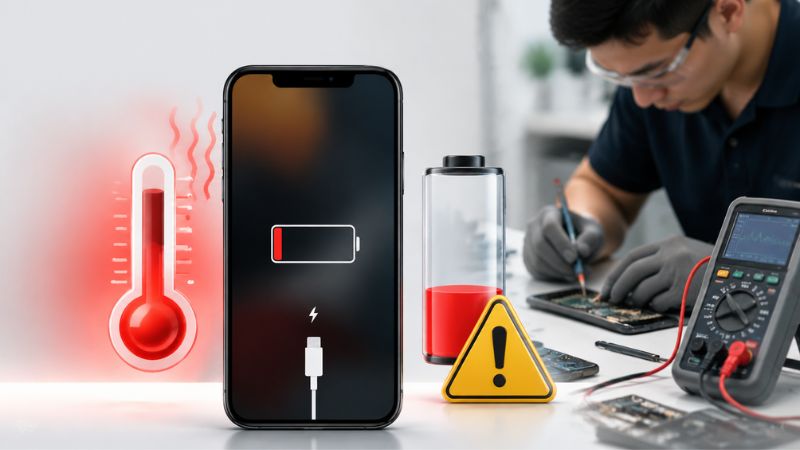
Mang máy đến trung tâm kiểm tra kịp thời ngay khi phát hiện vấn đề. (Ảnh: Táo 247)
5. Có nên chờ bản chính thức thay vì dùng bản beta ngay?
Nếu chiếc iPhone bạn đang dùng là máy chính, phục vụ công việc hoặc liên lạc hàng ngày, Táo 247 khuyên bạn nên chờ:
Bản Public Beta (đã phát hành tháng 7/2026): Đã tương đối ổn định nhưng vẫn có thể phát sinh lỗi vặt với một số ứng dụng đặc thù.
Bản chính thức (dự kiến khoảng 14/09/2026): Lựa chọn hoàn hảo và an toàn nhất cho người dùng phổ thông, giảm thiểu tối đa rủi ro gián đoạn công việc.
Chỉ nên cài Developer Beta trên máy phụ, không dùng để giao dịch ngân hàng hoặc các ứng dụng công việc quan trọng, vì một số ứng dụng bảo mật có thể chưa nhận diện được phiên bản beta.
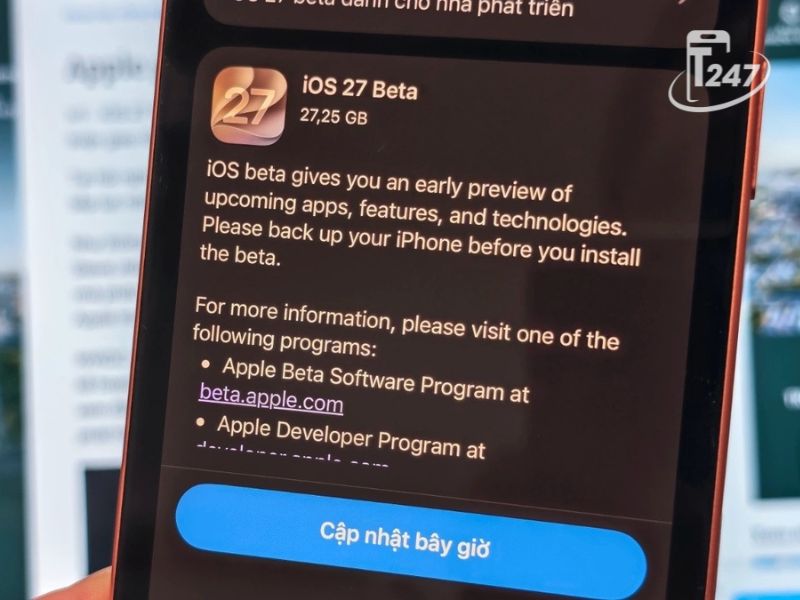
Cập nhật iOS 27 Beta (Ảnh: Internet)
Có thể bạn quan tâm:
iPhone 18 Pro Max tăng giá: Chi phí sản xuất có thể đắt hơn gần 8 triệu đồng
iOS 27 Có Gì Mới? Tổng Hợp Toàn Bộ Tính Năng Mới Nhất (Cập Nhật 2026)
Mẹo giữ pin iPhone bền lâu trên iOS 27
Sau khi máy đã ổn định, bạn nên duy trì vài thói quen để pin bền và máy mát hơn về lâu dài:
- Không để máy sạc qua đêm thường xuyên ở nơi quá nóng; tránh vừa sạc vừa chơi game nặng.
- Bật Tối ưu hóa sạc pin trong Cài đặt, Pin để hạn chế chai pin theo thời gian.
- Giữ máy trong khoảng nhiệt độ mát, tránh phơi nắng hay để trong ô tô nóng.
- Cập nhật các bản iOS 27 nhỏ tiếp theo (ví dụ 27.0.1, 27.1) vì Apple thường vá lỗi hao pin trong các bản này.
- Dùng cáp và củ sạc đạt chuẩn để tránh máy nóng và sạc không ổn định.
Những thói quen nhỏ này không chỉ giúp giai đoạn sau cập nhật nhẹ nhàng hơn mà còn kéo dài tuổi thọ pin cho cả năm sử dụng.
Táo 247 – iPhone cũ chất lượng cao Đà Nẵng. Nếu pin iPhone của bạn đã chai và cần thay để dùng iOS 27 ổn định hơn, Táo 247 hỗ trợ kiểm tra sức khỏe pin và tư vấn miễn phí. Xem ngay bảng giá iPhone mới nhất tại Táo 247 hoặc nhắn shop để được tư vấn chọn máy đúng nhu cầu.
Câu hỏi thường gặp
iOS 27 hao pin có tự hết không?
Đa số trường hợp hao pin sẽ tự cải thiện sau 1-3 ngày khi hệ thống hoàn tất việc lập chỉ mục và tối ưu. Nếu sau thời gian này vẫn hao pin bất thường, nên kiểm tra lại các thiết lập hoặc mang máy đi kiểm tra pin.
Cập nhật iOS 27 có mất dữ liệu không?
Cập nhật thông thường không xóa dữ liệu, nhưng vẫn nên sao lưu qua iCloud hoặc máy tính trước khi cập nhật để phòng trường hợp gián đoạn trong quá trình cài đặt.
Lỡ cập nhật iOS 27 beta rồi có hạ xuống được không?
Việc hạ cấp (downgrade) từ bản beta về phiên bản chính thức trước đó có thể thực hiện qua máy tính nhưng thường sẽ mất dữ liệu nếu không có bản sao lưu phù hợp, vì vậy Táo 247 khuyên nên sao lưu kỹ trước khi thử nghiệm bản beta.
Ứng dụng ngân hàng báo lỗi sau khi lên iOS 27 phải làm sao?
Nên kiểm tra và cập nhật ứng dụng lên phiên bản mới nhất trên App Store. Nếu ứng dụng vẫn báo lỗi, đây thường là do nhà phát triển chưa kịp cập nhật tương thích với bản beta, cần chờ bản vá từ phía ứng dụng.
Bài viết được thực hiện bởi đội ngũ nội dung Táo 247 – chuyên iPhone cũ và dịch vụ sửa chữa iPhone uy tín tại Đà Nẵng & TP.HCM.
ĐẶT LỊCH KIỂM TRA MÁY & ĐO PIN MIỄN PHÍ TẠI TÁO 247

Quét mã Zalo OA nhận ưu đãi từ Táo 247
iOS 27 có làm chai pin iPhone không?
Không. Bản cập nhật phần mềm không làm chai pin. Pin chai là do số lần sạc xả và tuổi thọ tự nhiên của viên pin. iOS 27 chỉ khiến máy hoạt động nhiều hơn trong giai đoạn đầu, làm lộ rõ tình trạng pin sẵn có.
Có nên khôi phục cài đặt gốc để hết hao pin không?
Chưa cần thiết trong hầu hết trường hợp. Hãy thử các bước ở trên trước. Khôi phục cài đặt gốc chỉ nên dùng khi máy gặp lỗi nặng và bạn đã sao lưu đầy đủ.
Máy cũ có nên lên iOS 27 không nếu sợ hao pin?
Nên, vì iOS 27 còn giúp nhiều iPhone đời cũ chạy nhanh hơn, mở ứng dụng nhanh hơn tới 30 phần trăm so với iOS 26. Chỉ cần đảm bảo pin còn khỏe và bộ nhớ còn trống trước khi cập nhật. Nếu pin đã yếu, hãy thay pin trước rồi mới lên đời để có trải nghiệm tốt nhất.
Đang hao pin có nên tắt Siri AI không?
Bạn có thể tắt tạm một số tính năng AI nếu không dùng, nhưng phần lớn hao pin đến từ việc lập chỉ mục ban đầu, sẽ tự kết thúc. Không cần tắt vĩnh viễn các tính năng hữu ích.



Add comment