Mỗi khi Apple phát hành một phiên bản iOS lớn, tuần đầu tiên luôn xuất hiện một số lỗi vặt, và iOS 27 cũng không ngoại lệ. Đa số các lỗi này là tạm thời, xuất phát từ quá trình cài đặt và tối ưu nền, và bạn hoàn toàn có thể tự khắc phục tại nhà mà không cần mang máy ra tiệm. Bài viết tổng hợp 10 lỗi iOS 27 thường gặp nhất kèm hướng dẫn xử lý chi tiết từng bước, cùng những mẹo phòng tránh để lần cập nhật của bạn diễn ra suôn sẻ.
📱 Máy cũ chậm, hao pin, đầy bộ nhớ?
Táo 247 thu cũ đổi mới, định giá nhanh, bù tiền lên đời trong ngày.
⚡ Tra nhanh: lỗi của bạn và cách sửa trong 1 phút
| Lỗi gặp phải | Cách sửa nhanh nhất |
|---|---|
| Hao pin, nóng máy | Cắm sạc, bật Wi-Fi, để máy chạy 24–48 giờ cho xong tác vụ ngầm |
| Kẹt “Preparing Update” | Chờ 10–15 phút → khởi động lại → tải lại bản cập nhật |
| Wi-Fi chập chờn | Quên mạng rồi kết nối lại; chưa hết thì Đặt lại cài đặt mạng |
| Mất sóng, “No Service” | Bật/tắt Chế độ máy bay hoặc khởi động lại máy |
| Treo logo Apple | Ép khởi động lại: Tăng âm → Giảm âm → giữ nút nguồn |
| Ứng dụng văng | Cập nhật app trên App Store; vẫn lỗi thì xóa và cài lại |
| Máy chậm, giật | Sạc qua đêm; giữ dung lượng trống tối thiểu 10% |
| “Unable To Verify Update” | Chờ vài phút, đổi Wi-Fi hoặc cập nhật qua máy tính |
| Bluetooth lỗi | Quên thiết bị rồi ghép nối lại từ đầu |
| Face ID, cảm ứng kém | Khởi động lại; sau vài ngày vẫn kém thì thiết lập lại Face ID |
Bấm vào tên lỗi để xem hướng dẫn chi tiết từng bước. Lỗi nặng không tự sửa được? Xem mục khôi phục qua máy tính.
🛠️ iPhone bị lỗi sau khi cập nhật?
Nếu làm theo hướng dẫn mà máy vẫn lỗi, nhắn Zalo cho kỹ thuật Táo 247 hoặc mang máy qua cửa hàng để được kiểm tra trực tiếp.
iOS 27 có nhiều lỗi không?
So với các bản iOS trước, iOS 27 được đánh giá khá ổn định, đặc biệt còn giúp nhiều iPhone đời cũ chạy nhanh hơn. Tuy nhiên, do đây là bản cập nhật lớn tích hợp nhiều tính năng AI mới, một số người dùng vẫn gặp lỗi trong những ngày đầu. Phần lớn liên quan đến pin, kết nối mạng và quá trình cài đặt. Dưới đây là danh sách các lỗi phổ biến và cách khắc phục.
1. Hao pin và nóng máy sau khi cập nhật

Đây là phàn nàn phổ biến nhất. Nguyên nhân là máy chạy nhiều tác vụ ngầm như lập chỉ mục dữ liệu cho tìm kiếm và Siri AI, tải tài nguyên mới và tối ưu ứng dụng. Cách xử lý: cắm sạc, kết nối Wi-Fi và để máy chạy 24 đến 48 giờ cho hoàn tất. Nếu sau vài ngày vẫn hao pin bất thường, hãy kiểm tra sức khỏe pin trong Cài đặt, Pin.
2. Kẹt màn hình “Preparing Update” hoặc “Update Requested”
Nhiều người thấy máy đứng yên ở màn hình chuẩn bị cập nhật rất lâu. Cách xử lý theo thứ tự: đầu tiên hãy chờ thêm 10 đến 15 phút vì quá trình có thể thực sự đang chạy. Nếu vẫn kẹt, khởi động lại iPhone, sau đó vào Cài đặt, Cài đặt chung, Cập nhật phần mềm để tải lại. Đảm bảo Wi-Fi ổn định và máy còn đủ dung lượng trống.
3. Wi-Fi chập chờn, tụt tốc độ
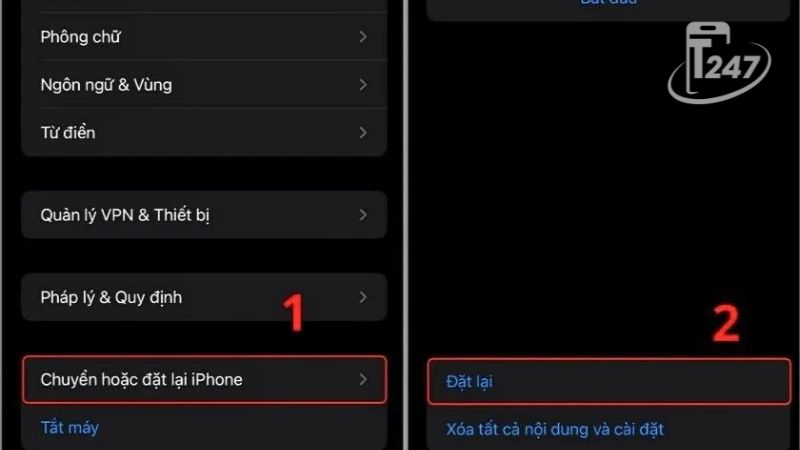
Sau cập nhật, một số máy bị rớt Wi-Fi liên tục hoặc mạng chậm bất thường. Hãy thử quên mạng Wi-Fi hiện tại rồi kết nối lại. Nếu chưa hết, vào Cài đặt, Cài đặt chung, Chuyển hoặc Đặt lại iPhone, chọn Đặt lại, Đặt lại cài đặt mạng. Lưu ý bước này sẽ xóa mật khẩu Wi-Fi đã lưu nên bạn cần nhập lại.
4. Mất sóng hoặc hiện “No Service”
Lỗi mất sóng thường do máy chưa nhận lại nhà mạng sau khi khởi động vào hệ điều hành mới. Cách xử lý: bật rồi tắt Chế độ máy bay sau vài giây, hoặc khởi động lại máy. Kiểm tra thêm bản cập nhật cài đặt nhà mạng trong Cài đặt, Cài đặt chung, Giới thiệu. Nếu dùng eSIM, hãy chắc chắn eSIM vẫn được kích hoạt.
5. Treo logo Apple (boot loop)
Một số ít máy bị kẹt ở logo Apple khi cài đặt. Hãy ép khởi động lại: nhấn và thả nhanh nút Tăng âm lượng, rồi nhấn và thả nhanh nút Giảm âm lượng, sau đó giữ nút nguồn cho đến khi máy khởi động lại và hiện logo Apple. Nếu vẫn không được, bạn có thể cần kết nối máy với máy tính để cập nhật hoặc khôi phục.
6. Ứng dụng văng hoặc lỗi hiển thị
Một số ứng dụng bên thứ ba chưa kịp tương thích iOS 27 nên hay bị văng hoặc hiển thị sai giao diện, chữ. Cách xử lý: mở App Store cập nhật ứng dụng lên bản mới nhất. Nếu vẫn văng, xóa và cài lại ứng dụng đó. Đa số nhà phát triển sẽ tung bản vá trong vài ngày đến vài tuần.
7. Máy chạy chậm, giật sau cập nhật
Cảm giác máy chậm trong ngày đầu thường do đang lập chỉ mục nền. Hãy để máy hoàn tất, cắm sạc qua đêm. Nếu sau đó vẫn chậm, kiểm tra dung lượng trống (nên còn tối thiểu 10 phần trăm), tắt hiệu ứng chuyển động trong Trợ năng nếu muốn máy phản hồi nhanh hơn, và khởi động lại máy.
8. Lỗi khi cài đặt: “Unable To Verify Update”
Thông báo không xác minh được bản cập nhật thường xảy ra khi máy chủ Apple quá tải trong ngày mới phát hành, hoặc kết nối mạng chập chờn. Hãy chờ vài phút rồi thử lại, đổi sang mạng Wi-Fi khác, hoặc cập nhật qua máy tính bằng Finder (máy Mac) hay Apple Devices (Windows).
9. Bluetooth không kết nối hoặc chập chờn
Sau khi lên iOS 27, một số người dùng gặp tình trạng tai nghe, loa hoặc kết nối Bluetooth trên ô tô bị rớt hoặc không nhận. Cách xử lý: vào Cài đặt, Bluetooth, chọn thiết bị đang lỗi và nhấn Quên thiết bị này, sau đó ghép nối lại từ đầu. Nếu vẫn lỗi, hãy đặt lại cài đặt mạng, vì thao tác này cũng làm mới các kết nối Bluetooth. Với AirPods, thử đặt vào hộp sạc, đóng nắp khoảng 30 giây rồi mở ra và ghép nối lại.
10. Face ID hoặc cảm ứng phản hồi kém
Một vài trường hợp báo Face ID nhận diện chậm hơn hoặc cảm ứng đôi lúc không nhạy trong ngày đầu. Đây thường là do máy đang xử lý nền nặng. Hãy khởi động lại máy và chờ hoàn tất lập chỉ mục. Nếu Face ID vẫn kém sau vài ngày, vào Cài đặt, Face ID và mật mã, thiết lập lại gương mặt. Nếu cảm ứng vẫn lỗi, hãy kiểm tra xem có dán màn hình dày hay bụi bẩn ở viền không.
Khi lỗi nặng: khôi phục qua máy tính
Nếu máy treo logo kéo dài, khởi động lại liên tục hoặc không thể sử dụng, bạn có thể cần khôi phục qua máy tính. Các bước cơ bản:
- Kết nối iPhone với máy tính bằng cáp.
- Trên máy Mac mở Finder, trên Windows mở ứng dụng Apple Devices.
- Đưa iPhone vào chế độ khôi phục (recovery mode) theo hướng dẫn hiển thị.
- Chọn Cập nhật trước, hệ thống sẽ cố cài lại iOS mà không xóa dữ liệu.
- Chỉ chọn Khôi phục (xóa toàn bộ) khi Cập nhật không thành công và bạn đã có bản sao lưu.
Vì lý do này, việc sao lưu trước khi cập nhật luôn là bước không nên bỏ qua.
Cách khắc phục nhanh áp dụng cho hầu hết lỗi
Nếu bạn không chắc lỗi thuộc loại nào, ba thao tác sau giải quyết được phần lớn sự cố nhẹ:
| Thao tác | Xử lý được gì |
|---|---|
| Khởi động lại máy | Treo nhẹ, chậm, nóng, app văng lẻ tẻ |
| Đặt lại cài đặt mạng | Wi-Fi, Bluetooth, mất sóng, mạng di động |
| Cập nhật ứng dụng và iOS bản nhỏ | App lỗi, giao diện sai, hao pin do app cũ |
Mẹo trước khi cập nhật để tránh lỗi
Phòng bệnh hơn chữa bệnh. Trước khi lên iOS 27, hãy làm những việc sau để giảm tối đa rủi ro:
- Sao lưu iPhone qua iCloud hoặc máy tính. Đây là bước quan trọng nhất, giúp bạn khôi phục nếu có sự cố.
- Kiểm tra dung lượng trống, nên còn ít nhất vài GB để bản cập nhật tải và cài đặt.
- Sạc pin trên 50 phần trăm hoặc cắm sạc trong lúc cập nhật.
- Dùng Wi-Fi ổn định, tránh cập nhật khi mạng yếu.
- Cập nhật khi rảnh, tránh làm ngay trước cuộc họp hay chuyến đi quan trọng, để có thời gian máy ổn định.
Đang dùng iPhone 18 Pro? Ngoài các lỗi chung của iOS 27, dòng máy này còn có vài lỗi riêng như treo máy khi Face ID thất bại, loa trong rè và sọc màn hình. Xem tổng hợp đầy đủ trong bài iPhone 18 Pro bị lỗi gì.
Câu hỏi thường gặp về lỗi iOS 27
Có nên chờ một thời gian rồi mới cập nhật iOS 27?
Nếu bạn cần máy chạy thật ổn định cho công việc, chờ 1 đến 2 tuần để Apple tung bản vá nhỏ đầu tiên là lựa chọn an toàn. Còn nếu muốn trải nghiệm tính năng mới sớm, bạn vẫn có thể cập nhật ngay và áp dụng các cách khắc phục ở trên khi cần.
Cập nhật iOS 27 có mất dữ liệu không?
Thông thường không. Tuy nhiên luôn nên sao lưu trước khi cập nhật để phòng trường hợp hiếm gặp như treo máy phải khôi phục.
Máy bị lỗi nặng, không tự sửa được thì làm sao?
Nếu máy treo logo kéo dài, không lên nguồn, hoặc lỗi liên tục sau khi đã thử mọi cách, hãy mang đến cửa hàng uy tín để kiểm tra. Có thể cần khôi phục qua máy tính hoặc kiểm tra phần cứng.
iOS 27 có làm iPhone cũ chậm đi không?
Ngược lại, Apple tối ưu để nhiều iPhone đời cũ chạy nhanh hơn trên iOS 27. Cảm giác chậm chủ yếu ở ngày đầu do lập chỉ mục, sẽ hết sau khi máy ổn định.
Đang cập nhật giữa chừng bị mất điện hoặc tắt máy thì sao?
Nếu quá trình cập nhật bị gián đoạn, hãy cắm sạc và khởi động lại. Trong đa số trường hợp máy sẽ tiếp tục hoặc yêu cầu cài lại. Nếu máy treo, hãy kết nối máy tính và chọn Cập nhật trong chế độ khôi phục, thao tác này thường giữ được dữ liệu.
Sau khi cập nhật, có nên cập nhật ngay các bản iOS 27 nhỏ tiếp theo không?
Nên. Các bản như 27.0.1, 27.1 thường vá lỗi vặt và cải thiện pin, nên cập nhật khi máy đã ổn định sẽ giúp trải nghiệm tốt hơn.
Lỗi nào cần mang ra cửa hàng thay vì tự sửa?
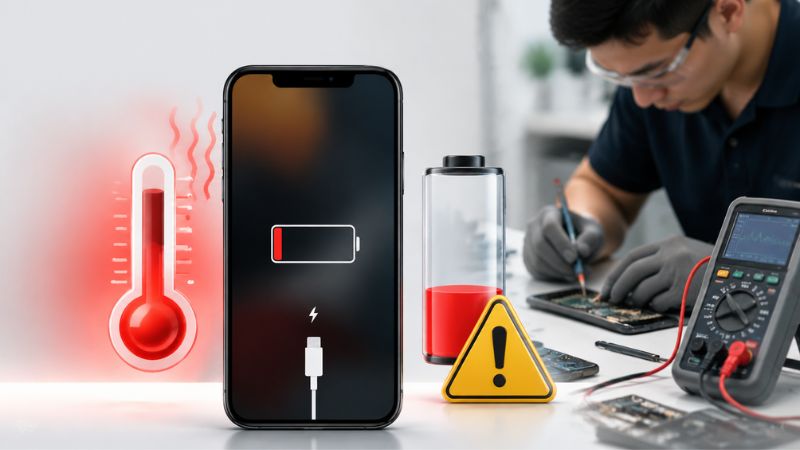
Nếu máy không lên nguồn, treo logo dù đã ép khởi động lại nhiều lần, hoặc mất sóng, hỏng Face ID kéo dài sau khi thử mọi cách phần mềm, thì nên mang ra cửa hàng uy tín để kiểm tra phần cứng.
Táo 247 – iPhone cũ chất lượng cao Đà Nẵng. Máy gặp lỗi khó xử lý hoặc nghi ngờ lỗi phần cứng sau khi cập nhật? Mang đến Táo 247 để được kiểm tra và tư vấn. Xem ngay bảng giá iPhone mới nhất tại Táo 247 hoặc nhắn shop để được hỗ trợ chọn máy đúng nhu cầu.
Xem thêm:
- iOS 27.2 Beta 2 Có Gì Mới? Apple Thử Tính Năng Tự Khóa iPhone Khi Bị Giật
- iPhone 18 Pro bị lỗi Face ID? Biểu hiện, nguyên nhân và cách khắc phục
- Đã lên iOS 27 có về iOS 26 được không?