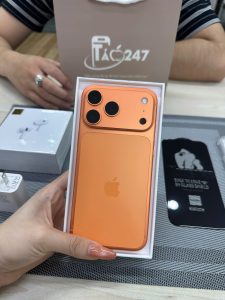
Vừa mua iPhone mới nhưng toàn bộ danh bạ, ảnh, tin nhắn, Zalo vẫn còn nằm trong chiếc Android cũ? Rất nhiều khách của Táo 247 là người dùng Android lần đầu chuyển sang iPhone, và câu hỏi lớn nhất luôn là: làm sao mang hết dữ liệu qua mà không mất mát gì. Tin vui là quá trình này đơn giản hơn bạn nghĩ — chỉ khoảng 15–30 phút nếu làm đúng thứ tự. Bài này hướng dẫn bạn chuyển dữ liệu từ Android sang iPhone đầy đủ nhất, từ cách nhanh gọn bằng app chính chủ đến cách thủ công cho từng loại dữ liệu, kèm mọi lỗi thường gặp và cách xử lý.
Nội dung chính
- 1. So sánh nhanh 3 cách chuyển dữ liệu
- 2. Chuẩn bị trước khi chuyển (checklist)
- 3. Dùng app Move to iOS — cách nhanh nhất
- 4. Cách chuyển thủ công từng loại dữ liệu
- 5. Chuyển Zalo, Facebook, WhatsApp, app ngân hàng
- 6. Sau khi chuyển xong nên làm gì
- 7. Lỗi thường gặp và cách xử lý
- 8. Câu hỏi thường gặp
1. So sánh nhanh 3 cách chuyển dữ liệu
Có ba cách phổ biến để mang dữ liệu từ Android sang iPhone. Mỗi cách có điểm mạnh riêng, bạn chọn theo tình huống của mình:
| Cách | Chuyển được gì | Ưu điểm | Phù hợp khi |
|---|---|---|---|
| Move to iOS | Danh bạ, tin nhắn, ảnh, video, lịch, tài khoản mail, danh bạ web | Nhanh, chính chủ Apple, một lần xong | iPhone còn mới, chưa thiết lập |
| Thủ công (Google, iCloud) | Từng loại: danh bạ, ảnh, file, nhạc | Làm được cả khi iPhone đã dùng | iPhone đã thiết lập xong |
| Tại cửa hàng Táo 247 | Gần như toàn bộ, có người hỗ trợ | Miễn phí, không lo sai bước | Mua máy tại shop, ngại tự làm |
Nếu bạn mua iPhone tại Táo 247, cách thứ ba là tiện nhất: nhân viên hỗ trợ chuyển toàn bộ dữ liệu ngay tại quầy, hoàn toàn miễn phí, bạn chỉ việc cầm máy về dùng.
2. Chuẩn bị trước khi chuyển (checklist)
Chuẩn bị kỹ giúp quá trình chuyển trơn tru, tránh phải làm lại từ đầu. Trước khi bắt đầu, hãy đảm bảo:
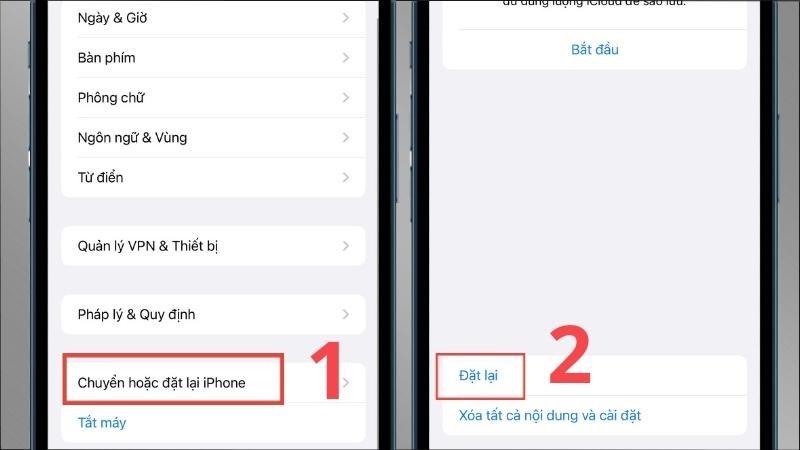
- iPhone còn ở màn hình cài đặt ban đầu. Move to iOS chỉ chạy khi iPhone chưa thiết lập xong. Nếu đã lỡ dùng, vào Cài đặt → Cài đặt chung → Chuyển hoặc Đặt lại iPhone → Xóa tất cả nội dung và cài đặt để đưa máy về trạng thái mới.
- Hai máy cùng một mạng Wi-Fi và đều còn trên 50% pin, hoặc cắm sạc trong lúc chuyển.
- Android từ phiên bản 4.0 trở lên (hầu như máy nào cũng đạt) và đã cài app Move to iOS từ CH Play.
- Nhớ tài khoản Google đang dùng trên Android cùng mật khẩu, và mật khẩu Zalo, Facebook, app ngân hàng — vì sang máy mới bạn phải đăng nhập lại.
- Lắp sẵn SIM chính chủ vào iPhone nếu định đăng nhập lại các app cần mã OTP (Zalo, ngân hàng).
- Tắt chế độ tiết kiệm pin trên Android để máy không tự ngắt kết nối giữa chừng.
Một mẹo nhỏ: nếu bạn có nhiều ảnh và video (vài chục GB), nên chuyển khi rảnh và cắm sạc cả hai máy, vì phần ảnh chiếm thời gian nhất.
3. Dùng app Move to iOS — cách nhanh nhất
Move to iOS là app chính chủ của Apple, chuyển được danh bạ, tin nhắn SMS, ảnh, video, lịch, tài khoản mail và danh bạ web trong một lần. Các bước như sau:
- Trên Android: mở app Move to iOS, bấm Tiếp tục, đồng ý điều khoản.
- Trên iPhone: thiết lập máy đến bước Ứng dụng & Dữ liệu (hoặc Chuyển ứng dụng & dữ liệu), chọn Chuyển dữ liệu từ Android. Màn hình hiện một mã 6 hoặc 10 chữ số.
- Nhập mã đó vào máy Android. Hai máy tự kết nối với nhau qua một mạng Wi-Fi tạm.
- Chọn nội dung muốn chuyển (danh bạ, tin nhắn, ảnh/video, tài khoản, lịch…) rồi bấm Tiếp tục.
- Để yên hai máy cho tới khi thanh tải trên iPhone chạy đầy — đừng đụng vào, đừng tắt Wi-Fi. Tùy lượng ảnh, quá trình mất từ vài phút đến khoảng nửa tiếng.
- Khi xong, bấm Hoàn tất trên Android và tiếp tục thiết lập iPhone như bình thường.
Lưu ý: thanh tải trên iPhone quyết định tiến độ, không phải trên Android. Đôi khi máy Android hiện “hoàn tất” nhưng iPhone vẫn đang nhận — hãy đợi iPhone chạy xong hẳn. Nếu bạn là người lần đầu dùng iOS, nên đọc thêm bài 10 sai lầm người mới dùng iPhone hay mắc phải để làm quen nhanh.
4. Cách chuyển thủ công từng loại dữ liệu
Nếu iPhone đã lỡ thiết lập xong, hoặc app cứ báo lỗi, bạn vẫn chuyển được từng loại dữ liệu theo cách thủ công dưới đây.
Danh bạ
Cách gọn nhất là dùng tài khoản Google. Trên iPhone vào Cài đặt → Ứng dụng → Danh bạ → Tài khoản Danh bạ → Thêm tài khoản → Google, đăng nhập Gmail đang dùng trên Android và bật Danh bạ. Toàn bộ danh bạ đã đồng bộ trên Google sẽ hiện trong app Danh bạ của iPhone. Nếu danh bạ đang lưu trong SIM hoặc bộ nhớ máy Android, hãy vào app Danh bạ trên Android, chọn Xuất ra file rồi nhập vào tài khoản Google trước.
Ảnh và video
Cài Google Photos trên cả hai máy, đăng nhập cùng một tài khoản. Ảnh trên Android sao lưu lên Google Photos, rồi mở app đó trên iPhone là xem được. Muốn lưu hẳn vào máy thì tải ảnh từ Google Photos về Thư viện iPhone. Nếu ảnh quá nhiều, có thể lọc theo album để tải dần cho đỡ nghẽn.
Lịch và ghi chú
Lịch đồng bộ theo tài khoản Google giống danh bạ — chỉ cần bật Lịch trong phần tài khoản Google trên iPhone. Ghi chú thì tùy app: nếu bạn dùng Google Keep, chỉ cần cài Google Keep trên iPhone và đăng nhập; nếu dùng ghi chú riêng của Samsung/Xiaomi, nên chép nội dung quan trọng sang Google Keep hoặc email cho chính mình trước khi đổi máy.
Tin nhắn SMS
SMS khó chuyển thủ công nhất. Nếu thật sự cần giữ tin nhắn cũ, tốt nhất vẫn là làm lại bằng Move to iOS (reset iPhone rồi chuyển từ đầu). Còn tin nhắn qua Zalo, Messenger được lưu theo tài khoản, chỉ cần đăng nhập lại là có.
Nhạc, file tài liệu, mật khẩu
Nhạc và tài liệu: chép qua máy tính, hoặc đẩy lên Google Drive / iCloud Drive rồi tải về iPhone. Mật khẩu đã lưu trong trình duyệt Chrome trên Android sẽ tự có lại khi bạn cài Chrome trên iPhone và đăng nhập Google — hoặc bạn có thể nhập vào Chuỗi khóa iCloud để dùng trình quản lý mật khẩu của Apple.

5. Chuyển Zalo, Facebook, WhatsApp và app ngân hàng
Đây là phần khiến nhiều người lo nhất, nhưng thật ra đơn giản vì dữ liệu nằm trên tài khoản, không nằm trong máy.
- Zalo: tải Zalo trên App Store, đăng nhập bằng số điện thoại cũ. Zalo gửi mã xác thực về số đó, nên hãy lắp SIM sang iPhone trước. Lịch sử trò chuyện gần đây được đồng bộ nếu trước đó bạn đã bật Sao lưu trên máy Android; tin nhắn quá cũ có thể không kéo về hết — đây là giới hạn của Zalo, không phải do iPhone.
- Facebook, Messenger, Instagram: chỉ cần tải app và đăng nhập lại tài khoản. Không mất gì.
- WhatsApp, Telegram: WhatsApp có công cụ “Chuyển sang iPhone” riêng, thực hiện ngay trong bước Move to iOS hoặc theo hướng dẫn trong app; nếu bỏ qua, lịch sử chat cũ có thể mất, nên sao lưu trước. Telegram lưu toàn bộ trên đám mây, đăng nhập lại là có đủ.
- App ngân hàng, ví điện tử (Momo, VNPay…): tải lại app, đăng nhập. Nhiều app bắt xác thực lại thiết bị mới qua OTP hoặc eKYC (chụp CCCD, khuôn mặt). Vì vậy hãy giữ SIM chính chủ và giấy tờ tùy thân bên cạnh khi cài.
Lưu ý quan trọng: lắp đúng SIM chính chủ vào iPhone trước khi đăng nhập lại các app cần OTP. Đây là nguyên nhân số một khiến việc chuyển app ngân hàng bị kẹt.
6. Sau khi chuyển xong nên làm gì
Chuyển dữ liệu xong chưa phải là hết. Vài việc nên làm ngay để dùng iPhone mượt và an toàn:
- Kiểm tra lại dữ liệu: mở Danh bạ, Thư viện ảnh, Zalo để chắc chắn mọi thứ đã sang đủ trước khi xóa máy Android.
- Đăng nhập Apple ID: tạo hoặc đăng nhập Apple ID để tải app, dùng iCloud và tính năng Tìm. Đây là “chìa khóa” của iPhone, hãy nhớ kỹ mật khẩu.
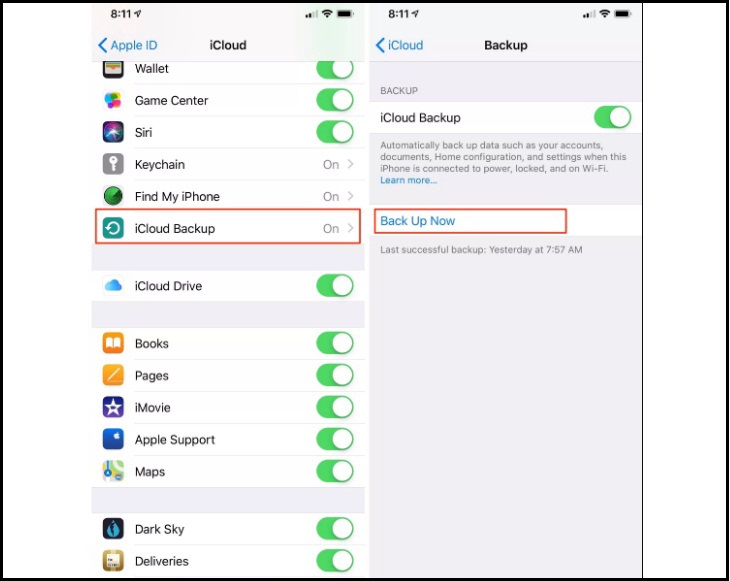
- Bật sao lưu iCloud: vào Cài đặt → [tên bạn] → iCloud → Sao lưu iCloud để từ nay dữ liệu tự động được lưu, lần sau đổi máy sẽ nhàn hơn nhiều.
- Làm quen cử chỉ iOS: vuốt lên để về màn hình chính, vuốt từ mép phải để quay lại, kéo từ góc trên phải để mở Trung tâm điều khiển.
- Xóa sạch máy Android cũ nếu định bán hoặc cho đi — đăng xuất tài khoản Google và khôi phục cài đặt gốc.
Bài liên quan: máy mới về, để pin bền lâu hãy xem cách sạc iPhone đúng cách, hạn chế chai pin.
7. Lỗi thường gặp và cách xử lý
- Move to iOS đứng ở “Đang chuyển” quá lâu: thường do Wi-Fi yếu hoặc máy Android tự ngắt để tiết kiệm pin. Tắt chế độ tiết kiệm pin, tắt dữ liệu di động trên Android, để hai máy sát nhau và thử lại.
- Không thấy tùy chọn “Chuyển dữ liệu từ Android”: nghĩa là iPhone đã thiết lập xong. Cần xóa và cài đặt lại iPhone như mới rồi chuyển từ đầu.
- Chuyển xong thiếu ảnh hoặc thiếu danh bạ: kiểm tra xem danh bạ có nằm trong tài khoản Google chưa; nhiều máy Android lưu danh bạ trong SIM hoặc bộ nhớ máy nên Move to iOS không thấy. Xuất danh bạ ra file rồi nhập lại qua Google.
- iPhone báo hết dung lượng khi đang chuyển: chọn lại, bỏ bớt video nặng, hoặc cân nhắc bản dung lượng cao hơn cho lần sau.
- Kết nối Wi-Fi tạm cứ rớt: tắt Wi-Fi đang lưu sẵn trên Android (để máy không tự nhảy về mạng cũ), chỉ để kết nối tạm do Move to iOS tạo ra.
Nếu máy phát sinh lỗi vặt sau khi lên iPhone, tham khảo bài Sửa 10 lỗi thường gặp trên iPhone của Táo 247.
8. Câu hỏi thường gặp
Chuyển dữ liệu từ Android sang iPhone có mất phí không?
Không. App Move to iOS miễn phí. Nếu mua máy tại Táo 247, nhân viên hỗ trợ chuyển dữ liệu miễn phí ngay tại cửa hàng.
Chuyển dữ liệu mất bao lâu?
Trung bình 15–30 phút. Danh bạ và tin nhắn rất nhanh; phần ảnh, video chiếm nhiều thời gian nhất, tùy dung lượng có thể lâu hơn.
Chuyển được tin nhắn Zalo cũ không?
Được phần lớn nếu bạn đã bật sao lưu Zalo trên máy Android trước khi đổi. Tin nhắn quá cũ có thể không về hết do giới hạn của Zalo.
Có cần máy tính không?
Không bắt buộc. Move to iOS chuyển trực tiếp giữa hai điện thoại qua Wi-Fi. Máy tính chỉ cần khi bạn muốn chép nhạc hoặc file thủ công.
Đã dùng iPhone vài ngày rồi mới muốn chuyển thì sao?
Move to iOS chỉ chạy khi iPhone chưa thiết lập, nên bạn cần sao lưu dữ liệu iPhone hiện có, khôi phục cài đặt gốc rồi chuyển lại từ đầu. Hoặc chuyển thủ công từng loại như hướng dẫn ở mục 4.
Chuyển xong có nên xóa dữ liệu trên Android cũ?
Nên, nhất là khi bạn định bán hoặc thu lại máy cũ. Hãy kiểm tra kỹ dữ liệu đã sang iPhone đầy đủ rồi mới đăng xuất tài khoản và khôi phục cài đặt gốc trên Android.
Mua iPhone tại Táo 247 — chuyển dữ liệu miễn phí tại quầy
Đang tính lên iPhone? Táo 247 chuyên iPhone cũ từ XS trở lên, zin đẹp, bảo hành đến 12 tháng, 1 đổi 1 với máy 98-99% và Like New, và hỗ trợ chuyển toàn bộ dữ liệu từ máy cũ sang máy mới miễn phí — bạn cầm máy về là dùng được ngay.
- Xem máy và giá: iPhone cũ Đà Nẵng giá tốt
- Tra giá từng dòng: Bảng giá iPhone mới nhất
Hệ thống 5 cửa hàng (4 tại Đà Nẵng, 1 tại TP.HCM), mở cửa 8h–22h tất cả các ngày. Cần tư vấn nhanh, nhắn Zalo 0799.44.00.16.