
iPhone bị đơ, mất WiFi, Bluetooth lỗi, sạc chậm? Đây là 10 lỗi thường gặp nhất trên iPhone và cách tự khắc phục tại nhà mà không cần mang ra tiệm. Hướng dẫn áp dụng cho mọi đời iPhone từ iPhone 8 đến iPhone 15.
Mục Lục
- iPhone bị lỗi? Đừng vội mang đi sửa — thử 10 cách này trước
- 1. iPhone bị đơ, treo máy
- 2. iPhone không kết nối được Wi-Fi
- 3. Bluetooth không kết nối hoặc hay bị ngắt
- 4. iPhone sạc chậm hoặc không sạc được
- 5. iPhone không nhận SIM
- 6. Màn hình iPhone bị giật, lag
- 7. iPhone nóng bất thường
- 8. Face ID không hoạt động
- 9. Loa iPhone nhỏ hoặc không có tiếng
- 10. iPhone tự tắt nguồn
- Khi nào nên mang đi sửa chuyên nghiệp?
iPhone bị lỗi? Đừng vội mang đi sửa — thử 10 cách này trước
Hầu hết các lỗi thường gặp trên iPhone đều có thể tự khắc phục tại nhà trong vài phút. Trước khi tốn tiền mang máy đi sửa, hãy thử các giải pháp dưới đây — đội ngũ kỹ thuật Táo 247 tổng hợp từ kinh nghiệm xử lý hàng nghìn máy.

1. iPhone bị đơ, treo máy
Triệu chứng: Màn hình không phản hồi chạm, app bị treo, không tắt được màn hình.
Cách sửa — Force Restart (Khởi động lại cưỡng bức):
- Nhấn và thả nhanh nút Tăng âm lượng
- Nhấn và thả nhanh nút Giảm âm lượng
- Nhấn giữ nút Nguồn (Side button) cho đến khi logo Apple hiện ra
- Thả tay — đợi máy khởi động lại
Force Restart không xóa dữ liệu, chỉ khởi động lại phần cứng. An toàn để thực hiện bất cứ lúc nào.
Nếu vẫn đơ sau khi restart: Có thể do app bị lỗi. Xóa app vừa cài gần đây, hoặc cập nhật iOS lên phiên bản mới nhất.
2. iPhone không kết nối được Wi-Fi
Triệu chứng: Không tìm thấy mạng Wi-Fi, kết nối rồi mất, tốc độ chậm bất thường.
Các bước sửa theo thứ tự:
- Tắt/bật lại Wi-Fi: Vào Cài đặt → Wi-Fi → tắt → đợi 10 giây → bật lại
- Quên mạng rồi kết nối lại: Nhấn icon (i) bên cạnh tên Wi-Fi → “Quên mạng này” → nhập lại mật khẩu
- Reset cài đặt mạng: Cài đặt → Cài đặt chung → Chuyển hoặc đặt lại iPhone → Đặt lại → Đặt lại cài đặt mạng. Lưu ý: sẽ xóa tất cả mật khẩu Wi-Fi đã lưu
- Kiểm tra router: Thử kết nối Wi-Fi từ thiết bị khác. Nếu thiết bị khác cũng lỗi → vấn đề ở router, không phải iPhone
3. Bluetooth không kết nối hoặc hay bị ngắt
Triệu chứng: AirPods, loa Bluetooth, đồng hồ không kết nối được, hoặc kết nối rồi ngắt liên tục.
Cách sửa:
- Tắt/bật Bluetooth: Cài đặt → Bluetooth → tắt → đợi 10 giây → bật
- Xóa thiết bị và ghép lại: Trong danh sách Bluetooth, nhấn (i) bên cạnh thiết bị lỗi → “Quên thiết bị này” → ghép đôi lại từ đầu
- Reset cài đặt mạng (bước 3 ở mục Wi-Fi trên — cũng reset Bluetooth)
- Cập nhật firmware: AirPods và Apple Watch tự cập nhật khi kết nối iPhone + đang sạc. Đảm bảo firmware mới nhất
4. iPhone sạc chậm hoặc không sạc được
Triệu chứng: Cắm sạc không nhận, sạc rất chậm, hoặc sạc rồi dừng ở một mức phần trăm.
Các bước kiểm tra:
- Vệ sinh cổng sạc: Dùng tăm gỗ hoặc bàn chải mềm nhẹ nhàng lấy bụi, xơ vải trong cổng Lightning/USB-C. Đây là nguyên nhân phổ biến nhất — bụi bám khiến cáp không tiếp xúc tốt
- Thử cáp và củ sạc khác: Mượn cáp/củ sạc khác để loại trừ lỗi phụ kiện
- Tắt “Sạc tối ưu hóa pin”: Cài đặt → Pin → Tình trạng & sạc pin. Tính năng này cố tình dừng sạc ở 80% và chờ đến gần giờ bạn thường rút sạc mới sạc tiếp — nhiều người nhầm tưởng máy lỗi
- Force Restart: Đôi khi lỗi phần mềm khiến iPhone không nhận sạc
Khi nào cần mang đi sửa: Nếu đã thử tất cả mà vẫn không sạc được, có thể lỗi IC sạc hoặc cổng sạc — cần thay phần cứng.
5. iPhone không nhận SIM
Triệu chứng: Hiện “Không có SIM”, “SIM không hợp lệ”, hoặc không có sóng.
Cách sửa:
- Rút SIM ra, lau sạch, gắn lại: Dùng kim lấy SIM, lau chip SIM bằng vải mềm, đặt lại đúng chiều
- Thử SIM khác: Gắn SIM người khác vào máy. Nếu SIM khác hoạt động → SIM cũ hỏng, liên hệ nhà mạng đổi SIM
- Kiểm tra cài đặt nhà mạng: Cài đặt → Cài đặt chung → Giới thiệu. Nếu có thông báo cập nhật nhà mạng → cập nhật
- Reset cài đặt mạng
- Kiểm tra iPhone Lock: Nếu máy là iPhone Lock dùng SIM ghép, lỗi SIM có thể do SIM ghép hết hạn hoặc không tương thích bản iOS mới
6. Màn hình iPhone bị giật, lag
Triệu chứng: Vuốt bị giật, chuyển app chậm, animation không mượt.
Cách sửa:
- Kiểm tra dung lượng: Nếu bộ nhớ gần đầy (dưới 2GB trống), iPhone sẽ chạy chậm. Giải phóng dung lượng theo hướng dẫn trong bài Giải phóng bộ nhớ iPhone
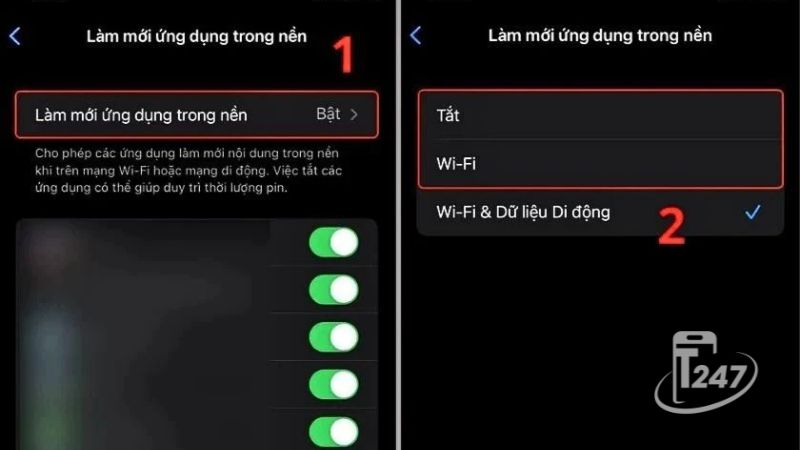
- Tắt Background App Refresh: Cài đặt → Cài đặt chung → Làm mới ứng dụng nền → Tắt cho app không cần
- Giảm hiệu ứng: Cài đặt → Trợ năng → Chuyển động → Bật “Giảm chuyển động”
- Cập nhật iOS: Các bản iOS cũ có thể có bug gây lag. Cập nhật lên bản mới nhất thường giúp
- Force Restart để giải phóng RAM
7. iPhone nóng bất thường
Triệu chứng: Máy nóng khi dùng, nóng khi sạc, hoặc nóng khi không làm gì.
Cách xử lý:
- Bỏ ốp lưng: Ốp lưng giữ nhiệt, đặc biệt ốp silicon dày. Tháo ốp khi sạc hoặc khi máy nóng
- Đóng app nền: Vuốt lên từ dưới → vuốt các app lên để đóng. App GPS, game, camera chạy nền gây nóng
- Kiểm tra pin: Vào Cài đặt → Pin. Xem app nào tốn pin nhất. App chiếm 40–50%+ pin có thể là nguyên nhân
- Tránh dùng khi sạc: Sạc + dùng cùng lúc = nóng gấp đôi. Hạn chế chơi game hoặc quay video khi đang sạc
- Tránh nắng trực tiếp: iPhone hoạt động tốt nhất ở 0°–35°C. Để máy ngoài nắng Đà Nẵng (35–40°C) + dùng = quá nhiệt
Khi nào cần lo: Nếu máy nóng liên tục dù không dùng gì nặng, pin tụt nhanh bất thường → có thể pin chai hoặc lỗi phần cứng, nên mang đi kiểm tra.
8. Face ID không hoạt động
Triệu chứng: Face ID không nhận diện, yêu cầu nhập mật khẩu liên tục.
Cách sửa:
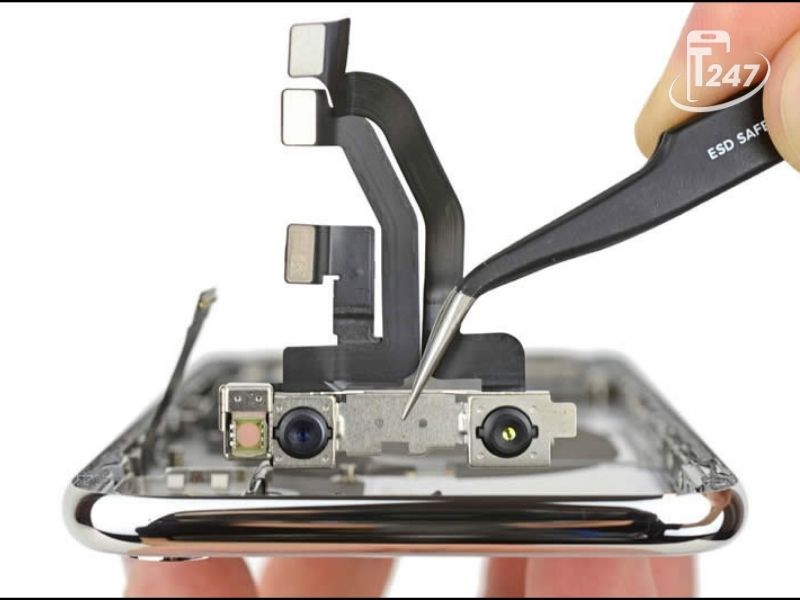
- Lau sạch camera TrueDepth: Vùng notch/Dynamic Island bám bụi, dầu → Face ID không quét được. Lau bằng vải mềm
- Kiểm tra có gì che camera: Kính cường lực rẻ tiền, ốp lưng che viền, hoặc miếng dán không chuẩn có thể che cảm biến
- Đăng ký lại Face ID: Cài đặt → Face ID & Mật mã → Đặt lại Face ID → Thiết lập lại. Quét khuôn mặt ở nơi đủ sáng
- Thêm diện mạo thay thế: Nếu đeo kính, khẩu trang, hoặc thay đổi ngoại hình → Cài đặt → Face ID → Thiết lập diện mạo thay thế
Khi nào là lỗi phần cứng: Nếu iPhone hiện thông báo “Face ID Không khả dụng” và không cho thiết lập lại → lỗi phần cứng camera TrueDepth, cần sửa chữa chuyên môn.
9. Loa iPhone nhỏ hoặc không có tiếng
Triệu chứng: Tiếng loa nhỏ, loa rè, hoặc không có tiếng khi phát nhạc/gọi điện.
Cách sửa:
- Kiểm tra chế độ Im lặng: Công tắc nhỏ bên trái máy — nếu thấy màu cam = đang ở chế độ rung/im lặng. Gạt lại
- Tăng âm lượng: Nhấn nút tăng âm lượng. Kiểm tra trong Cài đặt → Âm thanh & Cảm ứng → kéo thanh trượt Nhạc chuông và cảnh báo lên cao
- Vệ sinh loa: Dùng bàn chải mềm (bàn chải đánh răng cũ) nhẹ nhàng chải lỗ loa dưới đáy máy và loa trên (ở tai nghe). Bụi, xơ vải bít loa rất phổ biến
- Tắt Bluetooth: Có thể iPhone đang phát âm thanh qua thiết bị Bluetooth đã kết nối trước đó (loa, tai nghe) mà bạn không biết
- Force Restart
10. iPhone tự tắt nguồn
Triệu chứng: Máy tự tắt khi còn pin, tắt khi trời lạnh, hoặc tắt khi mở app nặng.
Cách xử lý:
- Kiểm tra Battery Health: Cài đặt → Pin → Tình trạng pin. Nếu Maximum Capacity dưới 80% → pin đã chai, cần thay pin
- Cập nhật iOS: Một số bản iOS cũ có bug gây tắt máy đột ngột. Cập nhật lên bản mới nhất
- Tránh nhiệt độ cực đoan: Pin lithium hoạt động kém ở nhiệt độ thấp (dưới 0°C) hoặc quá cao (trên 45°C)
- Force Restart nếu máy tắt và không bật lại được: nhấn tổ hợp phím như bước 1
Khi nào cần thay pin: Nếu Battery Health dưới 80% và máy tắt thường xuyên, thay pin là giải pháp rẻ nhất (190.000–1.050.000đ tùy dòng máy) và hiệu quả nhất — máy sẽ như mới.
Khi nào nên mang đi sửa chuyên nghiệp?
Mang iPhone đến cửa hàng uy tín khi:
- Đã thử hết các cách trên mà không khắc phục được
- iPhone hiện thông báo lỗi phần cứng (Face ID, camera, loa)
- Máy bị rơi nước, rơi vỡ trước khi lỗi xảy ra
- Pin chai dưới 80% cần thay
Tại Táo 247, dịch vụ kiểm tra iPhone miễn phí — bạn mang máy đến, kỹ thuật viên sẽ chẩn đoán lỗi và báo giá trước khi sửa. Không sửa = không thu phí.
Cần sửa iPhone? Ghé Táo 247 tại 5 chi nhánh (Đà Nẵng: 39 Hàm Nghi, 655 Trần Cao Vân, 231 Nguyễn Sinh Sắc, 680 Nguyễn Hữu Thọ — TP.HCM: 509c Quang Trung, Gò Vấp)
Hotline: 0899.149.247 — Kiểm tra miễn phí, báo giá trước khi sửa
Bài Viết Liên Quan
- Cách Reset iPhone Trước Khi Bán Hoặc Đổi Máy
- Bảo Hành iPhone Cũ Tại Táo 247
- Bộ Nhớ iPhone Đầy? 10 Cách Giải Phóng Dung Lượng
Nếu đã thử các cách trên mà lỗi vẫn còn, bạn có thể tham khảo thêm tại trang Hỗ trợ của Apple hoặc mang máy đến Táo 247 để kiểm tra miễn phí.



Add comment