
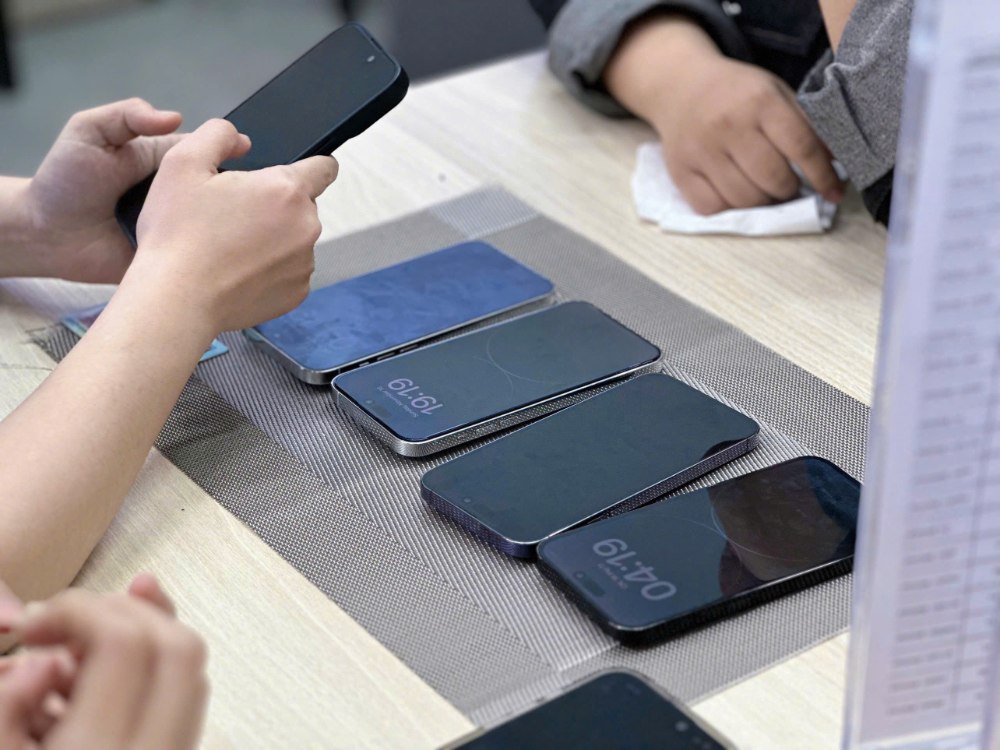
Bộ nhớ iPhone đầy? Đừng vội xóa ảnh! Thông báo “Dung lượng gần đầy” là nỗi ám ảnh của nhiều người dùng iPhone cũ. Bài viết này hướng dẫn 10 cách giải phóng dung lượng nhanh chóng, hiệu quả mà không mất dữ liệu quan trọng. Xem thêm các iPhone cũ dung lượng lớn tại Táo 247.
- iPhone đầy bộ nhớ? Đừng vội xóa ảnh — thử 10 cách này trước
- 1. Xóa cache Safari và các trình duyệt
- 2. Tắt “Thư viện ảnh iCloud” nếu không cần đồng bộ
- 3. Xóa và cài lại app chiếm nhiều dung lượng
- 4. Dọn “Đã xóa gần đây” trong Ảnh
- 5. Xóa tin nhắn cũ và file đính kèm trong iMessage/Zalo
- 6. Gỡ bớt app ít dùng (Offload)
- 7. Xóa video và podcast đã tải offline
- 8. Tắt “Live Photos” mặc định
- 9. Kiểm tra và xóa file trong “Tệp” (Files)
- 10. Xóa bản cập nhật iOS đã tải
- Tổng kết: Bắt đầu từ đâu?
- Khi nào nên nâng cấp máy?
iPhone đầy bộ nhớ? Đừng vội xóa ảnh — thử 10 cách này trước
Thông báo “Dung lượng iPhone gần đầy” là nỗi ám ảnh của nhiều người dùng iPhone cũ, đặc biệt với các máy 64GB hoặc 128GB đã dùng 1–2 năm. Nhưng trước khi xóa ảnh kỷ niệm hay gỡ app yêu thích, hãy thử 10 cách giải phóng dung lượng thông minh dưới đây — nhiều cách giúp lấy lại vài GB đến hàng chục GB mà không mất dữ liệu quan trọng.
1. Xóa cache Safari và các trình duyệt
Safari lưu trữ lịch sử, cookies, và dữ liệu website theo thời gian, có thể chiếm từ 500MB đến vài GB.
Cách làm: Vào Cài đặt → Safari → Xóa lịch sử và dữ liệu trang web. Nếu bạn dùng Chrome hoặc Firefox, vào từng app → Settings → Clear Browsing Data.
Tiết kiệm được: 200MB – 2GB tùy thói quen lướt web.
2. Tắt “Thư viện ảnh iCloud” nếu không cần đồng bộ
Nếu bạn bật Thư viện ảnh iCloud với tùy chọn “Tải về và giữ bản gốc”, mọi ảnh/video đều lưu bản gốc trên máy — rất tốn dung lượng.
Cách làm: Vào Cài đặt → [Tên bạn] → iCloud → Ảnh → chọn “Tối ưu hóa dung lượng iPhone”. iPhone sẽ tự thay ảnh gốc bằng phiên bản nhỏ hơn, giữ bản gốc trên iCloud.
Tiết kiệm được: 5–30GB tùy thư viện ảnh. Đây thường là cách hiệu quả nhất.
3. Xóa và cài lại app chiếm nhiều dung lượng
Nhiều app tích lũy cache và dữ liệu tạm theo thời gian. Facebook, Instagram, TikTok, Zalo có thể “phình” lên 2–5GB mỗi app.
Cách kiểm tra: Vào Cài đặt → Cài đặt chung → Dung lượng iPhone. Danh sách app sắp xếp từ lớn nhất. Chú ý cột “Tài liệu & Dữ liệu” — nếu lớn hơn bản thân app nhiều lần, nên xóa rồi cài lại.
Cách làm: Nhấn giữ app → Xóa ứng dụng → vào App Store cài lại. Lưu ý: đăng nhập lại sau khi cài.
Tiết kiệm được: 1–10GB cho người dùng nhiều mạng xã hội.
4. Dọn “Đã xóa gần đây” trong Ảnh
Khi bạn xóa ảnh, iPhone không xóa ngay mà giữ trong album “Đã xóa gần đây” thêm 30 ngày. Thư mục này có thể chứa hàng GB ảnh/video “rác”.
Cách làm: Mở app Ảnh → Album → Đã xóa gần đây → Chọn tất cả → Xóa.
Tiết kiệm được: 1–5GB. Nhanh và đơn giản nhất.
5. Xóa tin nhắn cũ và file đính kèm trong iMessage/Zalo
Tin nhắn văn bản nhẹ, nhưng ảnh, video, sticker gửi qua iMessage, Zalo, Messenger tích lũy theo năm có thể lên đến hàng GB.
Cách làm với iMessage: Vào Cài đặt → Cài đặt chung → Dung lượng iPhone → Tin nhắn. Xem mục “Top Conversations” để tìm cuộc trò chuyện nặng nhất, xóa file đính kèm không cần.
Tự động xóa: Vào Cài đặt → Tin nhắn → Lưu giữ tin nhắn → chọn 1 năm thay vì “Mãi mãi”.
Tiết kiệm được: 500MB – 5GB.
6. Gỡ bớt app ít dùng (Offload)
iOS có tính năng “Gỡ bỏ ứng dụng” (Offload) — xóa app nhưng giữ lại dữ liệu. Khi cài lại, mọi thứ khôi phục như cũ.
Cách bật tự động: Vào Cài đặt → App Store → Gỡ bỏ ứng dụng không sử dụng. iPhone tự gỡ app ít dùng khi gần hết dung lượng.
Gỡ thủ công: Vào Dung lượng iPhone → chọn app → Gỡ bỏ ứng dụng.
Tiết kiệm được: 500MB – 3GB tùy số app ít dùng.
7. Xóa video và podcast đã tải offline
Netflix, YouTube Premium, Spotify, Apple Music — các app giải trí cho phép tải nội dung offline, và nhiều người quên xóa sau khi xem/nghe xong.
Cách kiểm tra: Vào Dung lượng iPhone, kiểm tra từng app giải trí. Một bộ phim Netflix có thể chiếm 1–3GB, một playlist Spotify 500MB–1GB.
Cách làm: Mở từng app → vào phần Downloads/Tải về → xóa nội dung đã xem.
Tiết kiệm được: 2–15GB cho người hay tải phim/nhạc.
8. Tắt “Live Photos” mặc định
Live Photos quay thêm 1.5 giây video mỗi lần chụp, khiến mỗi ảnh nặng gấp 2–3 lần ảnh thường. Nếu bạn không thường dùng Live Photos, tắt đi sẽ tiết kiệm đáng kể.
Cách làm: Mở Camera → nhấn icon Live Photos (vòng tròn ở góc trên) → chọn Tắt. Vào Cài đặt → Camera → Giữ lại cài đặt → Live Photos: Bật để iPhone nhớ cài đặt tắt này.
Tiết kiệm được: giảm 40–50% dung lượng ảnh mới.
9. Kiểm tra và xóa file trong “Tệp” (Files)
App Tệp (Files) lưu trữ tài liệu tải về, file PDF, file từ Zalo, Mail… mà bạn có thể đã quên. Nhiều người không biết thư mục Downloads trên iPhone có thể chứa hàng trăm file.
Cách làm: Mở app Tệp → Duyệt → Trên iPhone. Kiểm tra thư mục Downloads và các thư mục app. Xóa file không cần.
Tiết kiệm được: 200MB – 2GB.
10. Xóa bản cập nhật iOS đã tải
Nếu iPhone đã tải sẵn bản cập nhật iOS nhưng bạn chưa cài, file cập nhật chiếm 2–5GB và nằm im trên máy.
Cách làm: Vào Cài đặt → Cài đặt chung → Dung lượng iPhone. Tìm “Cập nhật phần mềm iOS” trong danh sách → Xóa bản cập nhật. Bạn luôn có thể tải lại khi sẵn sàng cài.
Tiết kiệm được: 2–5GB.
Tổng kết: Bắt đầu từ đâu?
Nếu đang gấp, ưu tiên theo thứ tự hiệu quả cao nhất:
- Tối ưu hóa ảnh iCloud (cách 2) — có thể lấy lại 5–30GB
- Xóa “Đã xóa gần đây” (cách 4) — nhanh nhất, 1–5GB
- Xóa cài lại app mạng xã hội (cách 3) — 1–10GB
- Dọn video/podcast offline (cách 7) — 2–15GB
Chỉ 4 bước trên đã có thể giải phóng 10–50GB mà không mất ảnh hay dữ liệu quan trọng.
Khi nào nên nâng cấp máy?
Nếu bạn đang dùng iPhone 64GB và liên tục hết dung lượng dù đã dọn dẹp, có lẽ đã đến lúc nâng cấp lên bản 128GB hoặc 256GB. Tại Táo 247, bạn có thể thu cũ đổi mới — mang máy 64GB cũ đến, bù thêm một khoản nhỏ để lên 128GB hoặc 256GB cùng đời hoặc đời mới hơn.
Cần tư vấn nâng cấp? Ghé Táo 247 tại 5 chi nhánh (Đà Nẵng: 39 Hàm Nghi, 655 Trần Cao Vân, 231 Nguyễn Sinh Sắc, 680 Nguyễn Hữu Thọ — TP.HCM: 509c Quang Trung, Gò Vấp) hoặc gọi 0369.555.247. Đội ngũ kỹ thuật sẽ giúp bạn kiểm tra máy miễn phí và tư vấn phương án phù hợp nhất.



Add comment