
Cách reset iPhone về cài đặt gốc không khó, nhưng chọn sai kiểu reset có thể khiến bạn mất dữ liệu không đáng có. Bài viết này hướng dẫn 4 cách reset iPhone từ nhẹ đến nặng: ép khởi động lại, đặt lại cài đặt, xóa tất cả nội dung và cài đặt, khôi phục bằng máy tính khi quên mật mã – kèm lưu ý để máy không bị khóa iCloud sau khi reset. Các bước đã được đối chiếu với hướng dẫn của Apple (truy cập ngày 10/11/2026, xem mục Nguồn ở cuối bài).
Mục Lục
- Khi nào cần reset iPhone?
- Các kiểu reset iPhone: chọn đúng cách
- Cách 1: Ép khởi động lại iPhone (khi máy đơ, treo)
- Cách 2: Đặt lại cài đặt (không mất dữ liệu)
- Cách 3: Reset iPhone về cài đặt gốc (xóa tất cả nội dung và cài đặt)
- Cách 4: Khôi phục iPhone khi quên mật mã
- Những lỗi thường gặp khi reset iPhone
- Câu hỏi thường gặp (FAQ)
- Nguồn tham khảo
Khi nào cần reset iPhone?
“Reset” iPhone có nhiều mức độ khác nhau, từ khởi động lại đến xóa sạch máy. Bạn nên reset khi gặp một trong các tình huống sau:
- Máy bị đơ, treo, không phản hồi cảm ứng → chỉ cần ép khởi động lại.
- Wi-Fi, Bluetooth, sóng chập chờn; máy chạy lag sau khi cập nhật → thử đặt lại cài đặt (không mất dữ liệu).
- Máy lỗi phần mềm nặng, đầy rác, muốn làm mới hoàn toàn → xóa tất cả nội dung và cài đặt.
- Quên mật mã màn hình, máy báo “iPhone không khả dụng” → đặt lại từ màn hình khóa hoặc khôi phục bằng máy tính.
- Chuẩn bị bán, đổi hoặc tặng máy → ngoài reset còn phải đăng xuất iCloud, gỡ Apple Watch, tháo SIM… Xem đầy đủ tại checklist xóa dữ liệu và đăng xuất iCloud trước khi bán.
Các kiểu reset iPhone: chọn đúng cách
| Kiểu reset | Dùng khi | Có mất dữ liệu? |
|---|---|---|
| Ép khởi động lại | Máy đơ, treo, màn hình đen | Không |
| Đặt lại tất cả cài đặt | Lỗi mạng, lỗi cài đặt, máy chạy chậm | Không (chỉ mất cài đặt, mật khẩu Wi-Fi) |
| Xóa tất cả nội dung và cài đặt | Làm mới máy, lỗi phần mềm nặng, trước khi bán | Có – xóa sạch |
| Khôi phục bằng máy tính | Quên mật mã, hoặc máy treo táo mà chọn Cập nhật không được | Có – xóa sạch và cài lại iOS |
Nguyên tắc: luôn thử cách nhẹ trước, chỉ xóa sạch máy khi các cách trên không hiệu quả.
Cách 1: Ép khởi động lại iPhone (khi máy đơ, treo)
Ép khởi động lại (force restart) không xóa bất kỳ dữ liệu nào, rất an toàn. Thao tác khác nhau tùy dòng máy:
- iPhone 8 trở lên (kể cả iPhone SE 2, SE 3 và các dòng Face ID): nhấn rồi thả nhanh nút Tăng âm lượng → nhấn rồi thả nhanh nút Giảm âm lượng → nhấn giữ nút sườn cho đến khi thấy logo Apple thì thả tay (theo hướng dẫn "Bắt buộc khởi động lại iPhone" của Apple).
- iPhone 7, 7 Plus: nhấn giữ đồng thời nút Giảm âm lượng và nút sườn cho đến khi thấy logo Apple.
- iPhone 6s, SE (thế hệ 1) trở về trước: nhấn giữ đồng thời nút Home và nút nguồn cho đến khi thấy logo Apple.
Chi tiết thêm về tắt nguồn và khởi động lại khi máy đơ: cách tắt nguồn iPhone và khởi động lại khi bị đơ.
Cách 2: Đặt lại cài đặt (không mất dữ liệu)
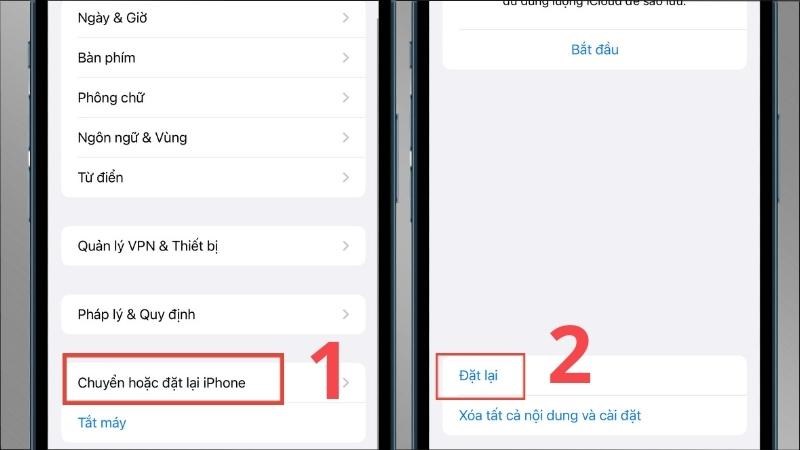
Vào Cài đặt → Cài đặt chung → Chuyển hoặc đặt lại iPhone → Đặt lại. Bạn sẽ thấy các lựa chọn:
- Đặt lại tất cả cài đặt: đưa toàn bộ cài đặt (mạng, hình nền, thông báo, quyền riêng tư…) về mặc định. Ảnh, ứng dụng, tin nhắn vẫn giữ nguyên.
- Đặt lại cài đặt mạng: dùng khi lỗi kết nối Wi-Fi, mạng di động, Bluetooth, VPN. Bạn sẽ phải nhập lại mật khẩu Wi-Fi.
- Đặt lại từ điển bàn phím, bố cục màn hình chính, vị trí & quyền riêng tư: dùng khi lỗi riêng ở từng phần này.
Nếu máy vẫn lỗi sau khi đặt lại tất cả cài đặt, lúc đó mới cân nhắc xóa sạch máy ở cách 3.
Cách 3: Reset iPhone về cài đặt gốc (xóa tất cả nội dung và cài đặt)
Đây là cách reset triệt để nhất: iPhone trở về trạng thái như máy mới xuất xưởng. Hãy làm đủ 3 bước dưới đây.
Bước 1: Sao lưu dữ liệu quan trọng
Trước khi xóa bất cứ thứ gì, hãy đảm bảo mọi dữ liệu quan trọng đã được sao lưu. Apple cho phép sao lưu bằng iCloud, bằng máy tính hoặc cả hai.
Sao lưu qua iCloud
Vào Cài đặt > [Tên bạn] > iCloud > Sao lưu iCloud (đường dẫn thường gặp, tên mục có thể khác chút tùy bản iOS), bật "Sao lưu iCloud" nếu chưa bật, rồi chạm "Sao lưu bây giờ" khi iPhone đang kết nối Wi-Fi. iCloud có sẵn 5 GB miễn phí; theo bảng giá Apple Việt Nam (đăng 29/09/2026, truy cập 10/11/2026), gói iCloud+ 50 GB là 25.000 ₫/tháng, 200 GB là 89.000 ₫/tháng.
Lưu ý theo Apple: bản sao lưu iCloud không chứa ảnh nếu bạn đã bật Ảnh iCloud, không chứa tin nhắn nếu đã đồng bộ tin nhắn với iCloud, và không chứa cài đặt Face ID, Touch ID hay thông tin Apple Pay. Những mục này cần được đồng bộ hoặc thiết lập lại riêng.
Sao lưu qua máy tính
Trên Mac (macOS Catalina 10.15 trở lên, theo hướng dẫn khôi phục của Apple): kết nối iPhone với Mac bằng cáp USB, mở Finder và chọn iPhone ở thanh bên rồi tạo bản sao lưu. Muốn bản sao lưu gồm cả dữ liệu Sức khỏe, Hoạt động và Chuỗi khóa, bạn phải tạo bản sao lưu được mã hóa.
Trên Windows (Windows 10 trở lên): mở ứng dụng Thiết bị Apple (Apple Devices), kết nối iPhone bằng cáp USB, chọn iPhone ở thanh bên rồi tạo bản sao lưu; cũng nên chọn mã hóa bản sao lưu.
Bản sao lưu trên máy tính nằm trên ổ cứng của máy bạn nên dung lượng tùy thuộc ổ trống. Bản này cũng không chứa cài đặt Face ID, Touch ID, thông tin Apple Pay, hay ảnh và tin nhắn đã đồng bộ lên iCloud.
Lưu riêng ảnh và video
Nếu lo cho ảnh, hãy bật Ảnh iCloud (Cài đặt > Ảnh > Ảnh iCloud) và kiểm tra ảnh đã tải lên hết trước khi xóa máy, hoặc chép ảnh sang máy tính qua cáp USB.
Bước 2: Kiểm tra và tắt Tìm iPhone (Find My)
Vào Cài đặt → [Tên bạn] → Tìm → Tìm iPhone. Nếu đang bật, hãy tắt và nhập mật khẩu Apple ID. Trong quy trình xóa của Apple, máy cũng sẽ yêu cầu mật khẩu Tài khoản Apple (Apple ID); nếu không nhớ mật khẩu, hãy lấy lại trước khi reset để tránh máy bị khóa iCloud sau này.
Bước 3: Xóa tất cả nội dung và cài đặt
Theo hướng dẫn "Cách đặt lại iPhone, iPad hoặc iPod touch về cài đặt gốc" của Apple, các bước là:
- Vào Cài đặt > Cài đặt chung > Chuyển hoặc đặt lại iPhone > Xóa tất cả nội dung và cài đặt, rồi chạm Tiếp tục.
- Chọn giữ lại hoặc xóa eSIM. Nếu xóa eSIM, bạn phải liên hệ nhà mạng để kích hoạt lại gói cước. Nếu bán hoặc tặng máy thì nên xóa eSIM; nếu chỉ làm mới máy để dùng tiếp thì giữ lại.
- Nhập mật mã máy. Nếu máy đang sao lưu thì chờ sao lưu kết thúc.
- Nhập mật khẩu Tài khoản Apple (Apple ID) để tắt Tìm iPhone, rồi chờ máy đặt lại.
Khi hoàn tất, màn hình Xin chào (Hello) xuất hiện: máy đã về cài đặt gốc. Apple không công bố thời gian cố định cho bước này, tùy lượng dữ liệu trong máy; hãy giữ máy cắm sạc và không ngắt giữa chừng.
Cách 4: Khôi phục iPhone khi quên mật mã
Apple khuyên thử theo thứ tự: (1) dùng tính năng Đặt lại mật mã nếu có; (2) nếu không được, đặt lại ngay trên máy, không cần máy tính; (3) cuối cùng mới dùng máy tính.
Đặt lại ngay trên máy (iOS 17 trở lên): nhập mật mã đến khi màn hình "iPhone không khả dụng" hiện ra, chạm Bạn quên mật mã? → Bắt đầu đặt lại iPhone → nhập mật khẩu Tài khoản Apple → chạm Xóa iPhone (có thể chọn giữ hoặc xóa eSIM). Nút "Bạn quên mật mã?" chỉ hiện khi máy có Wi-Fi hoặc mạng di động, đã đăng nhập Tài khoản Apple và đã bật Tìm. Trên iOS 15.2 và 16, tùy chọn tương ứng là "Xóa iPhone" ở màn hình khóa bảo mật. Cả hai cách đều xóa sạch dữ liệu trên máy.
Dùng máy tính (khi cách trên không được):
- Tắt iPhone: máy có Face ID giữ đồng thời nút sườn và nút Giảm âm lượng; máy có nút Home giữ nút nguồn hoặc nút sườn, rồi kéo thanh trượt tắt nguồn.
- Đưa vào chế độ khôi phục: cắm cáp vào Mac hoặc PC, sau đó nhanh chóng giữ nút sườn khi cắm cáp vào iPhone (iPhone 7, 7 Plus: giữ nút Giảm âm lượng; iPhone 6s trở về trước và SE thế hệ 1: giữ nút Home). Không thả nút khi thấy logo Apple, chỉ thả khi hiện hình máy tính và dây cáp.
- Mac: mở Finder, chọn iPhone ở thanh bên, chọn Khôi phục. Windows: mở ứng dụng Thiết bị Apple, chọn iPhone rồi chọn Khôi phục và làm theo hướng dẫn trên màn hình.
- Nếu tải iOS mất hơn 15 phút và máy thoát khỏi chế độ khôi phục, hãy chờ tải xong, tắt iPhone và vào lại chế độ khôi phục.
Nếu máy chỉ bị treo ở logo Apple chứ không quên mật mã, hãy thử Cập nhật thay vì Khôi phục để giữ dữ liệu, và xem cách khắc phục iPhone treo logo quả táo mà vẫn giữ dữ liệu trước khi xóa máy.
Lưu ý: sau khi khôi phục, nếu máy còn Khóa kích hoạt, bạn vẫn cần đúng Tài khoản Apple cũ để kích hoạt lại. Không có cách hợp lệ nào vượt qua bước này.
Reset để bán hoặc đổi máy? Chỉ reset là chưa đủ: bạn cần đăng xuất iCloud, gỡ Apple Watch, tháo SIM và kiểm tra máy đã sạch iCloud. Xem đầy đủ tại checklist xóa dữ liệu, đăng xuất iCloud trước khi bán iPhone. Nếu định mang máy cũ đến cửa hàng để lên đời, hãy sao lưu và đăng xuất iCloud theo checklist đó trước. Một khách hàng đã lên đời tại Táo 247 (CS2, 655 Trần Cao Vân, 06/2025) chia sẻ trên Google Maps: “Bạn nhân viên check máy cũ của mình, định giá nhanh rồi trừ thẳng vào máy mới…” (Mỹ Duyên Đinh Thị, xem trên Google Maps). Cần hỏi thêm: Nhắn Zalo 0799.44.00.16.
Những lỗi thường gặp khi reset iPhone
Quên đăng xuất iCloud trước khi reset
Nếu đã reset mà quên tắt Tìm iPhone hay đăng xuất iCloud, máy sẽ còn Khóa kích hoạt: người dùng máy phải nhập Tài khoản Apple và mật khẩu của bạn. Chủ tài khoản có thể gỡ từ xa: vào icloud.com/find, đăng nhập, chọn thiết bị trong danh sách, xóa dữ liệu máy (Erase) rồi chọn Xóa thiết bị này (Remove This Device). Theo Apple, cách này gỡ được khi máy ngoại tuyến; nếu máy đang trực tuyến thì không gỡ được, Apple chỉ cho đánh dấu máy "sẵn sàng để sửa chữa hoặc đổi cũ" trong 30 ngày. Chỉ chủ tài khoản cũ làm được việc này.
Không nhớ mật khẩu Apple ID
Nếu quên mật khẩu, vào iforgot.apple.com và làm theo các bước khôi phục tài khoản của Apple trước khi reset máy.
iPhone bị treo khi reset
Nếu iPhone đứng yên ở giữa quá trình, hãy chờ thêm một lúc, đừng ngắt nguồn đột ngột. Nếu máy không phản hồi hẳn, thử ép khởi động lại (Cách 1). Nếu máy vẫn không vượt qua được màn hình logo Apple, hướng dẫn khắc phục lỗi cập nhật/khôi phục của Apple là kết nối máy tính và chọn Cập nhật trước (cài lại iOS, không xóa dữ liệu); chỉ khi không được mới ép khởi động lại rồi chọn Khôi phục (xóa sạch, như Cách 4).
Câu hỏi thường gặp (FAQ)
Reset iPhone có xóa hết dữ liệu thật không?
Có. "Xóa tất cả nội dung và cài đặt" đưa iPhone về cài đặt gốc và kết thúc ở màn hình Xin chào, nên mọi dữ liệu, ứng dụng và cài đặt trên máy đều bị xóa. Hãy sao lưu trước và đăng xuất Tài khoản Apple để máy không bị khóa kích hoạt.
Sau khi reset có khôi phục lại được không?
Dữ liệu trên máy đã bị xóa nên cách lấy lại là khôi phục từ bản sao lưu bạn đã tạo bằng iCloud hoặc máy tính ở bước 1, khi thiết lập lại máy này hoặc iPhone mới; ảnh và tin nhắn đã đồng bộ iCloud sẽ tải lại khi bạn đăng nhập.
Reset iPhone mất bao lâu?
Apple không công bố thời gian cố định, thời gian phụ thuộc lượng dữ liệu trong máy và việc máy có đang sao lưu hay không. Hãy cắm sạc và để máy hoàn tất, đừng ngắt giữa chừng.
Đặt lại tất cả cài đặt có mất dữ liệu không?
Không. “Đặt lại tất cả cài đặt” chỉ đưa các cài đặt như mạng, hình nền, thông báo, quyền riêng tư về mặc định. Ảnh, ứng dụng và tin nhắn vẫn giữ nguyên, bạn chỉ cần nhập lại mật khẩu Wi-Fi.
Ép khởi động lại iPhone có hại máy không?
Không. Ép khởi động lại không xóa dữ liệu. Tuy nhiên chỉ nên dùng khi máy bị đơ hoặc không phản hồi; bình thường hãy tắt nguồn và mở lại như thông thường.
Bài Viết Liên Quan
- Sửa 10 Lỗi Thường Gặp Trên iPhone
- Bộ Nhớ iPhone Đầy? 15 Cách Giải Phóng Dung Lượng
- Bảo Hành iPhone Cũ Tại Táo 247
- Cách xóa dữ liệu và đăng xuất iCloud iPhone cũ trước khi bán / lên đời
- Cách Tắt Nguồn iPhone Và Khởi Động Lại Khi Bị Đơ
- iPhone Bị Treo Logo Quả Táo: 4 Cách Khắc Phục
Nguồn tham khảo
Tất cả hướng dẫn trên được đối chiếu với trang hỗ trợ chính thức của Apple, truy cập ngày 10/11/2026:
- Cách đặt lại iPhone, iPad hoặc iPod touch về cài đặt gốc (Apple, đăng 13/10/2026)
- Các phương pháp sao lưu cho iPhone hoặc iPad (Apple, đăng 03/11/2026)
- Gói iCloud+ và giá (Apple, đăng 29/09/2026)
- Bắt buộc khởi động lại iPhone (Apple)
- Đặt lại iPhone khi quên mật mã, không cần máy tính (Apple, đăng 13/08/2026)
- Dùng máy tính để đặt lại iPhone và mật mã (Apple, đăng 15/10/2026)
- Khôi phục iPhone, iPad hoặc iPod touch từ bản sao lưu (Apple, đăng 26/10/2026; nêu Finder trên macOS Catalina 10.15 trở lên và ứng dụng Thiết bị Apple trên Windows 10 trở lên)
- Nếu bạn gặp Lỗi 53 khi cập nhật hoặc khôi phục iPhone hay iPad (Apple, đăng 30/09/2026; các bước Cập nhật rồi mới Khôi phục)
- Cách xóa eSIM trên iPhone hoặc iPad (Apple, đăng 30/09/2026)
- Remove a device from Find Devices on iCloud.com (Apple)



Add comment