

Mục lục
- Vì sao iPhone bị treo logo
- Cách 1: Sạc máy rồi khởi động lại bắt buộc
- Cách 2: Chế độ khôi phục, chọn Cập nhật (giữ dữ liệu)
- Cách 3: Khôi phục iPhone (xóa sạch máy)
- Cách 4: Mang máy đi kiểm tra phần cứng
- Cách phòng tránh treo logo
- Chọn cách xử lý theo tình huống
- Chế độ DFU
- Mỗi cách mất bao lâu
- Câu hỏi thường gặp
Vì Sao iPhone Bị Treo Logo?
- Cập nhật iOS bị gián đoạn: máy hết pin, mất mạng hoặc bộ nhớ không đủ trong lúc cài bản mới.
- Bộ nhớ gần đầy: iOS không còn chỗ để khởi động bình thường.
- Pin quá yếu hoặc chai nặng: máy không đủ điện để khởi động hết, sập nguồn giữa chừng rồi bật lại, lặp liên tục.
- Bẻ khóa (jailbreak) hoặc cài hồ sơ lạ: làm hỏng tệp hệ thống.
- Lỗi phần cứng: máy từng rơi, vào nước, thay linh kiện kém chất lượng, hoặc lỗi ổ cứng, mainboard.
Cách 1: Sạc Máy Rồi Khởi Động Lại Bắt Buộc
Cắm sạc bằng củ và cáp chuẩn khoảng 1 tiếng. Sau đó khởi động lại bắt buộc (áp dụng cho iPhone 8 trở lên, gồm mọi đời từ iPhone XS tới iPhone 17):
- Nhấn rồi thả nhanh nút tăng âm lượng.
- Nhấn rồi thả nhanh nút giảm âm lượng.
- Nhấn giữ nút sườn (nút nguồn) cho tới khi màn hình tắt rồi hiện lại logo Apple, sau đó thả tay.
Nếu treo logo chỉ do phần mềm tạm thời, máy sẽ vào màn hình khóa bình thường sau vài phút.
Cách 2: Chế Độ Khôi Phục, Chọn Cập Nhật (Giữ Dữ Liệu)
Bạn cần một máy tính: máy Mac dùng Finder, máy Windows dùng ứng dụng Thiết bị Apple (Apple Devices) hoặc iTunes.
- Kết nối iPhone với máy tính bằng cáp.
- Làm các bước khởi động lại bắt buộc như cách 1, nhưng tiếp tục giữ nút sườn kể cả khi đã thấy logo Apple, tới khi màn hình hiện hình máy tính và sợi cáp. Đó là chế độ khôi phục.
- Trên máy tính hiện thông báo có vấn đề với iPhone, chọn Cập nhật.
Máy tính sẽ tải và cài lại iOS mà không xóa dữ liệu. Nếu quá trình tải lâu hơn 15 phút, iPhone có thể tự thoát khỏi chế độ khôi phục. Khi đó chờ tải xong rồi lặp lại bước 2 và 3.
Cách 3: Khôi Phục iPhone (Xóa Sạch Máy)
Nếu chọn Cập nhật mà máy vẫn treo logo, lặp lại cách 2 nhưng chọn Khôi phục. Máy sẽ bị xóa sạch và cài iOS mới. Sau đó bạn cài đặt lại và lấy dữ liệu từ bản sao lưu iCloud hoặc máy tính, nếu có.
Cách 4: Mang Máy Đi Kiểm Tra Phần Cứng
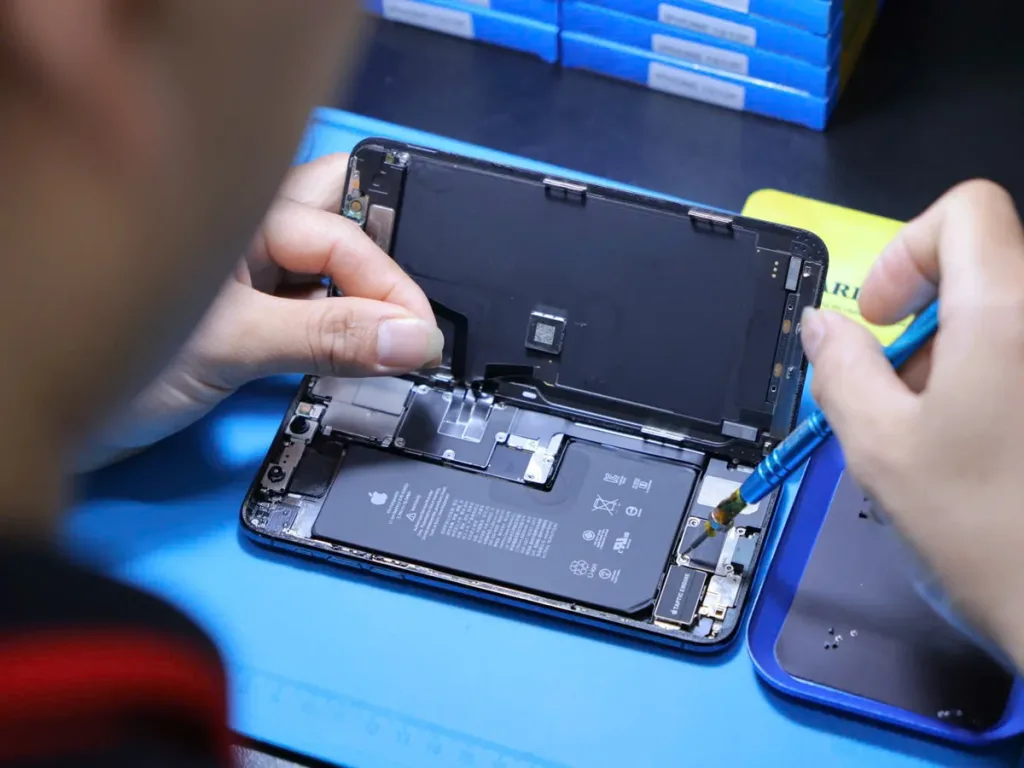
Nếu khôi phục cũng báo lỗi, hoặc máy không vào được chế độ khôi phục, lỗi thường nằm ở phần cứng như pin, ổ cứng hoặc mainboard. Tự sửa ở bước này dễ làm hỏng thêm. Bạn nên mang máy đến cửa hàng có kỹ thuật viên kiểm tra trực tiếp.
Tại Táo 247, kỹ thuật viên kiểm tra máy và báo giá cụ thể trước khi sửa, bạn đồng ý mới làm. Nếu nguyên nhân là pin chai, xem giá tại bài thay pin iPhone tại Đà Nẵng. Máy mua tại Táo 247 còn bảo hành bị rơi vỡ, vào nước được giảm 30% chi phí sửa.
Cách Phòng Tránh Treo Logo
- Chỉ cập nhật iOS khi pin trên 50% hoặc đang cắm sạc, dùng Wi-Fi ổn định.
- Giữ bộ nhớ trống ít nhất vài GB, nhất là trước khi cập nhật.
- Bật sao lưu iCloud tự động để lỡ phải khôi phục vẫn còn dữ liệu.
- Không bẻ khóa máy, không cài hồ sơ cấu hình từ nguồn lạ.
Vừa lên iOS 27 và gặp lỗi khác, xem các lỗi iOS 27 và cách khắc phục.
Chọn Cách Xử Lý Theo Tình Huống
| Máy bị treo logo khi | Khả năng cao là | Nên thử trước |
|---|---|---|
| Đang cập nhật iOS thì hết pin hoặc mất mạng | Lỗi phần mềm | Cách 2: chế độ khôi phục, chọn Cập nhật |
| Bộ nhớ báo đầy trước đó | Không đủ chỗ để khởi động | Cách 2, sau khi vào được máy thì dọn bộ nhớ ngay |
| Pin yếu, hay sập nguồn ở 20–30% | Pin chai | Cách 1 (sạc lâu), nếu vẫn lỗi thì thay pin |
| Máy vừa bị rơi hoặc vào nước | Lỗi phần cứng | Cách 4: mang đi kiểm tra, không nên cố khôi phục nhiều lần |
| Vừa thay màn hình, pin ở tiệm khác | Linh kiện hoặc lắp ráp lỗi | Mang lại nơi đã sửa để kiểm tra |
Nếu máy đang báo đầy bộ nhớ trước khi treo, sau khi vào lại được máy, hãy làm theo bài giải phóng bộ nhớ iPhone để tránh treo lại.
Khi Chế Độ Khôi Phục Không Được: Chế Độ DFU
DFU là chế độ khôi phục sâu hơn, cài lại cả phần mềm điều khiển phần cứng. Chỉ dùng khi cách 2 và cách 3 đều báo lỗi. Chế độ này luôn xóa sạch máy.
- Kết nối iPhone với máy tính đang mở Finder hoặc ứng dụng Thiết bị Apple.
- Nhấn thả nhanh nút tăng âm lượng, rồi nhấn thả nhanh nút giảm âm lượng.
- Giữ nút sườn khoảng 10 giây tới khi màn hình tắt đen.
- Vẫn giữ nút sườn, nhấn giữ thêm nút giảm âm lượng khoảng 5 giây.
- Thả nút sườn nhưng tiếp tục giữ nút giảm âm lượng khoảng 10 giây nữa.
Nếu làm đúng, màn hình iPhone vẫn đen hoàn toàn, còn máy tính báo phát hiện iPhone ở chế độ khôi phục. Chọn Khôi phục. Nếu màn hình hiện logo Apple, bạn đã giữ quá lâu, hãy làm lại từ đầu.
Mỗi Cách Mất Bao Lâu
| Cách | Thời gian thường gặp | Mất dữ liệu |
|---|---|---|
| Sạc và khởi động lại bắt buộc | Khoảng 1 tiếng (chủ yếu là sạc) | Không |
| Chế độ khôi phục, chọn Cập nhật | 30–60 phút tùy tốc độ mạng | Không |
| Khôi phục hoặc DFU | 30–60 phút, cộng thời gian lấy lại bản sao lưu | Có |
Câu Hỏi Thường Gặp Về iPhone Bị Treo Logo
iPhone bị treo logo có mất dữ liệu không?
Cách 1 và cách 2 (chọn Cập nhật) không mất dữ liệu. Chỉ cách 3 (Khôi phục) xóa sạch máy, dữ liệu lấy lại được nếu có bản sao lưu.
Treo logo sau khi cập nhật iOS 27 phải làm sao?
Sạc máy rồi khởi động lại bắt buộc. Nếu vẫn treo, dùng máy tính đưa máy vào chế độ khôi phục và chọn Cập nhật để cài lại iOS 27 mà vẫn giữ dữ liệu.
Không có máy tính thì làm sao?
Cách 2 và cách 3 bắt buộc cần máy tính. Nếu không có, bạn có thể mang máy đến cửa hàng để được hỗ trợ.
iPhone treo logo rồi tự tắt, bật lại liên tục là lỗi gì?
Thường do pin chai nặng hoặc lỗi phần cứng. Nếu đã thử khôi phục mà vẫn bị, nên mang máy đi kiểm tra.
iPhone bị treo logo có phải hỏng main không?
Chưa chắc. Phần lớn trường hợp treo logo sau khi cập nhật iOS là lỗi phần mềm và xử lý được bằng chế độ khôi phục. Chỉ khi khôi phục và DFU đều báo lỗi mới nghi tới hỏng phần cứng.
Thay pin có hết treo logo không?
Có, nếu nguyên nhân là pin chai khiến máy không đủ điện để khởi động. Nếu máy treo logo do lỗi phần mềm, thay pin không giúp được.
Bài Viết Liên Quan
- Thay Pin iPhone Đà Nẵng ⚡ Pin Chính Hãng, Bảo Hành 12 Tháng – Táo 247
- iOS 27 bị lỗi gì? 10 lỗi thường gặp và cách khắc phục tại nhà
- Sửa 10 Lỗi Thường Gặp Trên iPhone: Đơ, Wifi, Bluetooth, Sạc [Tự Khắc Phục]
- Bộ Nhớ iPhone Đầy? 15 Cách Giải Phóng Dung Lượng Nhanh Chóng [2026]
Mua Và Sửa iPhone Tại Táo 247
CS1: 39 Hàm Nghi, Thanh Khê, Đà Nẵng
CS2: 655 Trần Cao Vân, Thanh Khê, Đà Nẵng
CS3: 231 Nguyễn Sinh Sắc, Hòa Khánh, Đà Nẵng
CS4: 680 Nguyễn Hữu Thọ, Cẩm Lệ, Đà Nẵng
CS5: 509 Quang Trung, Gò Vấp, TP.HCM
Hotline: 0799.44.00.16 (Zalo) · Zalo CEO Thu Tây: 0799.44.00.16
Táo 247 bán iPhone trực tiếp tại cửa hàng để bạn tự tay test và chọn máy ưng ý nhất.



Add comment