
Mục lục
Bảng Tra Nhanh Cách Tắt Nguồn iPhone Theo Đời Máy
Bạn tìm đúng đời máy của mình trong bảng dưới đây. Mỗi cách đều được giải thích chi tiết ở các phần sau.
| Đời máy | Tắt nguồn | Buộc khởi động lại khi đơ |
|---|---|---|
| iPhone X đến iPhone 18, iPhone Duo (Face ID) | Giữ nút sườn + 1 nút âm lượng | Tăng, giảm âm lượng (nhấn thả nhanh), rồi giữ nút sườn |
| iPhone SE 2, SE 3, iPhone 8, 8 Plus | Giữ nút sườn | Tăng, giảm âm lượng (nhấn thả nhanh), rồi giữ nút sườn |
| iPhone 7, 7 Plus | Giữ nút sườn | Giữ cùng lúc nút giảm âm lượng và nút sườn |
| iPhone 6s, SE 1 trở về trước | Giữ nút nguồn | Giữ cùng lúc nút Home và nút nguồn |
| Mọi đời máy (không cần nút) | Cài đặt > Cài đặt chung > Tắt máy | Không áp dụng |
Cách Tắt Nguồn iPhone Face ID (iPhone X Đến iPhone 18)
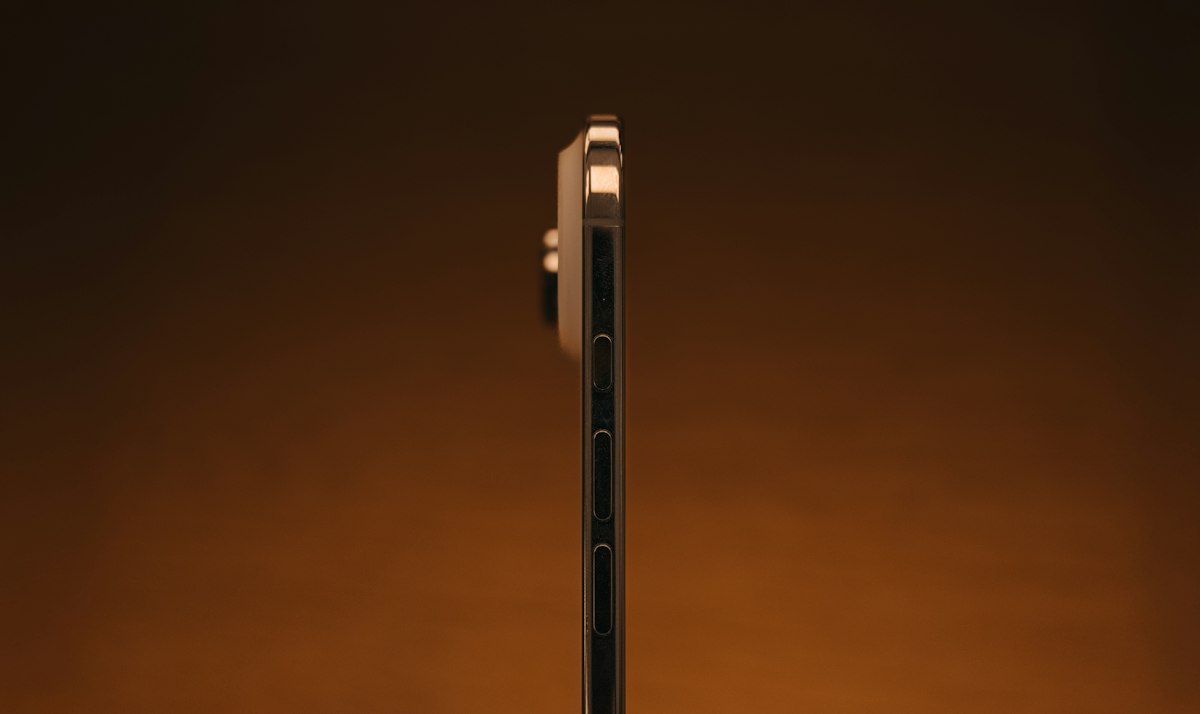
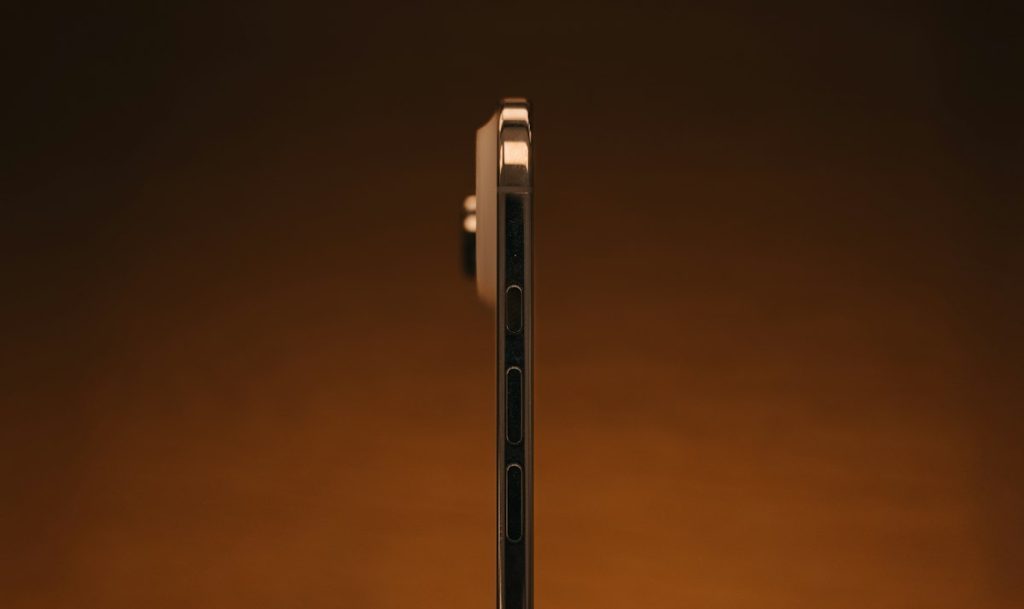
Đây là cách người dùng hay nhầm nhất. Trên iPhone có Face ID, nút sườn bên phải dùng để khóa màn hình và gọi Siri. Muốn tắt máy, bạn cần bấm kết hợp hai nút.
- Nhấn và giữ đồng thời nút sườn và nút tăng hoặc giảm âm lượng trong khoảng 2 giây.
- Màn hình hiện thanh trượt trượt để tắt nguồn ở phía trên.
- Kéo thanh trượt sang phải. Máy tắt hẳn sau khoảng 30 giây.
Cách này áp dụng cho iPhone X, XS, XR, iPhone 11 đến iPhone 18, iPhone Air và iPhone Duo. Nếu bạn giữ quá lâu, máy có thể bật tính năng Gọi khẩn cấp SOS và phát âm báo động. Khi đó chỉ cần thả tay, rồi bấm Hủy trên màn hình.
Cách Tắt Nguồn iPhone Có Nút Home
Với iPhone SE thế hệ 2, SE thế hệ 3, iPhone 8 và các đời có nút Home tròn bên dưới màn hình, cách tắt đơn giản hơn:
- Nhấn và giữ nút sườn (hoặc nút nguồn ở cạnh trên với iPhone SE thế hệ 1, iPhone 5s trở về trước).
- Khi thanh trượt xuất hiện, kéo sang phải để tắt máy.

Cách Tắt Nguồn iPhone Khi Hỏng Nút Hoặc Liệt Cảm Ứng
Tắt trong Cài đặt
Cách này dùng được cho mọi iPhone, rất tiện khi nút sườn hoặc nút âm lượng bị kẹt, bị lún.
- Mở Cài đặt > Cài đặt chung.
- Kéo xuống cuối, chọn Tắt máy.
- Kéo thanh trượt để tắt nguồn.
Tắt bằng AssistiveTouch (nút Home ảo)
- Vào Cài đặt > Trợ năng > Cảm ứng > AssistiveTouch và bật lên. Một nút tròn sẽ nổi trên màn hình.
- Chạm vào nút tròn, chọn Thiết bị, rồi chạm và giữ biểu tượng Khóa màn hình vài giây.
- Thanh trượt tắt nguồn hiện ra, kéo để tắt máy.
Tắt bằng Siri
Bạn có thể nói “Hey Siri, tắt máy” hoặc lệnh tương đương. Siri sẽ hỏi lại để xác nhận trước khi tắt.
Khi bị liệt cảm ứng, không vuốt được
Nếu màn hình không nhận chạm, bạn không thể kéo thanh trượt. Lúc này hãy dùng cách buộc khởi động lại ở phần dưới. Nếu máy khởi động lại xong vẫn liệt cảm ứng, rất có thể màn hình hoặc cáp màn hình có vấn đề phần cứng.
Cách Buộc Khởi Động Lại iPhone Khi Bị Đơ, Treo Màn Hình
Buộc khởi động lại (force restart) là cách tắt cưỡng bức khi máy đơ, đứng hình hoặc không phản hồi. Thao tác này không xóa dữ liệu.
iPhone 8 trở lên, SE 2, SE 3 và các đời Face ID
- Nhấn rồi thả nhanh nút tăng âm lượng.
- Nhấn rồi thả nhanh nút giảm âm lượng.
- Nhấn và giữ nút sườn. Tiếp tục giữ cả khi màn hình tắt, tới khi logo Apple hiện ra thì thả tay.
Ba bước phải làm liền mạch, mỗi lần nhấn chỉ chạm rồi thả trong chưa tới 1 giây. Bước giữ nút sườn có thể mất 10 đến 20 giây.
iPhone 7, 7 Plus
Nhấn và giữ cùng lúc nút giảm âm lượng và nút sườn cho tới khi thấy logo Apple.
iPhone 6s, SE thế hệ 1 trở về trước
Nhấn và giữ cùng lúc nút Home và nút nguồn cho tới khi thấy logo Apple.
Cách Bật Lại iPhone Sau Khi Tắt Nguồn
Với mọi đời máy, bạn nhấn và giữ nút sườn (hoặc nút nguồn với máy đời cũ) tới khi logo Apple xuất hiện. Nếu máy hết pin hẳn, hãy cắm sạc khoảng 15 đến 30 phút rồi bật lại.
Sau khi bật, máy yêu cầu nhập mật mã thay vì dùng Face ID cho lần mở khóa đầu tiên. Đây là cơ chế bảo mật bình thường, bạn cần nhớ mật mã máy.
Khi Nào Nên Tắt Nguồn, Khi Nào Cần Mang Đi Sửa?
| Tình huống | Nên làm gì |
|---|---|
| Máy chạy chậm, ứng dụng hay văng | Tắt nguồn rồi bật lại, cập nhật iOS |
| Mất sóng, Wi-Fi chập chờn | Tắt nguồn rồi bật lại trước khi đặt lại cài đặt mạng |
| Đứng hình, không chạm được | Buộc khởi động lại |
| Treo logo Apple liên tục | Thử buộc khởi động lại, sau đó cập nhật iOS qua máy tính |
| Tự tắt nguồn dù còn pin | Kiểm tra tình trạng pin, pin chai dưới 80% nên thay |
| Đã buộc khởi động lại mà vẫn liệt cảm ứng | Mang máy đi kiểm tra màn hình, cáp màn hình |
Nếu máy hay mất sóng dù đã khởi động lại, xem thêm bài iPhone sóng yếu. Nếu máy tự tắt khi còn pin, hãy kiểm tra số lần sạc pin iPhone để biết pin đã chai chưa.
Bạn không cần tắt nguồn iPhone mỗi ngày. Tắt và bật lại khoảng một lần mỗi tuần, hoặc khi máy có biểu hiện lạ, là đủ để làm mới bộ nhớ và các tiến trình chạy ngầm.
Điểm Chính Cần Nhớ Về Cách Tắt Nguồn iPhone
- iPhone Face ID (X đến 18): giữ nút sườn và một nút âm lượng, rồi kéo thanh trượt. iPhone có nút Home: giữ nút sườn.
- Không cần nút: vào Cài đặt > Cài đặt chung > Tắt máy, hoặc dùng AssistiveTouch, Siri.
- Máy đơ: nhấn thả nhanh tăng âm lượng, giảm âm lượng, rồi giữ nút sườn tới khi thấy logo Apple. Cách này không mất dữ liệu.
- iPhone 7 giữ giảm âm lượng và nút sườn. iPhone 6s trở về trước giữ nút Home và nút nguồn.
- Buộc khởi động lại xong vẫn liệt cảm ứng hoặc treo logo thì cần kiểm tra phần cứng.
Câu Hỏi Thường Gặp Về Cách Tắt Nguồn iPhone
Cách tắt nguồn iPhone 15, 16, 17 như thế nào?
Nhấn giữ đồng thời nút sườn và một nút âm lượng tới khi hiện thanh trượt, rồi kéo sang phải. Hoặc vào Cài đặt > Cài đặt chung > Tắt máy.
Vì sao giữ nút nguồn iPhone không tắt máy mà hiện Siri?
Từ iPhone X, giữ riêng nút sườn sẽ gọi Siri. Muốn tắt máy, bạn phải giữ cùng lúc nút sườn và một nút âm lượng.
iPhone bị đơ không tắt được thì làm sao?
Buộc khởi động lại: nhấn thả nhanh nút tăng âm lượng, nhấn thả nhanh nút giảm âm lượng, rồi giữ nút sườn tới khi thấy logo Apple.
Buộc khởi động lại iPhone có mất dữ liệu không?
Không. Buộc khởi động lại chỉ tắt máy cưỡng bức rồi bật lại, không xóa dữ liệu hay cài đặt.
Hỏng nút nguồn thì tắt iPhone bằng cách nào?
Vào Cài đặt > Cài đặt chung > Tắt máy, hoặc bật AssistiveTouch rồi chọn Thiết bị và giữ biểu tượng Khóa màn hình.
Có nên tắt nguồn iPhone mỗi ngày không?
Không cần. Tắt và bật lại khoảng một lần mỗi tuần, hoặc khi máy chậm, mất sóng, ứng dụng văng là đủ.
Bài Viết Liên Quan
- iPhone 18 Pro Bị Lỗi Face ID: Biểu Hiện Và Cách Khắc Phục
- iOS 27 Bị Lỗi Gì? Cách Khắc Phục
- Cách Setup iPhone Cũ Khi Mới Mua Về
- Face ID Không Khả Dụng: 7 Bước Tự Kiểm Tra
- iPhone 18 Pro Bị Lỗi Gì? Tổng Hợp Lỗi Đợt Đầu
Mua Và Sửa iPhone Tại Táo 247
CS1: 39 Hàm Nghi, Thanh Khê, Đà Nẵng
CS2: 655 Trần Cao Vân, Thanh Khê, Đà Nẵng
CS3: 231 Nguyễn Sinh Sắc, Hòa Khánh, Đà Nẵng
CS4: 680 Nguyễn Hữu Thọ, Cẩm Lệ, Đà Nẵng
CS5: 509c Quang Trung, Gò Vấp, TP.HCM
Hotline: 0369 555 247 · Zalo CEO Thu Tây: 0799.44.00.16
Táo 247 bán iPhone trực tiếp tại cửa hàng để bạn tự tay test và chọn máy ưng ý nhất.



Add comment