
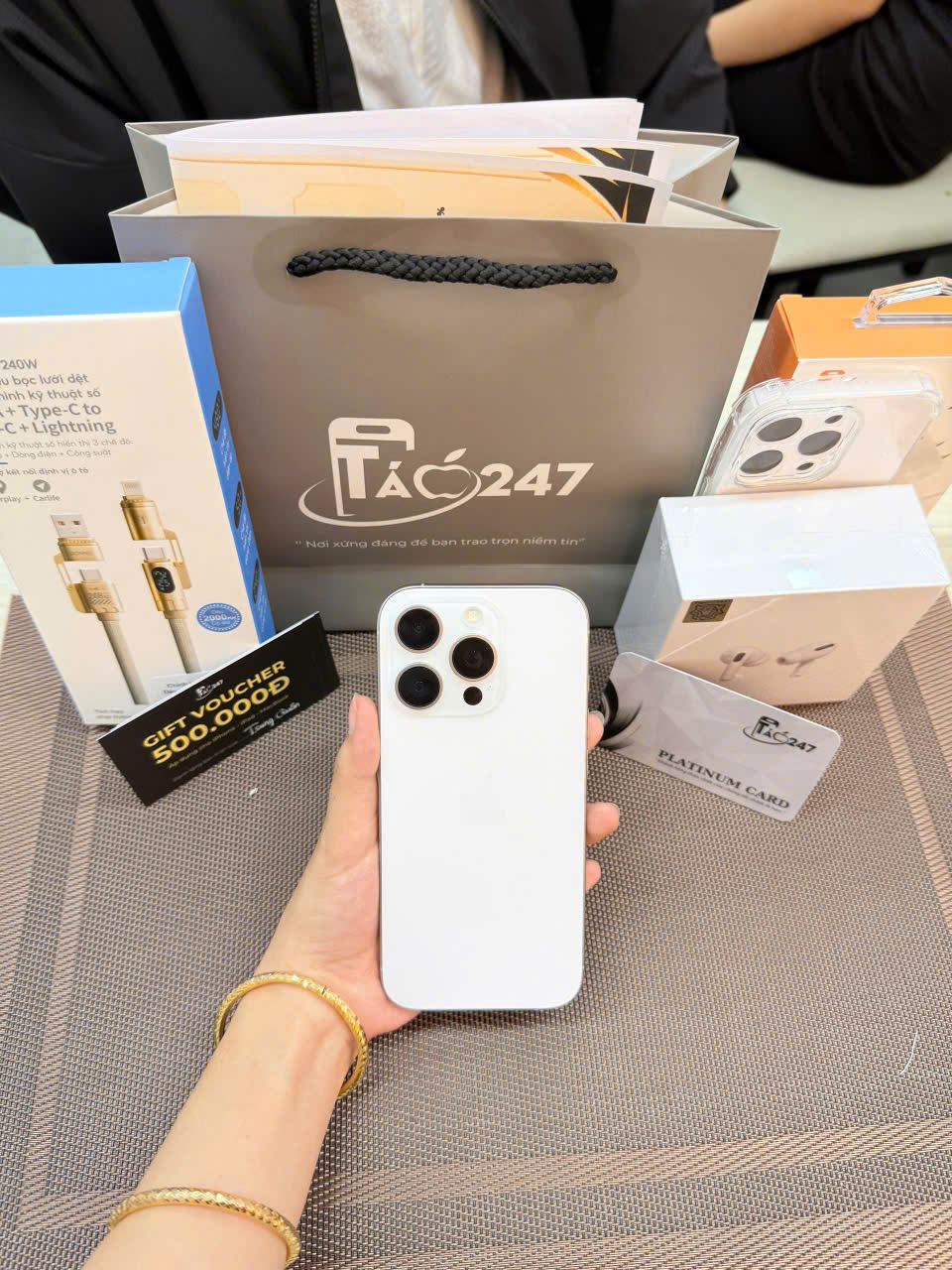
Vừa mang chiếc iPhone cũ mới tậu từ Táo 247 về đến nhà — hẳn bạn đang nóng lòng muốn dùng ngay. Nhưng khoan đã, dành ra 30 phút để setup đúng cách sẽ giúp máy chạy mượt hơn, an toàn hơn, và bạn sẽ không phải xử lý rắc rối về sau.
Bài viết này là hướng dẫn từng bước, kèm ảnh chụp thực tế, dành riêng cho người vừa mua iPhone cũ. Dù bạn mua iPhone 12, iPhone 14 hay iPhone 16 Pro Max — quy trình đều giống nhau.
💡 Xem thêm: 30 thủ thuật iPhone từ chuyên gia Táo 247 để khai thác tối đa chiếc máy mới mua.
Bước 1–3: Kiểm tra cơ bản trước khi cài đặt
Bước 1: Xác nhận iCloud đã đăng xuất sạch
Đây là bước quan trọng nhất. Nếu máy còn dính iCloud tài khoản cũ, bạn sẽ không thể sử dụng được sau khi reset.
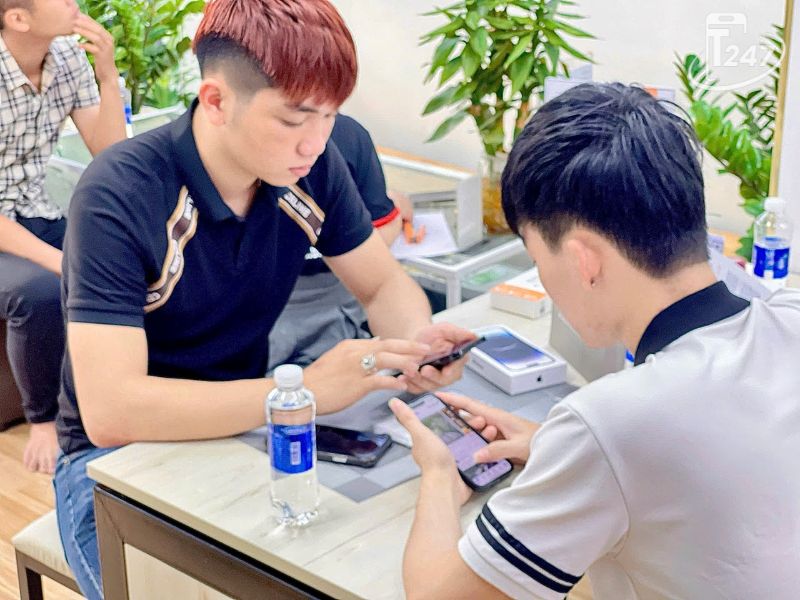
Vào Cài đặt → [Tên tài khoản]. Nếu thấy tên người khác hiển thị, máy chưa được đăng xuất iCloud. Tại Táo 247, 100% máy bán ra đều đã đăng xuất sạch iCloud và qua kiểm tra 15 bước — nhưng bạn vẫn nên tự kiểm tra lại cho chắc chắn.
Nếu thấy dòng chữ “Đăng nhập vào iPhone” nghĩa là máy đã sạch, sẵn sàng để bạn đăng nhập tài khoản của mình.
Bước 2: Check IMEI trên Apple — máy unlock, không bị blacklist
Mở app Điện thoại, gõ *#06# để xem IMEI. Sau đó truy cập checkcoverage.apple.com và nhập IMEI vào.
Bạn cần kiểm tra:
- Activation Lock: Phải hiện “Off” — nghĩa là máy không bị khóa iCloud
- Carrier Lock: Nếu hiện “No SIM restrictions” nghĩa là máy quốc tế, dùng được mọi nhà mạng
- Coverage: Xem máy còn bảo hành Apple hay không (iPhone cũ thường hết, nhưng có bảo hành Táo 247 thay thế)
Tại Táo 247, mã máy chuyên bán là LL/A (hàng quốc tế), đã unlock sẵn — bạn xài Viettel, Mobifone, Vinaphone hay bất kỳ nhà mạng nào đều được.
Bước 3: Kiểm tra Battery Health & các phím cứng
Vào Cài đặt → Pin → Tình trạng pin & Đang sạc (trên iOS 26, mục này đã được làm mới với giao diện Liquid Glass).
Lưu ý các thông số quan trọng:
- Dung lượng tối đa (Maximum Capacity): Từ 85% trở lên là tốt. Máy tại Táo 247 mức 98-99% và Like New luôn có Battery Health cao
- Số chu kỳ sạc: iOS 26 hiện hiển thị rõ số chu kỳ sạc — dưới 500 chu kỳ là máy còn rất tốt
- Thông báo “Đang hoạt động bình thường”: Nếu hiện dòng này nghĩa là pin chưa cần thay
Tiếp theo, test nhanh các phím cứng: nút nguồn, nút tăng/giảm âm lượng, công tắc im lặng (hoặc Action Button trên iPhone 15 Pro trở lên). Nhấn từng nút để chắc chắn hoạt động bình thường.
Bước 4–6: Cập nhật & thiết lập tài khoản
Bước 4: Cập nhật lên iOS mới nhất
Vào Cài đặt → Cài đặt chung → Cập nhật phần mềm. iOS 26 hiện là phiên bản mới nhất (tháng 8/2026 đang ở iOS 26.6), tương thích với mọi iPhone từ iPhone XS trở lên.
Tại sao nên cập nhật ngay?
- Bảo mật: iOS 26.6 vá nhiều lỗ hổng quan trọng, bao gồm cảnh báo iMessage độc hại
- Tính năng mới: Liquid Glass UI, Adaptive Power Mode tiết kiệm pin, Call Screening chặn cuộc gọi lạ
- Hiệu năng: Apple đã tối ưu iOS 26 rất tốt cho cả iPhone đời cũ
Mẹo: Cập nhật qua WiFi nhanh hơn. Đảm bảo pin trên 50% hoặc cắm sạc trong khi cập nhật. Quá trình mất khoảng 15–30 phút tùy tốc độ mạng.
Bước 5: Tạo Apple ID mới hoặc đăng nhập Apple ID cũ
Apple ID là “chìa khóa” cho mọi thứ trên iPhone: tải app, sao lưu ảnh, đồng bộ danh bạ, tìm máy khi mất.
Nếu đã có Apple ID: Đăng nhập tại Cài đặt → Đăng nhập vào iPhone bằng email và mật khẩu Apple ID cũ. Toàn bộ danh bạ, ảnh, ghi chú từ iCloud sẽ tự đồng bộ về.
Nếu chưa có: Chọn “Tạo Apple ID miễn phí” ngay tại màn hình đăng nhập. Bạn cần một email (Gmail, Yahoo đều được) và số điện thoại để xác thực 2 lớp.
⚠️ Quan trọng: Tuyệt đối không dùng chung Apple ID với người khác — ảnh, tin nhắn, danh bạ sẽ bị lộ hết cho người kia. Mỗi người nên có Apple ID riêng.
Bước 6: Thiết lập Face ID / Touch ID — mẹo scan chính xác
Vào Cài đặt → Face ID & Mật mã (hoặc Touch ID & Mật mã trên iPhone SE, iPhone 8).
Mẹo để Face ID nhận diện chính xác nhất:
- Scan trong phòng có ánh sáng đều, không quá tối hoặc ngược sáng
- Xoay đầu chậm rãi theo hướng dẫn trên màn hình
- Sau khi scan lần 1, chọn “Thiết lập Diện mạo Thay thế” để thêm khuôn mặt khi đeo kính hoặc khẩu trang
- Trên iOS 26, Face ID hoạt động ở nhiều góc hơn — kể cả khi máy nằm phẳng trên bàn
Bước 7–9: Chuyển dữ liệu từ máy cũ
Bước 7: Chuyển từ iPhone cũ sang iPhone cũ mới mua (Quick Start)
Nếu bạn đang dùng một chiếc iPhone khác và muốn chuyển sang máy mới mua, Quick Start là cách nhanh nhất:
- Đặt hai máy cạnh nhau, cả hai đều bật Bluetooth và WiFi
- Máy cũ sẽ hiện thông báo “Thiết lập iPhone mới” — nhấn Tiếp tục
- Dùng camera máy cũ quét hình ảnh hiệu ứng trên máy mới
- Nhập mật mã của máy cũ trên máy mới
- Chọn “Chuyển từ iPhone” — chờ quá trình hoàn tất (thường 15–45 phút tùy dung lượng)
Mọi thứ sẽ được chuyển: app, ảnh, tin nhắn, danh bạ, cài đặt, mật khẩu WiFi, lịch sử cuộc gọi.
Bước 8: Chuyển từ Android sang iPhone (Move to iOS)
Nếu bạn đang chuyển từ Samsung, Xiaomi, OPPO hay bất kỳ máy Android nào, Apple có app Move to iOS miễn phí:
- Trên máy Android cũ, tải app “Move to iOS” từ Google Play
- Trên iPhone mới, trong quá trình thiết lập ban đầu, chọn “Chuyển dữ liệu từ Android”
- Nhập mã xác nhận hiển thị trên iPhone vào máy Android
- Chọn nội dung muốn chuyển: danh bạ, ảnh, lịch, tài khoản email
- Chờ quá trình hoàn tất — đừng tắt màn hình hai máy trong khi chuyển
📖 Đọc hướng dẫn chi tiết: Chuyển từ Android sang iPhone không mất dữ liệu
Tại Táo 247, nhân viên hỗ trợ chuyển dữ liệu miễn phí ngay tại cửa hàng — bạn không cần lo lắng gì.
Bước 9: Khôi phục từ iCloud backup / iTunes backup
Nếu máy cũ đã hỏng hoặc mất, bạn vẫn có thể khôi phục dữ liệu từ bản sao lưu:
- Từ iCloud: Trong quá trình thiết lập, chọn “Khôi phục từ bản sao lưu iCloud” → đăng nhập Apple ID → chọn bản backup mới nhất
- Từ máy tính: Kết nối iPhone với máy tính qua cáp → mở iTunes (Windows) hoặc Finder (Mac) → chọn “Khôi phục bản sao lưu”
Mẹo: Nếu dùng iCloud backup, hãy kết nối WiFi mạnh và cắm sạc — quá trình có thể mất 30 phút đến 2 giờ tùy dung lượng dữ liệu.
Bước 10–12: Tối ưu hiệu năng & pin
Bước 10: Tắt app nền không cần thiết
Vào Cài đặt → Cài đặt chung → Làm mới ứng dụng nền. Đây là tính năng cho phép app tự cập nhật dữ liệu khi bạn không dùng — rất ngốn pin.

Bạn nên tắt cho những app ít dùng (game, app mua sắm, app tin tức), chỉ giữ cho các app cần thiết như Zalo, email, ngân hàng.
📖 Xem thêm: 10 cách tiết kiệm pin iPhone cũ hiệu quả nhất
Bước 11: Bật Optimized Battery Charging
Vào Cài đặt → Pin → Tình trạng pin & Đang sạc → Sạc tối ưu hóa pin.
Tính năng này giúp iPhone học thói quen sạc của bạn. Ví dụ: nếu bạn thường sạc qua đêm, máy sẽ sạc đến 80% rồi dừng, chờ gần giờ bạn thức dậy mới sạc tiếp lên 100% — giúp pin bền lâu hơn đáng kể.
Trên iOS 26, bạn còn có thêm Adaptive Power Mode — hệ thống tự động điều chỉnh độ sáng và hoạt động nền khi phát hiện bạn dùng nhiều hơn bình thường, giúp kéo dài pin cuối ngày.
Bước 12: Dark Mode tự động & Reduce Motion cho máy đời cũ
Dark Mode: Vào Cài đặt → Màn hình & Độ sáng → chọn Tối hoặc bật Tự động (chuyển đổi theo giờ). Dark Mode không chỉ dễ nhìn ban đêm mà còn tiết kiệm pin đáng kể trên iPhone có màn OLED (iPhone XS, 11 Pro trở lên).
Reduce Motion: Nếu bạn dùng iPhone đời cũ (iPhone XS, 11, 12) và thấy máy hơi chậm, vào Cài đặt → Trợ năng → Chuyển động → Giảm chuyển động. Tắt hiệu ứng chuyển cảnh giúp máy phản hồi nhanh hơn.
Mẹo iOS 26: Giao diện Liquid Glass mới khá nặng hiệu ứng. Nếu máy đời cũ, bật thêm “Giảm độ trong suốt” trong mục Trợ năng → Màn hình & Cỡ chữ sẽ giúp máy mượt hơn rõ rệt.
Bước 13–15: Bảo mật & cá nhân hóa
Bước 13: Bật Find My iPhone + Stolen Device Protection
Vào Cài đặt → [Tên bạn] → Tìm → bật “Tìm iPhone” và “Gửi vị trí cuối cùng”.
Quan trọng hơn nữa, trên iOS 26.4 trở lên, Stolen Device Protection (Bảo vệ thiết bị bị đánh cắp) đã được tự động bật. Tính năng này khiến kẻ trộm không thể:
- Đổi mật khẩu Apple ID
- Tắt Find My iPhone
- Xóa toàn bộ dữ liệu máy
- Truy cập mật khẩu đã lưu
Kiểm tra tại: Cài đặt → Face ID & Mật mã → Bảo vệ thiết bị bị đánh cắp. Chọn “Luôn luôn” thay vì “Chỉ xa vị trí quen” để bảo mật tối đa.
📖 Hướng dẫn chi tiết: Bảo mật iPhone 2026 — chống mất cắp & bảo vệ dữ liệu
Bước 14: Thiết lập xác thực 2 lớp cho Apple ID
Vào Cài đặt → [Tên bạn] → Đăng nhập & Bảo mật → Xác thực hai yếu tố.
Nếu chưa bật, bạn cần thêm số điện thoại tin cậy. Khi ai đó cố đăng nhập Apple ID của bạn trên thiết bị lạ, họ sẽ cần mã xác thực gửi về số điện thoại này — kẻ xấu không có số điện thoại thì không thể đăng nhập.
Mẹo: Thêm 2 số điện thoại tin cậy (số bạn + số người thân) phòng trường hợp mất SIM chính.
Bước 15: Cá nhân hóa — widget, wallpaper, Focus Mode
Sau 14 bước trên, máy đã sẵn sàng sử dụng. Giờ là lúc biến chiếc iPhone thành “của mình”:
- Widget: Giữ màn hình chính → nhấn dấu “+” góc trên → thêm widget thời tiết, pin, lịch
- Hình nền: iOS 26 có tính năng tạo ảnh nền 3D Spatial Scene từ ảnh 2D — thử ngay tại Cài đặt → Hình nền
- Focus Mode: Vào Cài đặt → Tập trung → thiết lập chế độ Ngủ, Làm việc, Lái xe để tự động tắt thông báo theo lịch
- Action Button (iPhone 15 Pro trở lên): Vào Cài đặt → Action Button → chọn chức năng yêu thích (đèn pin, camera, ghi âm, phím tắt tùy chỉnh)
Checklist nhanh: 15 bước trong 1 trang
Câu Hỏi Thường Gặp (FAQ)
Mua iPhone cũ về cần setup lại từ đầu không?
Chuyển dữ liệu từ Android sang iPhone có mất dữ liệu không?
iPhone cũ có cần tạo Apple ID mới không?
Cài đặt nào nên bật ngay sau khi setup iPhone cũ?

- ✅ Kiểm tra iCloud đã đăng xuất
- ✅ Check IMEI trên checkcoverage.apple.com
- ✅ Kiểm tra Battery Health & phím cứng
- ✅ Cập nhật iOS lên phiên bản mới nhất
- ✅ Đăng nhập Apple ID (hoặc tạo mới)
- ✅ Thiết lập Face ID / Touch ID
- ✅ Chuyển dữ liệu từ máy cũ (Quick Start / Move to iOS / iCloud)
- ✅ Tải các app cần thiết từ App Store
- ✅ Khôi phục backup nếu có
- ✅ Tắt app nền không cần thiết
- ✅ Bật Optimized Battery Charging
- ✅ Bật Dark Mode tự động
- ✅ Bật Find My iPhone + Stolen Device Protection
- ✅ Bật xác thực 2 lớp cho Apple ID
- ✅ Cá nhân hóa: widget, hình nền, Focus Mode
- Câu Hỏi Thường Gặp (FAQ)
Mua iPhone cũ chất lượng cao tại Táo 247
Nếu bạn đang tìm một chiếc iPhone cũ để setup theo hướng dẫn trên, Táo 247 là địa chỉ uy tín tại Đà Nẵng với:
- 100% máy zin, không sửa main, không bung màn — cam kết hoàn tiền nếu phát hiện
- Kiểm tra 15 bước công khai trước mặt khách
- Bảo hành đến 12 tháng, lỗi 1 đổi 1
- Hỗ trợ chuyển dữ liệu miễn phí tại cửa hàng
- Tặng ốp lưng + kính cường lực, thay miễn phí trọn đời
- 5 cơ sở, mở 08h–22h kể cả cuối tuần
👉 Xem bảng giá iPhone cũ mới nhất tại Táo 247
💬 Cần tư vấn? Nhắn Zalo 0799.44.00.16 để được hỗ trợ nhanh nhất.
📖 Đọc tiếp: 30 thủ thuật iPhone hay nhất từ chuyên gia Táo 247 — biến chiếc iPhone cũ thành “vũ khí” đa năng.


Add comment