

- iPhone An Toàn — Nhưng Chỉ Khi Bạn Thiết Lập Đúng
- Stolen Device Protection — Tính Năng Chống Trộm Mạnh Nhất
- 5 Bước Bảo Mật iPhone Phải Làm Ngay
- 3 Mẹo Ẩn Riêng Tư Ít Người Biết
- Bảo Mật Nâng Cao: Lockdown Mode & Advanced Data Protection
- Mua iPhone Cũ: Tại Sao Phải Chọn Nơi Sạch iCloud?
- Checklist Bảo Mật iPhone — Lưu Lại Để Kiểm Tra
- Câu Hỏi Thường Gặp (FAQ)
- iPhone An Toàn — Nhưng Chỉ Khi Bạn Thiết Lập Đúng
- Stolen Device Protection — Tính Năng Chống Trộm Mạnh Nhất
- 5 Bước Bảo Mật iPhone Phải Làm Ngay
- 3 Mẹo Ẩn Riêng Tư Ít Người Biết
- Bảo Mật Nâng Cao: Lockdown Mode & Advanced Data Protection
- Mua iPhone Cũ: Tại Sao Phải Chọn Nơi Sạch iCloud?
- Câu Hỏi Thường Gặp (FAQ)
- Checklist Bảo Mật iPhone — Lưu Lại Để Kiểm Tra
iPhone An Toàn — Nhưng Chỉ Khi Bạn Thiết Lập Đúng
iPhone được đánh giá là một trong những smartphone an toàn nhất thế giới, với hệ sinh thái khép kín, mã hóa phần cứng và hệ điều hành iOS được cập nhật bảo mật thường xuyên. Tuy nhiên, bảo mật mặc định chưa phải bảo mật tối đa — bạn cần chủ động thiết lập một số tính năng quan trọng để bảo vệ dữ liệu cá nhân và phòng chống mất cắp.
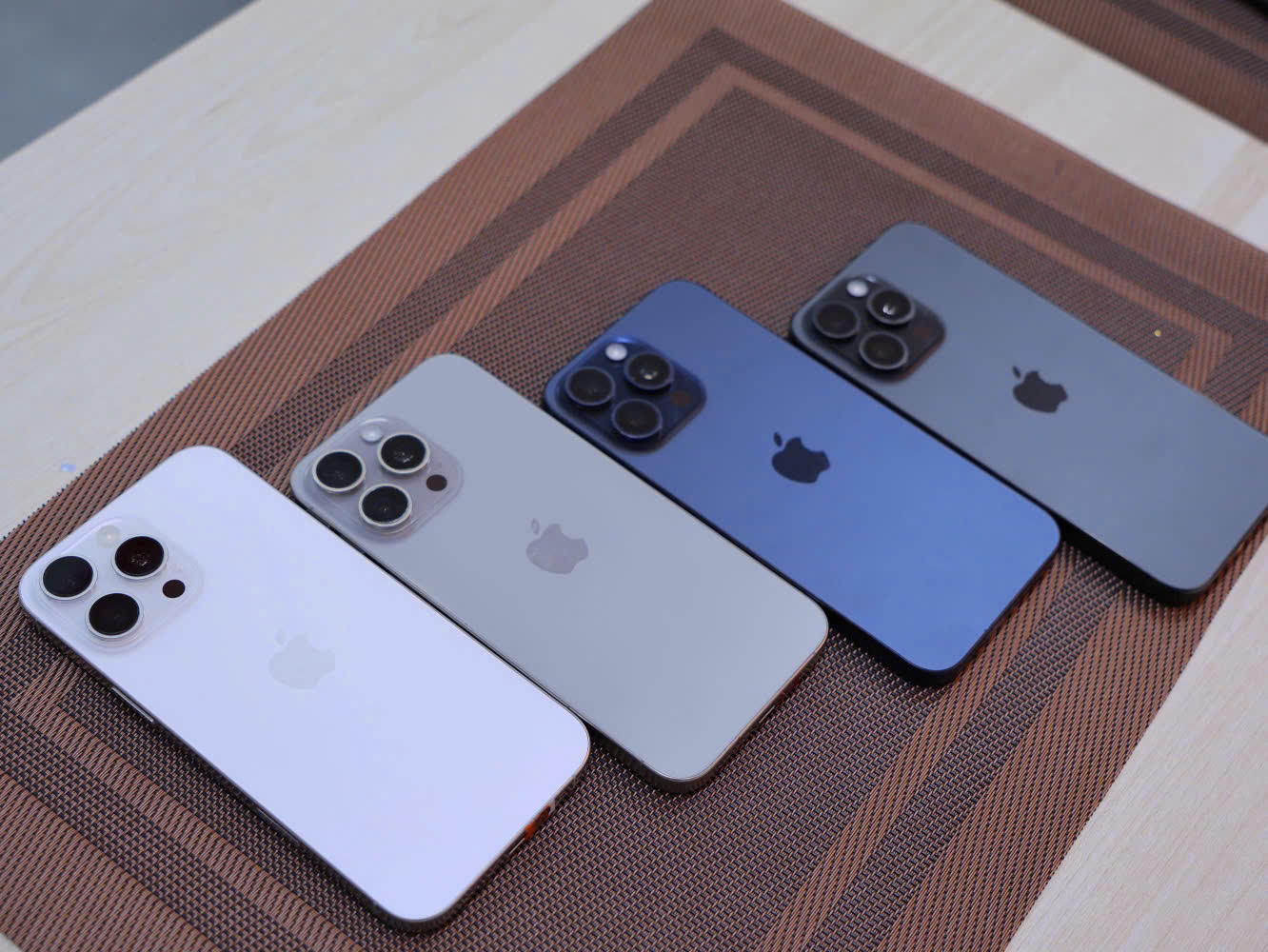
Đặc biệt với người dùng iPhone cũ, việc thiết lập bảo mật đúng cách từ đầu còn quan trọng hơn — vì bạn cần đảm bảo máy đã được xóa sạch tài khoản cũ và không bị ràng buộc iCloud. Đây cũng là lý do Táo 247 luôn kiểm tra sạch iCloud 100% qua quy trình 15 bước trước khi giao máy đến khách hàng.
Bài viết này hướng dẫn bạn thiết lập toàn bộ các lớp bảo mật trên iPhone — từ tính năng chống trộm Stolen Device Protection đến cách ẩn ảnh, khóa app bằng Face ID. Tất cả đều áp dụng được trên iOS 26. Xem thêm 30 thủ thuật iPhone hay khác từ chuyên gia Táo 247!
Stolen Device Protection — Tính Năng Chống Trộm Mạnh Nhất
Stolen Device Protection là tính năng bảo mật quan trọng nhất trên iPhone hiện nay. Nó ngăn chặn kẻ trộm thực hiện các thay đổi nhạy cảm — ngay cả khi chúng biết mật khẩu (passcode) của bạn.
Cách hoạt động
Khi Stolen Device Protection được bật và iPhone ở ngoài vị trí quen thuộc (nhà, cơ quan), các thao tác sau bắt buộc phải xác thực bằng Face ID hoặc Touch ID — không thể dùng passcode thay thế:
- Thay đổi mật khẩu Apple ID
- Tắt Find My iPhone
- Xóa toàn bộ dữ liệu máy (Erase All Content)
- Tắt Stolen Device Protection
- Thêm hoặc xóa Face ID
- Thay đổi mật khẩu thiết bị
Ngoài ra, một số thao tác còn yêu cầu Security Delay — chờ 1 giờ rồi xác thực Face ID lần thứ 2. Nghĩa là kẻ trộm không thể thay đổi ngay lập tức, cho bạn thời gian để khóa máy từ xa qua Find My.
Cách bật Stolen Device Protection
Từ iOS 26.4 trở lên, tính năng này được bật mặc định trên tất cả iPhone — kể cả thiết bị doanh nghiệp (từ iOS 26.4.1). Tuy nhiên, bạn nên kiểm tra và chọn chế độ “Luôn luôn” để bảo mật tối đa:
- Vào Cài đặt → Face ID & Mật mã → Stolen Device Protection
- Chọn “Luôn luôn” (Always) thay vì “Away from Familiar Locations” — vì kẻ trộm có thể cướp iPhone ngay tại quán cà phê quen thuộc của bạn
- Đảm bảo Face ID hoặc Touch ID đã được thiết lập và hoạt động tốt
Lưu ý quan trọng: Nếu Face ID bị hỏng, một số thao tác bảo mật sẽ bị giới hạn khi Stolen Device Protection bật. Hãy đảm bảo camera TrueDepth (Face ID) hoạt động bình thường — đây cũng là một trong những bước kiểm tra trong quy trình 15 bước của Táo 247 khi bán iPhone cũ.
5 Bước Bảo Mật iPhone Phải Làm Ngay
Dưới đây là 5 bước bảo mật ai cũng nên làm ngay sau khi mua iPhone — dù mới hay cũ:
1. Bật Find My iPhone + Mạng Tìm (Find My Network)
Find My iPhone là tuyến phòng thủ đầu tiên khi bị mất máy:
- Vào Cài đặt → [Tên bạn] → Tìm (Find My) → Tìm iPhone (Find My iPhone)
- Bật cả 3 tùy chọn: Find My iPhone, Find My Network (tìm máy ngay cả khi tắt nguồn hoặc offline nhờ các thiết bị Apple xung quanh), và Send Last Location (gửi vị trí cuối cùng khi pin sắp hết)
- Khi mất máy, truy cập icloud.com/find hoặc dùng iPhone khác → bật Lost Mode (khóa máy + hiện số điện thoại liên lạc) hoặc Erase iPhone (xóa toàn bộ dữ liệu từ xa)
Mẹo từ Táo 247: Ngay khi mua iPhone cũ tại Táo 247, nhân viên sẽ hướng dẫn bạn đăng nhập Apple ID và bật Find My iPhone. Đây là bước đầu tiên trong quá trình setup iPhone cũ mới mua.
2. Thiết lập Recovery Contact & Recovery Key
Nếu bạn quên mật khẩu Apple ID hoặc mất tất cả thiết bị tin cậy, Recovery Contact và Recovery Key là 2 cách duy nhất để lấy lại tài khoản:
- Recovery Contact (Liên hệ khôi phục): Vào Cài đặt → [Tên bạn] → Đăng nhập & Bảo mật → Khôi phục tài khoản → thêm 1-2 người thân tin cậy. Khi cần, họ sẽ nhận mã xác nhận giúp bạn lấy lại tài khoản
- Recovery Key (Mã khôi phục): Tại cùng mục trên, chọn Recovery Key → Bật. iPhone sẽ tạo mã 28 ký tự — ghi ra giấy và cất ở nơi an toàn (KHÔNG chụp ảnh lưu trên iPhone). Mất mã này + quên mật khẩu = mất tài khoản vĩnh viễn
3. Bật xác thực 2 lớp cho Apple ID
Xác thực hai yếu tố (Two-Factor Authentication) đảm bảo không ai có thể đăng nhập Apple ID của bạn trên thiết bị mới mà không có mã xác thực gửi về thiết bị tin cậy:
- Vào Cài đặt → [Tên bạn] → Đăng nhập & Bảo mật → Xác thực hai yếu tố
- Nếu chưa bật, hãy bật ngay — Apple gần như bắt buộc tính năng này cho tất cả Apple ID mới
- Bảo mật nâng cao: Nếu bạn là người dùng quan trọng (doanh nhân, nhà báo), cân nhắc sử dụng khóa bảo mật vật lý (Security Key) như YubiKey — cắm vào iPhone qua USB-C hoặc chạm NFC để xác thực
4. Kiểm tra mật khẩu bị lộ trong Cài đặt
iPhone có tính năng Khuyến nghị Bảo mật (Security Recommendations) — tự động kiểm tra xem mật khẩu của bạn có bị lộ trong các vụ rò rỉ dữ liệu hay không:
- Vào Cài đặt → Mật khẩu (Passwords) → xem mục Khuyến nghị Bảo mật
- iPhone sẽ đánh dấu mật khẩu yếu, trùng lặp, hoặc đã xuất hiện trong cơ sở dữ liệu bị rò rỉ
- Chạm vào từng mục để thay đổi mật khẩu trực tiếp — iPhone tự tạo mật khẩu mạnh và lưu vào Keychain
Mẹo: Trên iOS 26, ứng dụng Passwords (Mật khẩu) còn lưu lịch sử mật khẩu — giúp bạn xem lại mật khẩu cũ nếu cần, và tự động cảnh báo khi phát hiện mật khẩu bị lộ trong thời gian thực.
5. Tắt hiển thị thông báo trên màn hình khóa
Tin nhắn ngân hàng, mã OTP, tin nhắn riêng tư — tất cả đều có thể bị người khác nhìn thấy trên màn hình khóa nếu bạn không tắt preview:
- Vào Cài đặt → Thông báo → Hiển thị bản xem trước
- Chọn “Khi đã mở khóa” (When Unlocked) — chỉ hiển thị nội dung tin nhắn sau khi Face ID xác thực
- Hoặc chọn “Không bao giờ” (Never) nếu bạn muốn bảo mật tuyệt đối
Ngoài ra, bạn nên tắt Control Center trên màn hình khóa (Cài đặt → Face ID & Mật mã → tắt Control Center trong mục “Cho phép truy cập khi khóa”) — ngăn kẻ trộm bật chế độ máy bay để vô hiệu hóa Find My.
3 Mẹo Ẩn Riêng Tư Ít Người Biết
Ngoài các bước bảo mật cơ bản, iOS 26 còn có những tính năng bảo vệ quyền riêng tư rất mạnh nhưng ít người biết đến:

Ẩn album ảnh bằng Face ID
Bạn có ảnh riêng tư không muốn người khác nhìn thấy khi mượn máy? iOS có tính năng ẩn ảnh với bảo vệ sinh trắc học:
- Trong Ảnh (Photos), chọn ảnh → nhấn nút chia sẻ → Ẩn (Hide)
- Ảnh sẽ chuyển vào album “Đã ẩn” (Hidden)
- Album này yêu cầu Face ID/Touch ID mỗi lần mở — không ai có thể xem trừ bạn
- Vào Cài đặt → Ảnh → tắt “Hiển thị album Đã ẩn” để ẩn hoàn toàn album khỏi danh sách
Khóa ứng dụng bằng Face ID (iOS 26)
Từ iOS 18, Apple cho phép khóa bất kỳ app nào bằng Face ID — không cần app bên thứ ba:
- Nhấn giữ icon app trên màn hình chính
- Chọn “Yêu cầu Face ID” (Require Face ID)
- App sẽ yêu cầu xác thực Face ID mỗi khi mở — hoàn hảo cho ứng dụng ngân hàng, Zalo, Telegram, ghi chú riêng tư
- Ẩn app hoàn toàn: Chọn “Yêu cầu Face ID” → “Ẩn và Yêu cầu Face ID” — app biến mất khỏi màn hình chính, chỉ hiện trong thư mục Hidden (cũng cần Face ID để mở)
Safari Private Browsing khóa bằng sinh trắc học
Chế độ duyệt web riêng tư của Safari trên iOS 26 được bảo vệ mạnh hơn bao giờ hết:
- Các tab Private Browsing tự động khóa khi bạn rời Safari — cần Face ID để mở lại
- Safari có bảo vệ chống theo dõi nâng cao (Advanced Tracking Protection) mặc định cho tất cả các chế độ duyệt web — không chỉ riêng Private Browsing
- Chống fingerprinting: iOS 26 mở rộng tính năng chống website nhận dạng thiết bị của bạn cho tất cả trình duyệt, ngăn quảng cáo theo dõi bạn qua nhiều trang web
Bảo Mật Nâng Cao: Lockdown Mode & Advanced Data Protection
Nếu bạn cần bảo mật ở mức cao nhất — dành cho doanh nhân, nhà báo, hoặc bất kỳ ai lo ngại về an ninh mạng:
- Lockdown Mode (Chế độ Phong tỏa): Vào Cài đặt → Quyền riêng tư & Bảo mật → Lockdown Mode. Khi bật, iPhone sẽ chặn hầu hết loại tệp đính kèm trong tin nhắn, vô hiệu hóa nhiều tính năng web phức tạp, chặn kết nối USB khi khóa, và chặn cài đặt cấu hình từ xa. Tính năng này giúp bảo vệ trước các cuộc tấn công phần mềm gián điệp cấp chính phủ
- Advanced Data Protection (Bảo vệ dữ liệu nâng cao): Vào Cài đặt → [Tên bạn] → iCloud → Advanced Data Protection. Khi bật, hầu hết dữ liệu iCloud (Backup, Photos, Notes, Drive…) được mã hóa đầu cuối — ngay cả Apple cũng không thể đọc. Bạn cần thiết lập Recovery Contact hoặc Recovery Key trước khi bật
Lưu ý: Lockdown Mode giới hạn nhiều tính năng bình thường (một số website không hiển thị đúng, ảnh chia sẻ bị giới hạn). Chỉ bật khi bạn thực sự cần bảo mật mức cao nhất.
Mua iPhone Cũ: Tại Sao Phải Chọn Nơi Sạch iCloud?
Đây là phần quan trọng nhất nếu bạn đang cân nhắc mua iPhone cũ. Một chiếc iPhone còn dính tài khoản iCloud cũ đồng nghĩa với:
- Không thể xóa máy hoặc khôi phục cài đặt gốc — iPhone yêu cầu mật khẩu Apple ID cũ
- Không thể tắt Find My iPhone — máy vẫn thuộc quyền sở hữu của người cũ
- Rủi ro bị khóa từ xa: Chủ cũ có thể bật Lost Mode hoặc Erase iPhone bất cứ lúc nào, biến iPhone thành “cục gạch”
- Activation Lock: Nếu bạn cần xóa máy để setup lại, iPhone sẽ yêu cầu đăng nhập Apple ID cũ — không có cách nào bỏ qua
Đây là lý do việc mua iPhone cũ ở nơi uy tín cực kỳ quan trọng:
Câu Hỏi Thường Gặp (FAQ)
Stolen Device Protection trên iPhone là gì?
Làm sao khóa app bằng Face ID trên iPhone?
Mua iPhone cũ cần kiểm tra bảo mật gì?
Recovery Key trên iPhone là gì, có nên bật không?

Tại Táo 247, cam kết bảo mật 100%:
- ✅ Sạch iCloud 100%: Tất cả iPhone đều được đăng xuất và xóa tài khoản cũ hoàn toàn
- ✅ Kiểm tra 15 bước: Bao gồm kiểm tra Activation Lock, Find My, và tình trạng mã IMEI
- ✅ Cam kết 100% zin: Không thay linh kiện, Face ID hoạt động hoàn hảo cho Stolen Device Protection
- ✅ Bảo hành lên đến 12 tháng: Yên tâm sử dụng lâu dài
👉 Xem bảng giá iPhone cũ sạch iCloud tại Táo 247
📞 Tư vấn chọn iPhone an toàn: Zalo 0799.44.00.16
Checklist Bảo Mật iPhone — Lưu Lại Để Kiểm Tra
Dùng checklist nhanh dưới đây để đảm bảo bạn không bỏ sót bước nào:
| Hạng mục | Mức độ | Cách bật |
|---|---|---|
| Stolen Device Protection | ⚠️ Bắt buộc | Cài đặt → Face ID & Mật mã |
| Find My iPhone | ⚠️ Bắt buộc | Cài đặt → [Tên] → Tìm |
| Xác thực 2 lớp | ⚠️ Bắt buộc | Cài đặt → [Tên] → Đăng nhập & Bảo mật |
| Tắt preview thông báo | ⚠️ Bắt buộc | Cài đặt → Thông báo → Bản xem trước |
| Recovery Contact/Key | 🔶 Nên làm | Cài đặt → [Tên] → Khôi phục tài khoản |
| Khóa app bằng Face ID | 🔶 Nên làm | Nhấn giữ icon app → Yêu cầu Face ID |
| Advanced Data Protection | 🔷 Tùy chọn | Cài đặt → [Tên] → iCloud → ADP |
| Lockdown Mode | 🔷 Tùy chọn | Cài đặt → Quyền riêng tư & Bảo mật |
Ghé thăm 1 trong 5 cửa hàng Táo 247 tại Đà Nẵng (mở cửa 08h–22h hàng ngày) — nhân viên sẵn sàng hỗ trợ bạn thiết lập bảo mật ngay tại cửa hàng, miễn phí!
Xem thêm: 30 Thủ Thuật iPhone Hay Nhất 2026 | 12 Mẹo Chụp Ảnh Đẹp Bằng iPhone | 10 Cách Tiết Kiệm Pin iPhone Cũ


Add comment