

- Tại Sao 90% Người Dùng iPhone Chỉ Dùng 30% Tính Năng?
- Nhóm 1: 5 Mẹo Tiết Kiệm Pin — Dùng Cả Ngày Không Lo Hết
- Nhóm 2: 5 Mẹo Chụp Ảnh & Quay Video Chuyên Nghiệp
- Nhóm 3: 5 Mẹo Bảo Mật & Chống Mất Cắp
- Nhóm 4: 5 Mẹo Tùy Biến Giao Diện & Trải Nghiệm
- Nhóm 5: 5 Phím Tắt & Thao Tác Nhanh Ít Người Biết
- Nhóm 6: 5 Mẹo Setup & Tối Ưu iPhone Cũ Mới Mua
- Bảng Tổng Hợp 30 Thủ Thuật iPhone
- Câu Hỏi Thường Gặp (FAQ)
- Tại Sao 90% Người Dùng iPhone Chỉ Dùng 30% Tính Năng?
- Nhóm 1: 5 Mẹo Tiết Kiệm Pin — Dùng Cả Ngày Không Lo Hết
- Nhóm 2: 5 Mẹo Chụp Ảnh & Quay Video Chuyên Nghiệp
- Nhóm 3: 5 Mẹo Bảo Mật & Chống Mất Cắp
- Nhóm 4: 5 Mẹo Tùy Biến Giao Diện & Trải Nghiệm
- Nhóm 5: 5 Phím Tắt & Thao Tác Nhanh Ít Người Biết
- Nhóm 6: 5 Mẹo Setup & Tối Ưu iPhone Cũ Mới Mua
- Câu Hỏi Thường Gặp (FAQ)
- Bảng Tổng Hợp 30 Thủ Thuật iPhone
Tại Sao 90% Người Dùng iPhone Chỉ Dùng 30% Tính Năng?
iPhone không chỉ là chiếc điện thoại — nó là một hệ sinh thái tính năng khổng lồ mà phần lớn người dùng chưa bao giờ khám phá hết. Từ những mẹo nhỏ giúp tiết kiệm hàng giờ pin mỗi ngày, đến những thủ thuật chụp ảnh biến iPhone cũ thành máy ảnh chuyên nghiệp, hay các tính năng bảo mật ẩn giúp chống mất cắp hiệu quả — tất cả đều có sẵn trong chiếc iPhone bạn đang cầm trên tay.
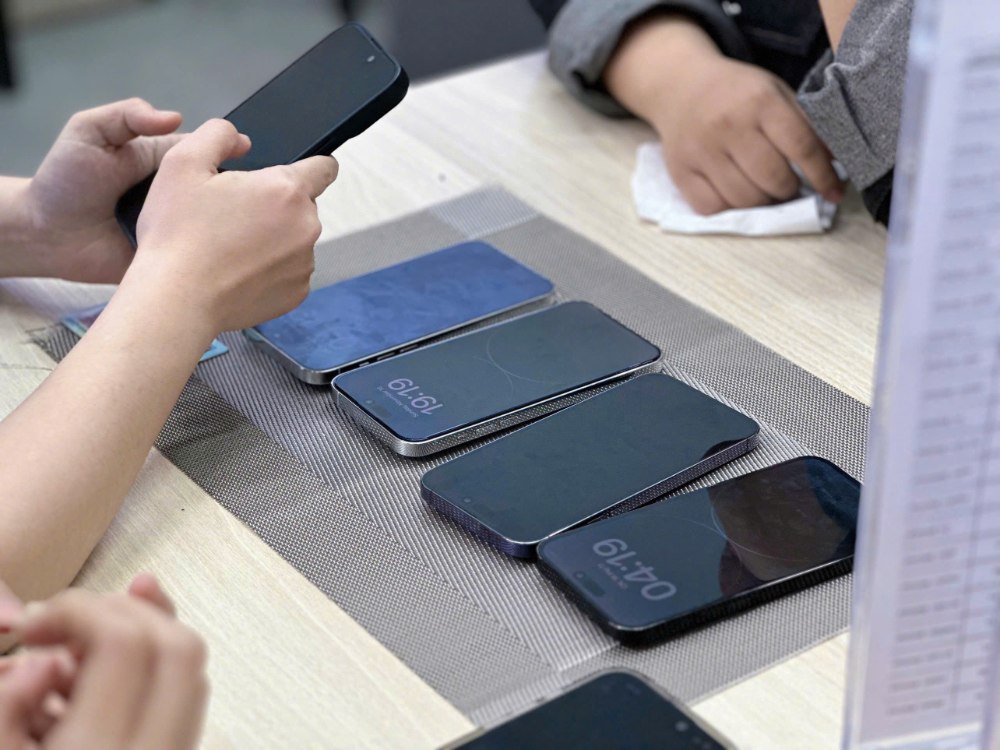
Bài viết này tổng hợp 30 thủ thuật iPhone hay nhất, được chuyên gia Táo 247 chọn lọc và kiểm chứng trên các model iPhone thực tế — từ iPhone 13 đến iPhone 17 Pro Max. Tất cả đều áp dụng được trên iOS 26, chia thành 6 nhóm từ cơ bản đến nâng cao.
Dù bạn mới mua iPhone hay đã dùng nhiều năm, chắc chắn sẽ có ít nhất 10 mẹo khiến bạn thốt lên: “Ước gì biết sớm hơn!”
Nhóm 1: 5 Mẹo Tiết Kiệm Pin — Dùng Cả Ngày Không Lo Hết
Pin là nỗi lo lớn nhất của người dùng iPhone cũ. Nhưng với 5 mẹo phần mềm dưới đây, bạn có thể kéo dài thời lượng pin đáng kể mà không cần thay pin hay mua sạc dự phòng. Xem hướng dẫn chi tiết hơn trong bài 10 Cách Tiết Kiệm Pin iPhone Cũ.
Mẹo 1: Tắt Background App Refresh chọn lọc
Nhiều app liên tục chạy ngầm để cập nhật nội dung dù bạn không mở chúng — và ngốn pin âm thầm. Vào Cài đặt → Cài đặt chung → Làm mới ứng dụng trong nền (Background App Refresh), tắt cho các app ít dùng như mạng xã hội, tin tức, shopping. Giữ bật cho những app cần thiết như email, tin nhắn, ngân hàng.
Kết quả: Tiết kiệm 15–25% pin mỗi ngày tùy số app bạn tắt.
Mẹo 2: Dùng Focus Mode theo thời gian
Focus Mode (Chế độ Tập trung) không chỉ giúp bạn tránh phiền nhiễu — nó còn tiết kiệm pin bằng cách giới hạn thông báo và hoạt động ngầm. Trên iOS 26, bạn có thể thiết lập Focus tự động theo lịch:
- Focus Ngủ (22h–7h): Chỉ cho phép cuộc gọi từ người thân, tắt hết thông báo
- Focus Làm việc (8h–17h): Chỉ hiện thông báo email và công việc
- Focus Lái xe: Tự bật khi kết nối Bluetooth xe hơi, tự trả lời tin nhắn
Vào Cài đặt → Tập trung (Focus) để thiết lập. Mỗi Focus còn gắn với Lock Screen riêng — rất tiện!
Mẹo 3: Bật Optimized Battery Charging
Tính năng này giúp iPhone học thói quen sạc của bạn và chỉ sạc đầy 100% ngay trước khi bạn rút sạc — giảm thời gian pin ở mức 100% (gây chai pin). Vào Cài đặt → Pin → Tình trạng & Sạc pin → Sạc pin được tối ưu (Optimized Battery Charging) → Bật.
Trên iOS 26, Apple còn thêm tùy chọn giới hạn sạc 80% — lý tưởng cho người muốn kéo dài tuổi thọ pin tối đa.
Mẹo 4: Dark Mode tự động + Giảm hiệu ứng
Dark Mode (Chế độ tối) giúp tiết kiệm pin đáng kể trên iPhone có màn hình OLED (iPhone 12 trở lên) — vì pixel đen = pixel tắt. Kết hợp thêm Reduce Motion (Giảm hiệu ứng chuyển động) để giảm tải GPU:
- Dark Mode tự động: Cài đặt → Màn hình & Độ sáng → chọn Tự động, thiết lập lịch sáng/tối
- Reduce Motion: Cài đặt → Trợ năng → Chuyển động → bật Giảm chuyển động
Mẹo 5: Kiểm tra app ngốn pin nhiều nhất
Vào Cài đặt → Pin, cuộn xuống xem mục “Sử dụng pin theo ứng dụng”. iPhone hiển thị % pin mỗi app tiêu thụ trong 24 giờ hoặc 10 ngày qua. App nào ngốn nhiều nhất mà bạn ít dùng? Xóa hoặc tắt Background Refresh cho nó.
Mẹo từ Táo 247: Với iPhone cũ pin dưới 80%, ngoài tối ưu phần mềm, bạn nên cân nhắc thay pin để sử dụng thoải mái hơn.
Nhóm 2: 5 Mẹo Chụp Ảnh & Quay Video Chuyên Nghiệp
Camera iPhone không thua máy ảnh chuyên nghiệp — nếu bạn biết cách khai thác. Dưới đây là 5 mẹo giúp bạn nâng tầm mọi bức ảnh, dù đang dùng iPhone 13 hay iPhone 17 Pro. Xem đầy đủ 12 mẹo trong bài Cách Chụp Ảnh Đẹp Bằng iPhone.
Mẹo 6: Bật lưới (Grid) + Quy tắc 1/3
Đây là mẹo đơn giản nhất nhưng hiệu quả nhất để cải thiện bố cục ảnh. Vào Cài đặt → Camera → bật Lưới (Grid). Khi chụp, đặt chủ thể tại các giao điểm của đường lưới — không phải giữa khung hình. Ảnh sẽ tự nhiên và chuyên nghiệp hơn hẳn.
Mẹo 7: Chạm để lấy nét & kéo điều chỉnh sáng
Khi chụp ảnh, chạm vào chủ thể để iPhone lấy nét chính xác. Sau đó, kéo biểu tượng mặt trời lên/xuống bên cạnh khung nét để điều chỉnh độ sáng. Nhấn giữ điểm nét để khóa nét và sáng (AE/AF Lock) — đặc biệt hữu ích khi quay video hoặc chụp liên tục.
Mẹo 8: Quay Cinematic Mode — hiệu ứng phim điện ảnh
Cinematic Mode (có từ iPhone 13) cho phép quay video với hiệu ứng xóa phông tự động — đổi nét giữa các chủ thể như phim Hollywood. Trên iOS 26, tính năng này còn hỗ trợ 4K 30fps trên iPhone 15 Pro trở lên. Bạn có thể chỉnh lại điểm nét sau khi quay trong ứng dụng Ảnh.
Mẹo 9: Chụp bằng nút Volume thay nút trên màn hình
Thay vì chạm nút chụp trên màn hình (dễ rung), hãy nhấn nút tăng/giảm âm lượng để chụp — tay cầm chắc hơn, ảnh sắc nét hơn. Ngoài ra, nhấn giữ nút Volume để quay video nhanh (QuickTake) từ chế độ Photo mà không cần chuyển tab.
Mẹo 10: Macro Mode — chụp siêu cận trên dòng Pro
iPhone 15 Pro, 16 Pro và 17 Pro có Macro Mode tự động — khi đưa camera gần vật thể (khoảng 2cm), iPhone tự chuyển sang ống kính Ultra Wide để chụp chi tiết siêu nhỏ. Hoàn hảo để chụp sản phẩm, hoa, côn trùng, hay chi tiết đồ ăn. Bật Cài đặt → Camera → Kiểm soát Macro để có nút bật/tắt Macro trên màn hình chụp.
Nhóm 3: 5 Mẹo Bảo Mật & Chống Mất Cắp
iPhone an toàn — nhưng chỉ khi bạn thiết lập đúng. Dưới đây là 5 mẹo bảo mật quan trọng nhất mà ai cũng nên bật. Xem hướng dẫn đầy đủ trong bài Bảo Mật iPhone 2026: Hướng Dẫn Chống Mất Cắp.

Mẹo 11: Bật Stolen Device Protection
Stolen Device Protection là tính năng chống trộm mạnh nhất trên iPhone. Khi bật, các thao tác nhạy cảm (thay đổi mật khẩu Apple ID, tắt Find My, xóa máy) bắt buộc xác thực Face ID — kẻ trộm không thể dùng passcode thay thế. Từ iOS 26.4, tính năng được bật mặc định. Vào Cài đặt → Face ID & Mật mã → Stolen Device Protection, chọn “Luôn luôn” (Always) để bảo mật tối đa.
Mẹo 12: Ẩn album ảnh riêng tư bằng Face ID
Ảnh riêng tư không muốn ai xem? Trong Ảnh (Photos), chọn ảnh → Chia sẻ → Ẩn (Hide). Ảnh chuyển vào album “Đã ẩn” được bảo vệ bằng Face ID. Muốn kín hơn nữa? Vào Cài đặt → Ảnh → tắt “Hiển thị album Đã ẩn” — album biến mất hoàn toàn khỏi danh sách.
Mẹo 13: Kiểm tra mật khẩu bị lộ
iPhone tự động so sánh mật khẩu đã lưu với cơ sở dữ liệu rò rỉ trên toàn thế giới. Vào Cài đặt → Mật khẩu (Passwords) → Khuyến nghị Bảo mật — iPhone sẽ đánh dấu mật khẩu yếu, trùng lặp, hoặc đã bị lộ. Chạm vào từng mục để thay đổi ngay — iPhone tự tạo mật khẩu mạnh và lưu vào Keychain.
Mẹo 14: Thiết lập Recovery Contact
Quên mật khẩu Apple ID mà không có Recovery Contact = mất tài khoản. Vào Cài đặt → [Tên bạn] → Đăng nhập & Bảo mật → Khôi phục tài khoản, thêm 1–2 người thân tin cậy. Khi cần khôi phục, họ sẽ nhận mã xác nhận giúp bạn lấy lại tài khoản.
Mẹo 15: Tắt hiển thị tin nhắn khi khóa màn hình
Mã OTP ngân hàng, tin nhắn riêng tư — tất cả lộ hết nếu bạn không tắt preview trên màn hình khóa. Vào Cài đặt → Thông báo → Hiển thị bản xem trước, chọn “Khi đã mở khóa” (When Unlocked). Nội dung chỉ hiện sau khi Face ID xác thực — an toàn hơn nhiều.
Nhóm 4: 5 Mẹo Tùy Biến Giao Diện & Trải Nghiệm
iOS 26 cho phép tùy biến iPhone phong phú hơn bao giờ hết. Dưới đây là 5 mẹo giúp chiếc iPhone trở nên thật sự là của bạn.
Mẹo 16: Tùy chỉnh Lock Screen Widgets
Từ iOS 16, bạn có thể thêm widget vào màn hình khóa — xem thời tiết, lịch, % pin, bước đi, nhắc nhở mà không cần mở khóa iPhone. Nhấn giữ màn hình khóa → Tùy chỉnh (Customize), thêm widget vào khu vực bên dưới đồng hồ. iOS 26 hỗ trợ widget tương tác — bạn có thể đánh dấu hoàn thành nhắc nhở ngay trên Lock Screen.
Mẹo 17: Tạo phím tắt Siri Shortcuts tự động hóa
Siri Shortcuts (Phím tắt) cho phép tự động hóa mọi thứ trên iPhone — mà không cần biết lập trình. Ví dụ:
- Khi đến công ty → tự tắt WiFi cá nhân, bật Focus Làm việc
- Khi nói “Chào buổi sáng” → Siri đọc thời tiết, lịch hôm nay, bật nhạc
- Khi sạc pin → tự bật Low Power Mode và Dark Mode
Mở app Phím tắt (Shortcuts) → tab Tự động hóa (Automation) để bắt đầu. Apple cung cấp hàng trăm mẫu sẵn trong Gallery.
Mẹo 18: Thay icon ứng dụng không cần Jailbreak
iOS 26 cho phép thay đổi icon app chính thức mà không cần ứng dụng bên thứ ba. Nhấn giữ màn hình chính → chạm biểu tượng chỉnh sửa (góc trên trái) → chọn icon tùy chỉnh: tự động tối (Dark Mode), tự động đổi màu theo wallpaper (Tinted), hoặc phóng to icon (Large). Bạn cũng có thể sắp xếp app tự do, không bắt buộc theo lưới — để trống hàng trên, dồn app xuống dưới cho dễ với tay.
Mẹo 19: Dùng StandBy Mode khi sạc
StandBy Mode biến iPhone thành đồng hồ bàn thông minh khi đặt nằm ngang và cắm sạc. Màn hình hiển thị đồng hồ, widget thời tiết, ảnh kỷ niệm, hoặc thông tin Live Activities. Vào Cài đặt → StandBy để tùy chỉnh. Vuốt ngang để đổi giữa đồng hồ, widget kép, và ảnh. Trên iPhone với Always-On Display (iPhone 15 Pro trở lên), StandBy luôn hiển thị dù không chạm.
Mẹo 20: Tùy chỉnh Action Button (iPhone 15 Pro trở lên)
Action Button thay thế công tắc rung/im lặng truyền thống — cho phép bạn gán bất kỳ hành động nào chỉ bằng một nút bấm. Vào Cài đặt → Action Button để chọn: bật đèn pin, mở Camera, quay video, ghi âm, chạy Shortcuts, hoặc bật/tắt Focus Mode. Trên iPhone 16 trở lên, bạn còn có thêm Camera Control — nút riêng cho camera, hỗ trợ nhấn nhẹ để lấy nét và nhấn sâu để chụp.
Nhóm 5: 5 Phím Tắt & Thao Tác Nhanh Ít Người Biết
Những mẹo nhỏ nhưng tiết kiệm cực nhiều thời gian — dùng một lần là ghiền!
Mẹo 21: Back Tap — Chạm lưng 2–3 lần
Chạm 2 hoặc 3 lần vào mặt lưng iPhone để thực hiện hành động nhanh — chụp ảnh màn hình, bật đèn pin, mở app, chạy Shortcuts, hoặc điều khiển nhạc. Vào Cài đặt → Trợ năng → Cảm ứng → Chạm lưng (Back Tap). Gán Double Tap = chụp màn hình, Triple Tap = bật/tắt đèn pin — thử ngay và bạn sẽ không thể sống thiếu!
Mẹo 22: Kéo thanh Space để di chuyển con trỏ
Đang soạn tin nhắn và muốn sửa một chữ ở giữa? Đừng chạm vào chữ đó (rất khó chính xác). Thay vào đó, nhấn giữ phím Space (thanh dài cách) trên bàn phím — toàn bộ bàn phím biến thành trackpad, bạn vuốt ngón tay để di chuyển con trỏ chính xác đến bất kỳ vị trí nào.
Mẹo 23: Lắc máy để Undo
Vừa xóa nhầm đoạn văn dài? Lắc nhẹ iPhone — xuất hiện tùy chọn “Hoàn tác” (Undo). Lắc lần nữa để “Làm lại” (Redo). Tính năng này hoạt động trong mọi app: tin nhắn, ghi chú, email, Safari. Nếu bạn không thích lắc máy, có thể bật thay thế: Cài đặt → Trợ năng → Cảm ứng → bật “Cử chỉ Hoàn tác” bằng 3 ngón tay — vuốt trái bằng 3 ngón để Undo.
Mẹo 24: Vuốt để xóa số trên Máy tính
Nhập sai số khi dùng ứng dụng Máy tính (Calculator)? Không cần nhấn C để xóa hết — chỉ cần vuốt sang trái hoặc phải trên dãy số để xóa từng chữ số cuối cùng. Tính năng ẩn này tồn tại từ lâu nhưng 99% người dùng không biết!
Mẹo 25: Kéo và thả giữa các ứng dụng
Trên iOS 26, bạn có thể kéo ảnh, text, link từ app này sang app khác mà không cần copy-paste. Ví dụ: nhấn giữ một ảnh trong Safari, dùng tay kia vuốt lên để về Home Screen hoặc mở app khác (Ghi chú, Tin nhắn), rồi thả ảnh vào. Hoạt động với ảnh, text, link, file — cực tiện khi soạn email hoặc ghi chú nghiên cứu.
Nhóm 6: 5 Mẹo Setup & Tối Ưu iPhone Cũ Mới Mua
Vừa mua iPhone cũ? Đừng vội dùng ngay — 5 mẹo dưới đây giúp bạn setup máy hoàn hảo từ đầu. Xem hướng dẫn đầy đủ 15 bước trong bài Cách Setup iPhone Cũ Hoàn Hảo Khi Mới Mua Về.
Mẹo 26: Kiểm tra iCloud & IMEI ngay khi nhận máy
Đây là bước quan trọng nhất khi mua iPhone cũ. Kiểm tra máy đã đăng xuất iCloud hoàn toàn chưa (Cài đặt → phía trên cùng không nên hiện tài khoản người khác). Kiểm tra IMEI trên checkcoverage.apple.com — xác nhận máy unlock, không bị blacklist, và kiểm tra bảo hành còn lại.
Lưu ý: Tại Táo 247, tất cả iPhone cũ đều đã được kiểm tra sạch iCloud 100% qua quy trình 15 bước — bạn không cần lo lắng bước này.
Mẹo 27: Cập nhật iOS mới nhất trước khi dùng
Luôn cập nhật lên phiên bản iOS mới nhất ngay khi nhận máy. Bản cập nhật mới nhất mang đến bản vá bảo mật, tính năng mới, và tối ưu hiệu năng. Vào Cài đặt → Cài đặt chung → Cập nhật phần mềm. Nếu WiFi chậm, bạn có thể cập nhật qua iTunes/Finder trên máy tính — nhanh hơn nhiều.
Mẹo 28: Chuyển dữ liệu bằng Quick Start
Quick Start cho phép chuyển toàn bộ dữ liệu từ iPhone cũ sang iPhone mới chỉ bằng cách đặt 2 máy cạnh nhau — không cần máy tính, không cần iCloud. Tất cả app, ảnh, tin nhắn, cài đặt đều được chuyển nguyên vẹn. Lưu ý: cả 2 máy cần chạy iOS 12.4 trở lên và kết nối cùng WiFi.
Mẹo 29: Tối ưu pin cho máy Battery Health 80–90%
iPhone cũ thường có Battery Health 80–90%. Để tối ưu, hãy áp dụng combo tiết kiệm pin: bật Optimized Battery Charging, tắt Background App Refresh chọn lọc, dùng Dark Mode, và sạc đúng cách (20–80%, tránh sạc qua đêm). Xem đầy đủ mẹo trong bài 10 Cách Tiết Kiệm Pin iPhone Cũ.
Mẹo 30: Cá nhân hóa — Widget, Focus Mode, Action Button
Sau khi setup xong, hãy biến iPhone thành của riêng bạn:
- Widget: Thêm widget yêu thích vào Home Screen và Lock Screen (thời tiết, lịch, nhạc, ghi chú)
- Focus Mode: Thiết lập chế độ Ngủ, Làm việc, Cá nhân — mỗi chế độ gắn với Lock Screen và Home Screen riêng
- Action Button: Gán hành động yêu thích (nếu dùng iPhone 15 Pro trở lên)
- Wallpaper: iOS 26 cho phép tạo wallpaper từ ảnh với hiệu ứng Depth Effect — chủ thể nổi lên trước đồng hồ, rất đẹp
Câu Hỏi Thường Gặp (FAQ)
Back Tap trên iPhone là gì và cách bật?
StandBy Mode trên iPhone hoạt động thế nào?
Làm sao tiết kiệm pin iPhone cũ hiệu quả nhất?
iPhone cũ có chụp ảnh đẹp được không?
Mua iPhone cũ ở đâu uy tín, có bảo hành?

Mua iPhone Cũ Chất Lượng Cao — Trải Nghiệm Trọn Vẹn Mọi Thủ Thuật
Để trải nghiệm đầy đủ 30 thủ thuật trên, bạn cần một chiếc iPhone 100% zin với Face ID hoạt động hoàn hảo, pin khỏe, và phần cứng nguyên bản. Tại Táo 247:
- ✅ 100% zin, không thay linh kiện — Face ID, camera, loa đều hoạt động hoàn hảo
- ✅ Sạch iCloud 100% — kiểm tra qua quy trình 15 bước trước khi bán
- ✅ Bảo hành lên đến 12 tháng + tặng kính cường lực & ốp lưng
- ✅ 5 cửa hàng tại Đà Nẵng — mở cửa 08h–22h hàng ngày, hỗ trợ setup tại chỗ
👉 Xem bảng giá iPhone cũ tại Táo 247
📞 Tư vấn chọn iPhone: Zalo 0799.44.00.16
Bảng Tổng Hợp 30 Thủ Thuật iPhone
| # | Thủ thuật | Nhóm | Mức độ |
|---|---|---|---|
| 1 | Tắt Background App Refresh | Tiết kiệm pin | Cơ bản |
| 2 | Focus Mode theo thời gian | Tiết kiệm pin | Cơ bản |
| 3 | Optimized Battery Charging | Tiết kiệm pin | Cơ bản |
| 4 | Dark Mode + Reduce Motion | Tiết kiệm pin | Cơ bản |
| 5 | Kiểm tra app ngốn pin | Tiết kiệm pin | Cơ bản |
| 6 | Bật Grid + Quy tắc 1/3 | Chụp ảnh | Cơ bản |
| 7 | Chạm lấy nét + kéo sáng | Chụp ảnh | Cơ bản |
| 8 | Cinematic Mode | Chụp ảnh | Nâng cao |
| 9 | Chụp bằng nút Volume | Chụp ảnh | Cơ bản |
| 10 | Macro Mode (dòng Pro) | Chụp ảnh | Nâng cao |
| 11 | Stolen Device Protection | Bảo mật | Bắt buộc |
| 12 | Ẩn album ảnh bằng Face ID | Bảo mật | Cơ bản |
| 13 | Kiểm tra mật khẩu bị lộ | Bảo mật | Cơ bản |
| 14 | Recovery Contact | Bảo mật | Nên làm |
| 15 | Tắt preview thông báo | Bảo mật | Bắt buộc |
| 16 | Lock Screen Widgets | Tùy biến | Cơ bản |
| 17 | Siri Shortcuts tự động | Tùy biến | Nâng cao |
| 18 | Thay icon không Jailbreak | Tùy biến | Cơ bản |
| 19 | StandBy Mode | Tùy biến | Cơ bản |
| 20 | Action Button | Tùy biến | Nâng cao |
| 21 | Back Tap chạm lưng | Phím tắt | Cơ bản |
| 22 | Space = Trackpad | Phím tắt | Cơ bản |
| 23 | Lắc máy = Undo | Phím tắt | Cơ bản |
| 24 | Vuốt xóa số Máy tính | Phím tắt | Cơ bản |
| 25 | Kéo thả giữa app | Phím tắt | Nâng cao |
| 26 | Kiểm tra iCloud & IMEI | Setup iPhone cũ | Bắt buộc |
| 27 | Cập nhật iOS mới nhất | Setup iPhone cũ | Bắt buộc |
| 28 | Quick Start chuyển dữ liệu | Setup iPhone cũ | Cơ bản |
| 29 | Tối ưu pin 80–90% | Setup iPhone cũ | Nên làm |
| 30 | Cá nhân hóa Widget, Focus, Action Button | Setup iPhone cũ | Cơ bản |
Ghé thăm 1 trong 5 cửa hàng Táo 247 tại Đà Nẵng (mở cửa 08h–22h hàng ngày) — nhân viên sẵn sàng hỗ trợ bạn thiết lập và hướng dẫn tất cả thủ thuật trên ngay tại cửa hàng, hoàn toàn miễn phí!
Đọc thêm từ chuyên gia Táo 247:



Add comment