
Cập nhật: Tháng 8/2026 · Thời gian đọc: 15 phút · Tác giả: Đội ngũ kỹ thuật Táo 247
📋 Mục Lục Bài Viết
iPhone Cũ Pin 80% — Có Đáng Lo?
“Mua iPhone cũ về pin còn 85%, có dùng được lâu không?” — đây là câu hỏi mà Táo 247 nhận được mỗi ngày từ khách hàng. Câu trả lời ngắn gọn: hoàn toàn dùng được, nếu bạn biết cách tối ưu.
Pin iPhone sử dụng công nghệ Lithium-ion — loại pin thông minh, sạc nhanh, nhẹ. Nhưng theo thời gian, mọi pin Lithium-ion đều chai dần. Apple thiết kế pin iPhone giữ được 80% dung lượng ban đầu sau 500 chu kỳ sạc (tức khoảng 1.5–2 năm sử dụng bình thường).
Điều quan trọng là: 80% Battery Health không có nghĩa là pin yếu. Nó có nghĩa là pin chứa được 80% dung lượng so với lúc mới. Một chiếc iPhone 15 Pro Max pin 80% vẫn có dung lượng thực tế khoảng 3.500 mAh — nhiều hơn cả iPhone 13 mini khi pin 100%.
Vấn đề không phải Battery Health bao nhiêu, mà là bạn có đang lãng phí pin vào những thứ không cần thiết hay không. Bài viết này sẽ giúp bạn “vắt kiệt” mỗi phần trăm pin một cách thông minh nhất.
👉 Nếu bạn vừa mua iPhone cũ, hãy đọc: 12 Bước Setup iPhone Cũ Hoàn Hảo Cho Người Mới
Battery Health Là Gì? Cách Kiểm Tra Trên iOS 26
Battery Health (Tình trạng pin) là chỉ số do Apple cung cấp, cho bạn biết pin iPhone còn “khỏe” bao nhiêu so với lúc mới xuất xưởng.
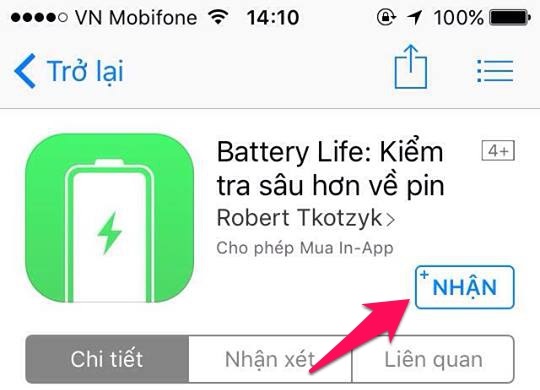
Cách kiểm tra Battery Health
- Mở Cài đặt (Settings)
- Chọn Pin (Battery)
- Nhấn Tình trạng pin & Sạc (Battery Health & Charging)
Bạn sẽ thấy 2 thông số quan trọng:
| Thông số | Ý nghĩa |
|---|---|
| Dung lượng tối đa (Maximum Capacity) | Pin còn bao nhiêu % so với lúc mới. Ví dụ: 87% nghĩa là pin chỉ chứa được 87% so với ban đầu |
| Khả năng đỉnh (Peak Performance) | “Pin đang hỗ trợ hiệu suất đỉnh bình thường” = tốt. Nếu có cảnh báo = pin đã yếu |
Bảng đánh giá Battery Health
| Battery Health | Đánh giá | Hành động |
|---|---|---|
| 100% – 90% | 🟢 Rất tốt | Dùng bình thường, áp dụng mẹo tiết kiệm để giữ pin lâu hơn |
| 89% – 80% | 🟡 Tốt | Pin bắt đầu chai nhẹ. Áp dụng 15 mẹo trong bài này = vẫn dùng thoải mái cả ngày |
| 79% – 70% | 🟠 Trung bình | Nên áp dụng tất cả mẹo + cân nhắc thay pin nếu hay hết pin giữa ngày |
| Dưới 70% | 🔴 Yếu | Nên thay pin. iPhone có thể tự tắt nguồn hoặc giật lag |
💡 Mẹo: Trên iOS 26, Apple bổ sung thêm thông tin số chu kỳ sạc (Cycle Count) ngay trong phần Battery Health. Mỗi lần bạn sạc từ 0% đến 100% tính là 1 chu kỳ (sạc 50% hai lần cũng = 1 chu kỳ). Pin iPhone thiết kế bền trong khoảng 500 chu kỳ.
15 Cài Đặt Giúp Pin iPhone Cũ Dùng Cả Ngày
Đây là 15 cài đặt mà kỹ thuật viên Táo 247 luôn chỉnh cho khách mỗi khi bàn giao máy. Tất cả đều miễn phí và chỉ mất vài phút.
Nhóm 1: Cài đặt tiết kiệm pin nhiều nhất
1. Bật Optimized Battery Charging (Sạc pin tối ưu)
Tính năng này giúp iPhone “học” thói quen sạc của bạn. Ví dụ bạn hay sạc qua đêm, iPhone sẽ sạc đến 80% rồi dừng, chờ gần giờ bạn dậy mới sạc tiếp đến 100% — giúp pin ít chai hơn đáng kể.
Vào Cài đặt → Pin → Tình trạng pin & Sạc → Sạc pin tối ưu (Optimized Battery Charging) → Bật.
2. Bật giới hạn sạc 80% (iPhone 15 trở lên)
Nếu bạn dùng iPhone 15 hoặc mới hơn, Apple cho phép giới hạn sạc tối đa ở 80% — giảm đáng kể tốc độ chai pin. Vào cùng mục trên → chọn “Giới hạn 80%”.
3. Tắt Background App Refresh cho app ít dùng
Nhiều app chạy ngầm liên tục để cập nhật nội dung, ngốn pin mà bạn không biết. Vào Cài đặt → Cài đặt chung → Làm mới app trong nền → tắt cho những app ít dùng (giữ bật cho Zalo, tin nhắn, email).
4. Bật Dark Mode + Auto-Brightness
Nếu iPhone của bạn có màn hình OLED (iPhone X trở lên), Dark Mode tiết kiệm đến 30% pin vì pixel đen = pixel tắt. Vào Cài đặt → Màn hình & Độ sáng → Chế độ tối.
Kết hợp với Auto-Brightness (Tự động điều chỉnh độ sáng): Cài đặt → Trợ năng → Màn hình & Cỡ chữ → Tự động điều chỉnh độ sáng → Bật.
5. Tắt Location Services cho app không cần GPS
GPS là một trong những tính năng ngốn pin nhất trên iPhone. Vào Cài đặt → Quyền riêng tư & Bảo mật → Dịch vụ định vị → xem từng app và chọn:
- “Không bao giờ” cho app không cần vị trí (máy tính, đọc báo, game offline)
- “Khi sử dụng” cho app cần vị trí lúc mở (Grab, Google Maps, thời tiết)
- Tránh chọn “Luôn luôn” trừ khi thật sự cần (Find My)
Nhóm 2: Cài đặt tối ưu thêm
6. Tắt Mail Push → chuyển sang Fetch 15 phút
Push Mail liên tục kiểm tra email mới, rất tốn pin. Vào Cài đặt → Mail → Tài khoản → Lấy dữ liệu mới → tắt Push → chọn Fetch 15 phút hoặc 30 phút. Bạn vẫn nhận email, chỉ chậm hơn vài phút.
7. Giảm chuyển động (Reduce Motion)
Hiệu ứng động mượt mà trên iOS 26 rất đẹp nhưng tốn pin, đặc biệt trên iPhone cũ. Vào Cài đặt → Trợ năng → Chuyển động → Giảm chuyển động → Bật. Máy sẽ mượt hơn và pin bền hơn.
8. Dùng Focus Mode theo lịch
Focus Mode (Chế độ tập trung) không chỉ giúp giảm phiền nhiễu mà còn tiết kiệm pin bằng cách chặn thông báo không cần thiết. Vào Cài đặt → Tập trung → thiết lập:
- Ngủ: 22h–7h — chặn mọi thông báo
- Làm việc: 8h–17h — chỉ nhận từ đồng nghiệp
- Lái xe: tự bật khi kết nối Bluetooth ô tô
9. Tắt Raise to Wake
Nếu bạn hay để iPhone trên bàn, mỗi lần nhấc máy lên hoặc máy rung đều bật sáng màn hình. Vào Cài đặt → Màn hình & Độ sáng → Nhấc để bật → Tắt. Tiết kiệm đáng kể nếu bạn nhận nhiều thông báo.
10. Giảm thời gian Auto-Lock xuống 30 giây
Màn hình sáng càng lâu, pin càng hao. Vào Cài đặt → Màn hình & Độ sáng → Tự động khóa → chọn 30 giây (hoặc 1 phút nếu thấy quá nhanh).
Nhóm 3: Tinh chỉnh nâng cao
11. Dùng Optimize Storage cho iCloud Photos
Nếu bạn dùng iCloud Photos, chọn “Tối ưu hóa dung lượng iPhone” thay vì tải ảnh gốc. Vào Cài đặt → Ảnh → Tối ưu hóa dung lượng iPhone. Ảnh thumbnail nhẹ hơn nhiều, giảm tải cho bộ nhớ và pin.
12. Tắt Analytics & Diagnostics
iPhone gửi dữ liệu chẩn đoán cho Apple hàng ngày — không ảnh hưởng trải nghiệm nhưng tốn pin và data. Vào Cài đặt → Quyền riêng tư & Bảo mật → Phân tích & Cải tiến → tắt tất cả.
13. Tắt tải app tự động
Vào Cài đặt → App Store → tắt “Tải về app tự động” và “Cập nhật app tự động”. Bạn sẽ cập nhật app khi muốn, thay vì để iPhone tự làm giữa lúc đang cần pin.
14. Tắt phản hồi cảm ứng (Haptic Feedback)
Motor rung Haptic trên iPhone tốn pin hơn bạn nghĩ. Vào Cài đặt → Âm thanh & Cảm ứng → tắt “Cảm ứng hệ thống”. Bàn phím sẽ bớt “rung”, nhưng pin bền hơn.
15. Kiểm tra app ngốn pin và cập nhật iOS
Vào Cài đặt → Pin → kéo xuống xem “Mức sử dụng pin theo ứng dụng”. Nếu app nào tốn quá 20% mà bạn ít dùng — xóa hoặc thay thế.
Cuối cùng, luôn cập nhật iOS mới nhất. Apple tối ưu pin trong mỗi bản cập nhật — iOS 26 đã cải thiện đáng kể thời lượng pin so với iOS 18 trên cùng thiết bị.
Cách Sạc iPhone Đúng Cách Theo Apple 2026
Sạc sai cách là nguyên nhân chính khiến pin iPhone chai nhanh. Dưới đây là những nguyên tắc sạc pin được Apple khuyến nghị và kỹ thuật viên Táo 247 áp dụng hàng ngày.
Nguyên tắc 1: Sạc trong khoảng 20%–80% là tối ưu
Pin Lithium-ion “stress” nhiều nhất khi ở mức rất thấp (dưới 20%) hoặc rất cao (trên 80%). Nếu có thể, hãy cắm sạc khi pin còn 20–30% và rút sạc khi đạt 80%. Không cần sạc đầy 100% mỗi lần.
Nguyên tắc 2: Tránh sạc qua đêm liên tục
Dù iPhone có Optimized Battery Charging, việc sạc qua đêm mỗi đêm vẫn tạo thêm chu kỳ sạc không cần thiết. Nếu pin còn 50–60% trước khi ngủ — không cần sạc, sáng mai sạc vẫn kịp.
Nguyên tắc 3: Dùng sạc 20W chính hãng hoặc MFi
Sạc nhanh (20W) an toàn cho iPhone — nhưng sạc nhanh liên tục từ 0%–100% khiến pin nóng và chai nhanh hơn. Dùng sạc chính hãng Apple hoặc sạc có chứng nhận MFi (Made for iPhone). Tránh sạc rẻ tiền không rõ nguồn gốc.
💡 Mua iPhone tại Táo 247: Mỗi máy đều được tặng kèm sạc 20W chính hãng — đảm bảo sạc an toàn cho pin từ ngày đầu.
Nguyên tắc 4: Tránh sạc khi máy quá nóng
Nhiệt độ là kẻ thù số 1 của pin Lithium-ion. Apple khuyến cáo sử dụng iPhone ở nhiệt độ 16°C–35°C. Nếu máy đang nóng (ví dụ sau khi chơi game, để ngoài nắng), để nguội trước rồi mới sạc.
Những thói quen tránh:
- ❌ Chơi game/xem phim nặng khi đang sạc
- ❌ Để iPhone trong xe ô tô dưới nắng gắt
- ❌ Đặt iPhone trên gối/chăn khi sạc (tản nhiệt kém)
- ❌ Dùng ốp quá dày khi sạc (giữ nhiệt)
Nguyên tắc 5: Không cần xả pin về 0% rồi sạc đầy 100%
Đây là quan niệm sai phổ biến nhất. Pin Lithium-ion không cần “calibrate” bằng cách xả hết rồi sạc đầy. Ngược lại, xả về 0% thường xuyên làm pin chai nhanh hơn.
👉 Đọc thêm: 10 Sai Lầm Người Mới Dùng iPhone Hay Mắc Phải — sai lầm #4 nói về sạc sai cách.
Khi Nào Nên Thay Pin? Dấu Hiệu & Chi Phí
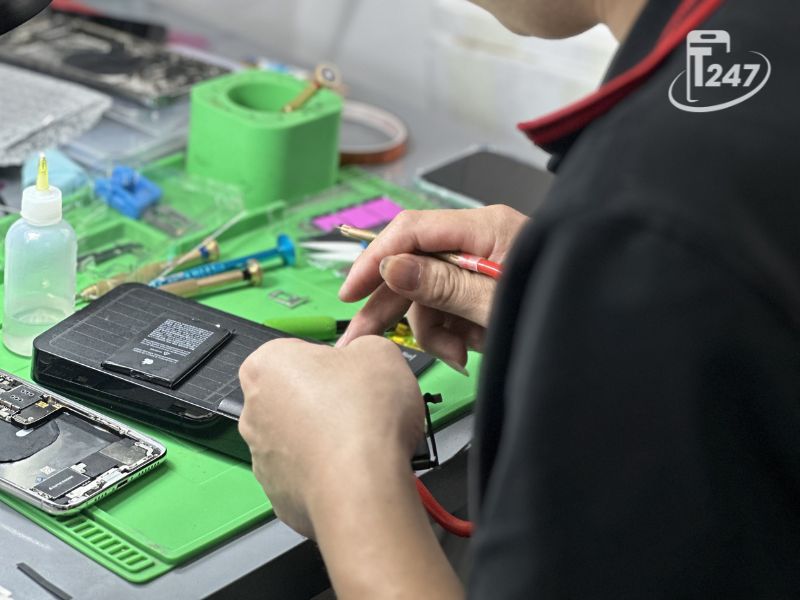
5 dấu hiệu cần thay pin
- Battery Health dưới 80% — Apple khuyến nghị thay khi xuống mốc này
- iPhone tự tắt nguồn dù pin còn 10–30%
- Phải sạc 2–3 lần/ngày dù dùng nhẹ
- Máy giật lag khi mở app nặng (iOS tự giảm hiệu năng để bảo vệ pin yếu)
- Máy nóng bất thường khi sạc hoặc khi dùng bình thường
Chi phí thay pin iPhone 2026
| Dòng iPhone | Apple chính hãng (AASP) | Cửa hàng uy tín |
|---|---|---|
| iPhone XS / XR / 11 | ~1.700.000đ – 2.200.000đ | ~400.000đ – 600.000đ |
| iPhone 12 / 13 | ~2.200.000đ – 2.500.000đ | ~500.000đ – 700.000đ |
| iPhone 14 / 15 | ~2.500.000đ – 3.200.000đ | ~600.000đ – 900.000đ |
| iPhone 16 | ~2.800.000đ – 3.500.000đ | ~700.000đ – 1.000.000đ |
Giá tham khảo tại thời điểm 08/2026, có thể thay đổi theo khu vực.
💡 Tại Táo 247: Dịch vụ thay pin iPhone chính hãng tại cửa hàng — kiểm tra miễn phí, thay trong 30 phút, bảo hành pin mới 6 tháng. Liên hệ hotline 0369.555.247 để được báo giá chính xác cho dòng máy của bạn.
📌 Mùa mưa bão, mất điện kéo dài? Ngoài tiết kiệm pin, hãy cài sẵn SOS khẩn cấp trên iPhone và tải bản đồ ngoại tuyến để tìm đường khi mất sóng.
Câu Hỏi Thường Gặp (FAQ)
iPhone cũ pin 85% có nên mua không?
Low Power Mode (Chế độ nguồn điện thấp) có hại pin không?
Sạc bằng cáp USB-C có tốt hơn Lightning không?
Bật WiFi và Bluetooth cả ngày có tốn pin không?
Thay pin iPhone cũ có ảnh hưởng đến bảo hành không?
iOS 26 có hao pin hơn iOS 18 không?
Tổng Kết
Pin iPhone cũ không phải là vấn đề — cách bạn sử dụng mới là vấn đề. Chỉ cần 10 phút áp dụng 15 mẹo trong bài này, bạn có thể kéo dài thời lượng pin thêm 30–40% mà không mất bất kỳ trải nghiệm quan trọng nào.
Nếu pin iPhone dưới 80% và bạn cần thay — ghé Táo 247 để được tư vấn miễn phí. Hoặc nếu bạn muốn nâng cấp lên iPhone mới hơn với pin khỏe hơn, Táo 247 có đầy đủ từ iPhone 13 đến iPhone 16 Pro Max — bảo hành lên đến 12 tháng, tặng kính cường lực + ốp lưng. Trả góp qua FE Credit, không cần xem CIC.
5 chi nhánh mở cửa 8h–22h hàng ngày:
- CS1: 39 Hàm Nghi, Đà Nẵng
- CS2: 655 Trần Cao Vân, Đà Nẵng
- CS3: 231 Nguyễn Sinh Sắc, Đà Nẵng
- CS4: 680 Nguyễn Hữu Thọ, Đà Nẵng
- CS5: 509c Quang Trung, Gò Vấp, TP.HCM
Hotline CEO Thu Tây: 0369.555.247
👉 Đọc thêm:
- Hướng Dẫn Sử Dụng iPhone Cho Người Mới [2026]
- Cách Setup iPhone Cũ Hoàn Hảo Khi Mới Mua Về
- 12 Mẹo Chụp Ảnh Đẹp Bằng iPhone Cũ
- Bảo Mật iPhone: Chống Mất Cắp & Bảo Vệ Dữ Liệu
- iCloud Cho Người Mới: Sao Lưu, Đồng Bộ & Quản Lý Bộ Nhớ
- Apple ID Là Gì? Hướng Dẫn Tạo, Quản Lý Từ A-Z
- Bộ Nhớ iPhone Đầy? 10 Cách Giải Phóng Dung Lượng Nhanh Chóng [2026]


Add comment