
Cập nhật: Tháng 9/2026 · Thời gian đọc: 20 phút · Tác giả: Đội ngũ kỹ thuật Táo 247
📋 Mục Lục Bài Viết
- Bạn Vừa Có iPhone Đầu Tiên? Đọc Bài Này Trước!
- Phần 1: Setup iPhone Lần Đầu — Từng Bước Có Ảnh
- Phần 2: Tạo Apple ID — “Chìa Khóa” Của Mọi Thứ
- Phần 3: Làm Quen Giao Diện iOS — Khác Android Ở Đâu?
- Phần 4: Chuyển Dữ Liệu Từ Máy Cũ Sang iPhone
- Phần 5: Cài Đặt Ứng Dụng Cần Thiết
- Phần 6: Thiết Lập Bảo Mật Cơ Bản
- Phần 7: iCloud — Hiểu Và Dùng Đúng Cách
- Phần 8: Sạc Pin & Giữ Pin Bền Lâu
- Phần 9: 10 Thao Tác Cơ Bản Ai Cũng Nên Biết
- Phần 10: Những Sai Lầm Cần Tránh
- Câu Hỏi Thường Gặp
Bạn Vừa Có iPhone Đầu Tiên? Đọc Bài Này Trước!
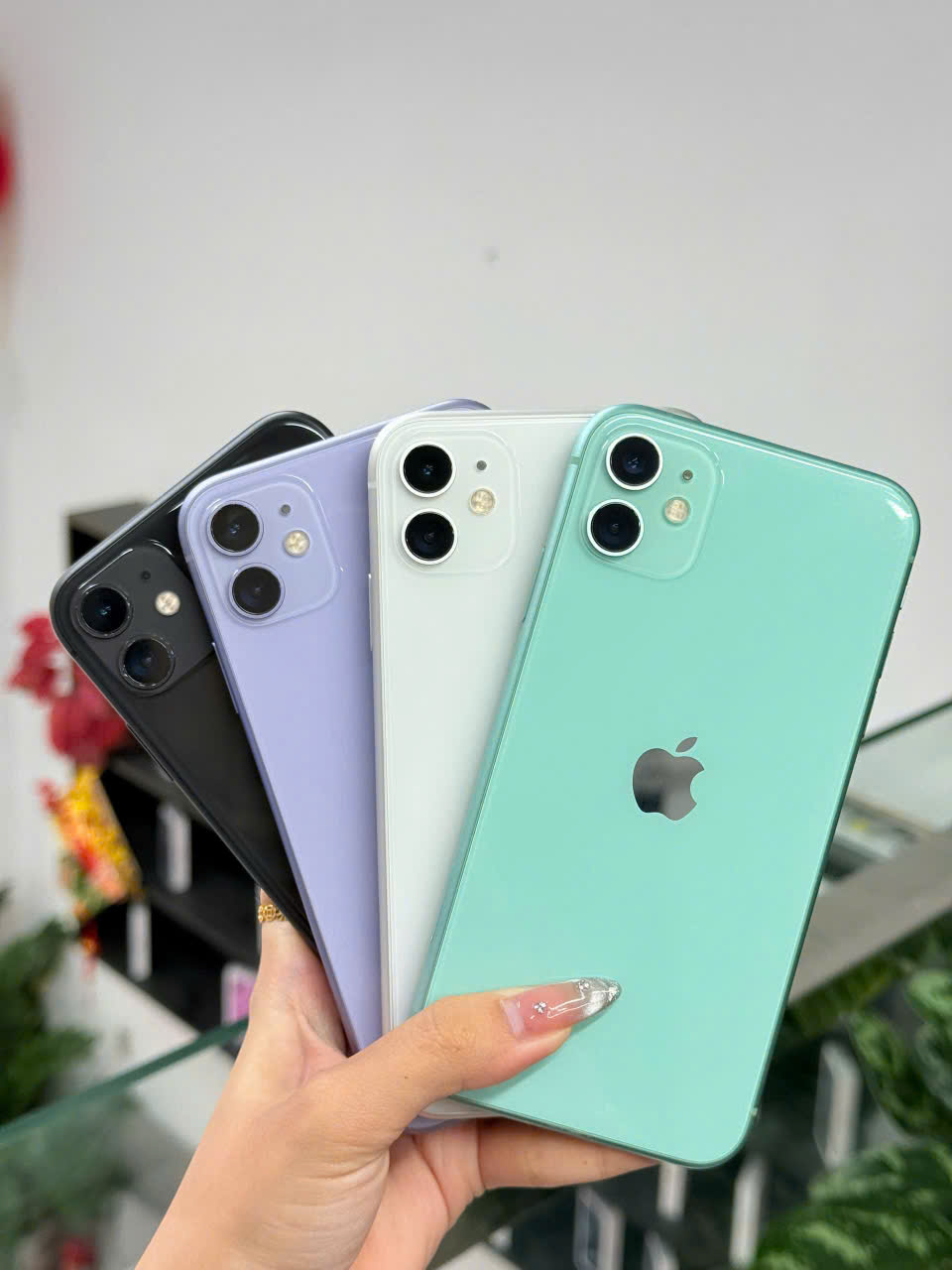
Chúc mừng bạn đã sở hữu chiếc iPhone đầu tiên! Dù là iPhone 16 Pro Max mới toanh hay iPhone 11 đã qua sử dụng, bạn đang cầm trên tay một thiết bị mạnh mẽ có thể làm được rất nhiều điều — nếu bạn biết cách sử dụng nó.
Bài viết này là cẩm nang toàn tập dành riêng cho người chưa từng dùng iPhone. Chúng tôi viết nó dựa trên kinh nghiệm hỗ trợ hàng chục ngàn khách hàng tại 5 chi nhánh Táo 247 — từ bạn sinh viên mua iPhone đầu đời, đến cô chú lớn tuổi chuyển từ điện thoại nút bấm sang smartphone.
Bạn không cần đọc hết 20 phút trong một lần. Hãy bookmark bài viết này (nhấn biểu tượng chia sẻ → Thêm vào Dấu trang) và quay lại khi cần. Mỗi phần đều có link đến bài hướng dẫn chi tiết riêng để bạn đọc sâu hơn.
💡 Mẹo: Nếu bạn mua iPhone tại Táo 247, đội ngũ nhân viên sẽ hỗ trợ setup miễn phí tại cửa hàng — bao gồm tạo Apple ID, cài app, chuyển dữ liệu. Nhưng bài viết này giúp bạn hiểu những gì đang được làm và tự tin sử dụng máy sau khi về nhà. Tìm hiểu thêm về các cửa hàng iPhone uy tín tại Đà Nẵng.
Phần 1: Setup iPhone Lần Đầu — Từng Bước Có Ảnh
Khi bật iPhone lần đầu tiên (hoặc sau khi xóa sạch dữ liệu), bạn sẽ thấy màn hình “Xin chào” bằng nhiều ngôn ngữ. Đây là quy trình setup ban đầu mà mọi iPhone đều phải trải qua.
Các bước setup cơ bản
- Chọn ngôn ngữ: Chọn “Tiếng Việt” → chọn quốc gia “Việt Nam”
- Kết nối WiFi: Chọn mạng WiFi nhà bạn và nhập mật khẩu. Nếu chưa có WiFi, có thể dùng SIM 4G (bỏ qua bước này)
- Face ID / Touch ID: Quét khuôn mặt (iPhone X trở lên) hoặc vân tay (iPhone 8 trở xuống). Nên làm ngay — mở máy nhanh hơn và bảo mật hơn rất nhiều
- Tạo mật mã: Đặt mã 6 số để mở khóa khi Face ID không nhận. Tránh dùng ngày sinh hoặc 123456
- Khôi phục hoặc thiết lập mới: Nếu là iPhone đầu tiên, chọn “Thiết lập iPhone mới”. Nếu đang chuyển từ máy cũ, xem Phần 4: Chuyển dữ liệu
- Đăng nhập Apple ID: Tạo mới hoặc đăng nhập (xem Phần 2 bên dưới)
Toàn bộ quá trình mất khoảng 10–15 phút. Nếu bạn mua iPhone cũ đã qua sử dụng, đọc hướng dẫn chi tiết hơn tại bài 12 Bước Setup iPhone Cũ Hoàn Hảo Cho Người Mới.
Phần 2: Tạo Apple ID — “Chìa Khóa” Của Mọi Thứ
Apple ID là tài khoản quan trọng nhất trên iPhone. Không có Apple ID, bạn không thể tải app, sao lưu dữ liệu, hay sử dụng hầu hết các tính năng quan trọng của máy.

Apple ID dùng để làm gì?
| Tính năng | Cần Apple ID? |
|---|---|
| Tải app từ App Store | ✅ Bắt buộc |
| Sao lưu iCloud (ảnh, danh bạ, tin nhắn) | ✅ Bắt buộc |
| Find My iPhone (tìm máy khi mất) | ✅ Bắt buộc |
| iMessage & FaceTime | ✅ Bắt buộc |
| Gọi điện, nhắn tin SMS | ❌ Không cần |
| Chụp ảnh, quay video | ❌ Không cần |
| Duyệt web Safari | ❌ Không cần (nhưng nên có để đồng bộ) |
Cách tạo Apple ID miễn phí
- Vào Cài đặt → Đăng nhập vào iPhone
- Chọn “Bạn chưa có Apple ID?” → “Tạo Apple ID miễn phí”
- Nhập: họ tên, ngày sinh, email (Gmail hoặc bất kỳ email nào)
- Tạo mật khẩu: ít nhất 8 ký tự, có chữ hoa + chữ thường + số
- Xác minh số điện thoại bằng mã OTP
- Đồng ý điều khoản → Hoàn tất
⚠️ Cực kỳ quan trọng: Ghi lại email Apple ID và mật khẩu vào một chỗ an toàn (sổ tay giấy, gửi email cho chính mình). Mỗi tuần Táo 247 đều gặp khách quên mật khẩu Apple ID — việc khôi phục rất mất thời gian và có thể mất dữ liệu.
Các quy tắc vàng về Apple ID
- Mỗi người một Apple ID riêng — tuyệt đối không dùng chung, kể cả vợ chồng
- Không bao giờ cho ai mượn — người khác có thể khóa máy của bạn từ xa
- Bật xác thực 2 yếu tố — bảo vệ tài khoản khỏi bị hack

Phần 3: Làm Quen Giao Diện iOS — Khác Android Ở Đâu?
Nếu bạn chuyển từ Android sang, sẽ có vài khác biệt ban đầu. Đừng lo — hầu hết mọi người quen trong 2–3 ngày.
Những khác biệt chính
| Thao tác | Android | iPhone (iOS) |
|---|---|---|
| Quay về màn hình chính | Nút Home / vuốt lên | Vuốt từ dưới lên (không có nút Home từ iPhone X) |
| Xem app đang mở | Nút vuông / vuốt lên giữ | Vuốt từ dưới lên rồi giữ |
| Quay lại | Nút tam giác / vuốt cạnh | Vuốt từ cạnh trái sang phải |
| Trung tâm thông báo | Vuốt từ trên xuống | Vuốt từ trên xuống (góc trái) |
| Trung tâm điều khiển | Không có (tùy hãng) | Vuốt từ góc phải trên xuống |
| Cài app ngoài Store | Có thể (APK) | Không được (bảo mật hơn) |
| Widget | Tự do trên màn hình | Trang widget bên trái + trên màn hình chính |
Trung tâm điều khiển — bảng điều khiển nhanh
Vuốt từ góc phải trên xuống để mở Trung tâm điều khiển — nơi bạn có thể nhanh chóng:
- Bật/tắt WiFi, Bluetooth, chế độ Máy bay
- Điều chỉnh độ sáng màn hình và âm lượng
- Bật đèn pin, máy tính, camera
- Bật/tắt chế độ Không làm phiền
Bạn có thể tùy chỉnh các nút trong Trung tâm điều khiển tại Cài đặt → Trung tâm điều khiển.
Đọc so sánh chi tiết hơn trong bài: Chuyển Từ Android Sang iPhone: Hướng Dẫn Từng Bước Không Mất Dữ Liệu.
Phần 4: Chuyển Dữ Liệu Từ Máy Cũ Sang iPhone
Đây là bước mà nhiều người lo lắng nhất: “Chuyển sang iPhone có mất hết ảnh, danh bạ không?”. Câu trả lời ngắn gọn: Không, nếu bạn làm đúng cách.
3 cách chuyển dữ liệu phổ biến nhất
| Phương pháp | Từ đâu | Chuyển được gì | Độ khó |
|---|---|---|---|
| Move to iOS (app Apple) | Android → iPhone | Danh bạ, ảnh, video, tin nhắn, email, lịch | Dễ |
| Quick Start (chạm 2 máy) | iPhone cũ → iPhone mới | Toàn bộ (clone 100%) | Rất dễ |
| Đồng bộ Google | Android → iPhone | Danh bạ, email, lịch, ảnh (qua Google Photos) | Trung bình |
Nếu bạn đang chuyển từ Android, chúng tôi khuyên dùng Move to iOS — đây là app do Apple phát triển, miễn phí, và hoạt động khá ổn định. Hướng dẫn chi tiết từng bước: Chuyển Từ Android Sang iPhone Không Mất Dữ Liệu [2026].
💡 Dịch vụ miễn phí tại Táo 247: Mang iPhone và máy cũ đến bất kỳ chi nhánh nào — nhân viên sẽ chuyển dữ liệu miễn phí cho bạn, bao gồm danh bạ, ảnh, video, tin nhắn Zalo. Thời gian: 15–30 phút tùy dung lượng.
Phần 5: Cài Đặt Ứng Dụng Cần Thiết
iPhone “trống” khi mới mua chỉ có các app mặc định của Apple. Bạn cần cài thêm các app phổ biến qua App Store (biểu tượng chữ A trên nền xanh).
Các app nên cài ngay
Liên lạc & mạng xã hội: Zalo, Messenger, Telegram, Facebook, TikTok
Ngân hàng & thanh toán: App ngân hàng (VCB Digibank, Vietinbank iPay, BIDV SmartBanking…), MoMo, VNPay
Làm việc & lưu trữ: Google Drive, Microsoft Office, Google Photos
Giải trí: Spotify, YouTube, VTV Go
Tiện ích: Laban Key (bàn phím tiếng Việt), Google Maps, Grab
Xem danh sách đầy đủ và hướng dẫn cài từng app: 15 Ứng Dụng Miễn Phí Người Mới Dùng iPhone Phải Cài Ngay [2026].
Cách cài app từ App Store
- Mở App Store
- Nhấn Tìm kiếm (biểu tượng kính lúp góc dưới phải)
- Gõ tên app (ví dụ: “Zalo”)
- Nhấn nút “Nhận” (GET) → xác nhận bằng Face ID
- Chờ tải xong → app tự xuất hiện trên màn hình chính
📌 Lưu ý: Trên iPhone, bạn chỉ cài được app từ App Store — không có file APK như Android. Đây là lý do iPhone an toàn hơn: mọi app đều được Apple kiểm duyệt trước khi lên kệ.
Phần 6: Thiết Lập Bảo Mật Cơ Bản
iPhone là một trong những smartphone bảo mật nhất thế giới, nhưng chỉ khi bạn thiết lập đúng cách. Dưới đây là 5 bước bảo mật mà mọi người mới dùng đều nên làm.
5 bước bảo mật iPhone cơ bản
Bước 1 — Bật Face ID / Touch ID: Cài đặt → Face ID & Mật mã. Quét khuôn mặt thứ 2 (khi đeo kính, chẳng hạn) để nhận diện tốt hơn.
Bước 2 — Đặt mật mã mạnh: Dùng mật mã 6 số thay vì 4 số. Không dùng ngày sinh, số điện thoại, hay các dãy dễ đoán (111111, 123456).
Bước 3 — Bật Find My iPhone: Cài đặt → [Tên bạn] → Tìm → Tìm iPhone → Bật hết 3 công tắc. Đây là “bảo hiểm” quan trọng nhất nếu máy bị mất.
Bước 4 — Bật xác thực 2 yếu tố cho Apple ID: Thường được bật tự động khi tạo Apple ID mới. Kiểm tra tại Cài đặt → [Tên bạn] → Đăng nhập & Bảo mật.
Bước 5 — Kiểm tra quyền ứng dụng: Vào Cài đặt → Quyền riêng tư & Bảo mật → kiểm tra app nào đang truy cập Vị trí, Camera, Micro. Tắt quyền cho app không cần thiết.
Đọc hướng dẫn bảo mật nâng cao: Bảo Mật iPhone Cho Người Mới: 12 Cài Đặt Cần Bật Ngay [2026].
Phần 7: iCloud — Hiểu Và Dùng Đúng Cách
iCloud là dịch vụ lưu trữ đám mây của Apple — nơi iPhone tự động sao lưu ảnh, danh bạ, tin nhắn, ghi chú và dữ liệu app. Hiểu đơn giản: iCloud là “bản sao an toàn” của mọi thứ trên iPhone.
iCloud hoạt động như thế nào?
Khi bật iCloud, iPhone sẽ tự động đồng bộ dữ liệu lên máy chủ Apple mỗi khi có WiFi. Nếu bạn mất máy, mua máy mới, hoặc reset máy — chỉ cần đăng nhập lại Apple ID là toàn bộ dữ liệu quay về.
Gói dung lượng iCloud
| Gói | Dung lượng | Giá/tháng | Phù hợp với |
|---|---|---|---|
| Miễn phí | 5 GB | 0đ | Người ít chụp ảnh, chỉ sao lưu danh bạ |
| iCloud+ | 50 GB | 23.000đ | Người dùng phổ thông — đủ cho 1 iPhone |
| iCloud+ | 200 GB | 69.000đ | Gia đình 2–3 người, hoặc chụp nhiều ảnh/video |
| iCloud+ | 2 TB | 229.000đ | Người quay video 4K nhiều, gia đình 5–6 người |
Cách bật sao lưu iCloud
- Cài đặt → [Tên bạn] → iCloud → Sao lưu iCloud
- Bật “Sao lưu iPhone này”
- Nhấn “Sao lưu bây giờ” để tạo bản sao lưu đầu tiên
iPhone sẽ tự sao lưu mỗi đêm khi cắm sạc + có WiFi. Đừng tắt tính năng này — đó là bảo hiểm dữ liệu quan trọng nhất của bạn.
💡 Mẹo tiết kiệm: Nếu chỉ muốn sao lưu danh bạ + ảnh quan trọng, bạn có thể dùng Google Photos (miễn phí 15GB) song song với iCloud. Cài Google Photos → cho phép tự động sao lưu ảnh.
Phần 8: Sạc Pin & Giữ Pin Bền Lâu
Pin là một trong những thứ người mới dùng iPhone lo lắng nhất: “iPhone có mau hết pin không?”, “Sạc sao cho đúng?”. Tin tốt là nếu sạc đúng cách, pin iPhone có thể giữ trên 80% sức khỏe sau 2 năm sử dụng.
Quy tắc sạc pin cơ bản
NÊN làm:
- Dùng sạc chính hãng hoặc sạc có chứng nhận MFi
- Bật “Sạc pin được tối ưu hóa” (Cài đặt → Pin → Tình trạng pin)
- Sạc khi pin còn 20–30%, ngắt khi đầy hoặc để máy tự quản lý
- Sạc qua đêm OK — iPhone tự điều tiết
KHÔNG NÊN làm:
- Dùng sạc rẻ tiền không rõ nguồn gốc (xem Sai Lầm #4)
- Sạc trong môi trường quá nóng (trên 35°C) — ví dụ để máy trên taplo xe hơi
- Dùng máy nặng (game, quay video) trong khi đang sạc
Cách kiểm tra sức khỏe pin
Vào Cài đặt → Pin → Tình trạng pin:
- Dung lượng tối đa: 90–100% → Pin còn tốt
- 80–89%: Bắt đầu giảm, nhưng vẫn dùng được
- Dưới 80%: Nên thay pin mới
Đọc hướng dẫn chi tiết: Tiết Kiệm Pin iPhone Cũ: 15 Mẹo Dùng Cả Ngày Không Lo Hết Pin [2026].
Phần 9: 10 Thao Tác Cơ Bản Ai Cũng Nên Biết
Dưới đây là 10 thao tác mà người mới dùng iPhone thường hỏi nhiều nhất. Thuộc 10 thao tác này, bạn đã dùng được 80% tính năng hàng ngày của iPhone.
| # | Thao tác | Cách làm |
|---|---|---|
| 1 | Chụp màn hình | Nhấn đồng thời nút Nguồn + nút Tăng âm lượng |
| 2 | Quay video màn hình | Mở Trung tâm điều khiển → nhấn nút Ghi màn hình (⏺) |
| 3 | Bật đèn pin | Mở Trung tâm điều khiển → nhấn biểu tượng đèn pin |
| 4 | Tắt nguồn | Giữ nút Nguồn + nút Âm lượng → trượt để tắt nguồn |
| 5 | Buộc khởi động lại | Nhấn nhanh Tăng → Giảm → giữ nút Nguồn đến khi thấy logo Apple |
| 6 | Chia sẻ ảnh/file qua AirDrop | Chọn ảnh → Chia sẻ → AirDrop → chọn người nhận |
| 7 | Tìm kiếm nhanh (Spotlight) | Vuốt xuống từ giữa màn hình chính → gõ tìm app, liên hệ, file |
| 8 | Di chuyển nhiều app cùng lúc | Giữ 1 app → kéo nhẹ → tay khác nhấn thêm app → thả vào vị trí mới |
| 9 | Gõ tiếng Việt (Telex) | Cài Laban Key từ App Store → Cài đặt → Cài đặt chung → Bàn phím → Bàn phím → Thêm bàn phím mới |
| 10 | Xem dung lượng còn trống | Cài đặt → Cài đặt chung → Dung lượng iPhone |
Muốn khám phá thêm nhiều mẹo và thủ thuật? Đọc: Tổng Hợp Thủ Thuật iPhone Từ Cơ Bản Đến Nâng Cao [2026].
Phần 10: Những Sai Lầm Cần Tránh
Sau hơn 8 năm hỗ trợ khách hàng, đội ngũ Táo 247 đã tổng hợp 10 sai lầm phổ biến nhất mà người mới dùng iPhone thường mắc phải. Dưới đây là 5 sai lầm nghiêm trọng nhất — hãy chắc chắn bạn không mắc phải:
- Không tạo Apple ID: Không tải được app, không có iCloud, mất máy là mất trắng
- Dùng chung Apple ID: Ảnh riêng tư, tin nhắn bị đồng bộ sang máy người khác
- Không bật Find My iPhone: Mất máy = mất luôn, không có cách tìm lại
- Sạc bằng cáp rẻ: Chai pin nhanh, cháy cổng sạc, hỏng phần cứng
- Không sao lưu iCloud: Mất toàn bộ ảnh, danh bạ khi máy hỏng hoặc mất
Đọc đầy đủ cả 10 sai lầm kèm cách khắc phục: 10 Sai Lầm Người Mới Dùng iPhone Hay Mắc Phải (Và Cách Khắc Phục).
Câu Hỏi Thường Gặp
Người chưa dùng smartphone bao giờ có dùng được iPhone không?
Hoàn toàn được. iPhone nổi tiếng vì giao diện trực quan, dễ học. Nhiều cô chú 60–70 tuổi mua iPhone tại Táo 247 và quen sử dụng chỉ sau 1–2 tuần. Bí quyết là: setup đúng cách từ đầu (bật Face ID, cài Zalo, lưu danh bạ), sau đó dùng dần sẽ quen.
iPhone cũ có dùng được lâu dài không?
Có, nếu chọn đúng đời máy. Apple hỗ trợ cập nhật iOS cho iPhone ít nhất 5–6 năm sau khi ra mắt. Ví dụ iPhone 11 (ra mắt 2019) vẫn được cập nhật iOS 18 năm 2024. Tại Táo 247, chúng tôi chỉ bán từ iPhone XS trở lên để đảm bảo máy còn được Apple hỗ trợ.
iPhone có cần ốp và miếng dán cường lực không?
Nên dùng, đặc biệt nếu bạn mới dùng iPhone. Kính Ceramic Shield trên iPhone rất cứng nhưng vẫn có thể bị trầy bởi cát, chìa khóa. Cường lực giúp bảo vệ màn hình, ốp giúp bảo vệ khung máy. Khi mua iPhone tại Táo 247, bạn được tặng cường lực trọn đời + ốp trọn đời — thay miễn phí mỗi khi bị hỏng.
Nên mua iPhone mấy GB bộ nhớ?
➡️ Xem bảng giá iPhone cũ tháng 9/2026 để chọn model phù hợp với ngân sách.
64GB: Đủ nếu bạn chỉ dùng cơ bản (gọi, nhắn, Zalo, Facebook) và lưu ảnh lên iCloud. 128GB: Phù hợp với hầu hết mọi người — đủ cho vài ngàn ảnh, hàng trăm app. 256GB trở lên: Dành cho người quay video nhiều hoặc chơi game nặng.
Chuyển từ Android sang iPhone có khó không?
Không khó nếu bạn dùng đúng công cụ. App Move to iOS (miễn phí) giúp chuyển danh bạ, ảnh, tin nhắn từ Android sang iPhone chỉ trong 15–20 phút. Xem hướng dẫn chi tiết: Chuyển Từ Android Sang iPhone Không Mất Dữ Liệu [2026].
iPhone tại Táo 247 có bảo hành không?
Có. Tất cả iPhone tại Táo 247 đều được bảo hành 12 tháng 1 đổi 1 (máy 98-99% và Like New). Nếu máy có lỗi phần cứng trong 12 tháng, bạn được đổi máy mới cùng loại — không sửa chữa, không chờ đợi.
Tôi không biết gì về công nghệ, có nên mua iPhone không?
Nên, và iPhone thực ra là lựa chọn tốt nhất cho người mới. Lý do: giao diện đơn giản và thống nhất (không tùy biến rối như Android), bảo mật cao (không lo virus), cập nhật phần mềm lâu dài, và hệ sinh thái app chất lượng. Nhiều khách hàng Táo 247 là người lần đầu dùng smartphone và họ đều hài lòng với trải nghiệm iPhone.
Làm sao liên hệ Táo 247 nếu cần hỗ trợ?
Bạn có thể ghé bất kỳ chi nhánh nào (mở cửa 8h–22h hàng ngày kể cả lễ), gọi Hotline 0369.555.247, hoặc nhắn tin qua Fanpage Facebook/Zalo của Táo 247. Nhân viên sẽ hỗ trợ bạn miễn phí bất kỳ vấn đề gì liên quan đến iPhone.
Sẵn Sàng Sở Hữu iPhone Đầu Tiên?
Táo 247 — chuỗi cửa hàng iPhone uy tín hàng đầu với 6.570 đánh giá Google 5 sao và 4 triệu+ followers. Khi mua iPhone tại Táo 247, bạn được:
- ✅ iPhone sạch iCloud 100%, mã LL/A quốc tế, chỉ bán từ iPhone XS trở lên
- ✅ Bảo hành 12 tháng 1 đổi 1
- ✅ Tặng tai nghe không dây + Sạc 20W + Cường lực trọn đời + Ốp trọn đời
- ✅ Hỗ trợ setup miễn phí: tạo Apple ID, cài app, chuyển dữ liệu
- ✅ Trả góp qua FE Credit, không cần xem CIC
5 chi nhánh:
- CS1: 39 Hàm Nghi, Đà Nẵng
- CS2: 655 Trần Cao Vân, Đà Nẵng
- CS3: 231 Nguyễn Sinh Sắc, Đà Nẵng
- CS4: 680 Nguyễn Hữu Thọ, Đà Nẵng
- CS5: 509c Quang Trung, Gò Vấp, TP.HCM
📞 Hotline: 0369.555.247 (CEO Thu Tây) · Mở cửa 8h–22h hàng ngày kể cả lễ
Đọc Thêm Trong Cẩm Nang Người Mới
- 📖 Chuyển Từ Android Sang iPhone: Hướng Dẫn Từng Bước Không Mất Dữ Liệu [2026]
- 📖 Bộ Nhớ iPhone Đầy? 10 Cách Giải Phóng Dung Lượng Nhanh Chóng [2026]
- 📖 15 Ứng Dụng Miễn Phí Người Mới Dùng iPhone Phải Cài Ngay
- 📖 10 Sai Lầm Người Mới Dùng iPhone Hay Mắc Phải
- 📖 Mới Mua iPhone Cũ Cần Làm Gì? 12 Bước Setup Hoàn Hảo
- 📖 Tiết Kiệm Pin iPhone Cũ: 15 Mẹo Dùng Cả Ngày Không Lo Hết Pin
- 📖 Bảo Mật iPhone Cho Người Mới: 12 Cài Đặt Cần Bật Ngay
- 📖 iCloud Cho Người Mới: Sao Lưu, Đồng Bộ & Quản Lý Bộ Nhớ
- 📖 Cách Chụp Ảnh Đẹp Bằng iPhone: 12 Mẹo Đơn Giản
- 📖 Apple ID Là Gì? Hướng Dẫn Tạo & Quản Lý Từ A-Z
Thủ thuật & tính năng iPhone — bài liên quan
- Thủ thuật iPhone (tổng hợp)
- AirDrop / AirPlay / Handoff – chia sẻ file
- Bảo mật iPhone chống mất cắp
- iPhone chơi game lag/tụt FPS – cách khắc phục
- iOS 27 chính thức khi nào?
- iPhone cũ nào lên được iOS 27?
- ► Xem bảng giá iPhone cũ Đà Nẵng




Add comment