

Sắp bán iPhone hoặc lên đời máy mới? Đừng vội đưa máy cho ai khi chưa đăng xuất iCloud và xóa dữ liệu đúng cách. Làm sai bước này, bạn có thể lộ ảnh, tin nhắn, tài khoản ngân hàng — hoặc tệ hơn, người mua không kích hoạt được máy vì còn dính iCloud của bạn, dẫn tới giao dịch bị hủy hay bị trả lại. Bài này Táo 247 hướng dẫn chi tiết từng bước để xóa sạch dữ liệu iPhone an toàn trước khi bán hoặc thu lại, kể cả trường hợp máy bị hỏng màn hình không thao tác được.
📱 Máy cũ chậm, hao pin, đầy bộ nhớ?
Táo 247 thu cũ đổi mới, định giá nhanh, bù tiền lên đời trong ngày.
Sắp bán hoặc lên đời máy?
Gửi đời máy, dung lượng và tình trạng pin qua Zalo, Táo 247 báo giá thu máy cũ và số tiền cần bù khi lên đời. Lên đời tại cửa hàng được hỗ trợ chuyển dữ liệu sang máy mới miễn phí.
Nội dung chính
- 1. Vì sao phải đăng xuất iCloud trước khi bán
- 2. Checklist các bước cần làm (tóm tắt nhanh)
- 3. Sao lưu dữ liệu trước khi xóa
- 4. Đăng xuất iCloud và tắt Find My đúng cách
- 5. Khôi phục cài đặt gốc (xóa sạch máy)
- 6. Xóa từ xa khi máy hỏng hoặc đã bán
- 7. Kiểm tra máy đã sạch iCloud chưa
- 8. Câu hỏi thường gặp
1. Vì sao phải đăng xuất iCloud trước khi bán
Mỗi iPhone đều gắn với một Apple ID (iCloud) và có tính năng bảo mật tên là Find My / Khóa kích hoạt (Activation Lock). Nếu bạn chỉ “xóa cho có” mà quên đăng xuất, sẽ xảy ra hai rủi ro:
- Máy vẫn dính iCloud của bạn. Người mua bật lên sẽ bị hỏi Apple ID và mật khẩu cũ, không dùng được. Đây là lý do phổ biến khiến giao dịch bán máy bị hủy hoặc bị trả lại, và cũng khiến máy bị định giá thấp hơn hẳn.
- Nguy cơ lộ dữ liệu. Ảnh, ghi chú, tin nhắn, mật khẩu lưu trong máy có thể còn sót nếu chưa khôi phục cài đặt gốc đúng cách.
Vì vậy thứ tự chuẩn luôn là: sao lưu → đăng xuất iCloud, tắt Find My → khôi phục cài đặt gốc → kiểm tra lại. Đừng đảo thứ tự, đặc biệt đừng xóa máy trước khi đăng xuất Apple ID.
2. Checklist các bước cần làm
Nếu bạn muốn nhìn tổng thể trước khi làm, đây là toàn bộ quy trình gói gọn trong một bảng:
| Bước | Làm gì | Vì sao |
|---|---|---|
| 1 | Sao lưu iCloud hoặc qua máy tính | Giữ lại dữ liệu để phục hồi sang máy mới |
| 2 | Hủy ghép đôi Apple Watch (nếu có) | Đồng hồ tự sao lưu, tránh mất dữ liệu |
| 3 | Đăng xuất iCloud (nhập mật khẩu Apple ID) | Tắt Find My, gỡ Khóa kích hoạt |
| 4 | Đăng xuất Google, Zalo, app ngân hàng | Bảo vệ tài khoản cá nhân |
| 5 | Xóa tất cả nội dung và cài đặt | Đưa máy về trạng thái mới |
| 6 | Tháo SIM / xóa eSIM | Không để lộ số và eSIM |
| 7 | Kiểm tra IMEI đã sạch iCloud | Chắc chắn bán/thu được giá |
3. Sao lưu dữ liệu trước khi xóa
Khôi phục cài đặt gốc sẽ xóa sạch máy, không lấy lại được. Nên sao lưu trước bằng một trong hai cách:
Cách 1 — Sao lưu lên iCloud
Vào Cài đặt → [tên bạn] → iCloud → Sao lưu iCloud → Sao lưu ngay. Nên nối Wi-Fi và cắm sạc, đợi báo “Sao lưu hoàn tất”. Cách này tiện khi bạn mua iPhone mới và muốn phục hồi lại y nguyên chỉ bằng cách đăng nhập Apple ID.
Cách 2 — Sao lưu qua máy tính
Nối iPhone với máy tính, mở Finder (máy Mac) hoặc app Apple Devices / iTunes (máy Windows), chọn Sao lưu tất cả dữ liệu. Nên tick mã hóa bản sao lưu để giữ cả mật khẩu và dữ liệu sức khỏe. Cách này không phụ thuộc dung lượng iCloud, phù hợp khi bạn có nhiều dữ liệu.
Nếu bạn đang chuẩn bị lên đời máy mới tại Táo 247, cứ sao lưu xong mang cả hai máy đến — nhân viên sẽ hỗ trợ chuyển dữ liệu sang máy mới miễn phí tại quầy.
4. Đăng xuất iCloud và tắt Find My đúng cách
Đây là bước quan trọng nhất, quyết định máy có còn dính iCloud hay không. Làm theo đúng thứ tự:
- Vào Cài đặt, bấm vào tên bạn ở trên cùng.
- Nếu có Apple Watch ghép đôi, hủy ghép đôi trước (mở app Watch → chọn đồng hồ → Hủy ghép đôi) để đồng hồ tự sao lưu.
- Quay lại phần Apple ID, kéo xuống dưới cùng, chọn Đăng xuất.
- Nhập mật khẩu Apple ID để xác nhận. Chính bước nhập mật khẩu này sẽ tắt Find My và gỡ Khóa kích hoạt khỏi máy.
- Máy hỏi có giữ lại một bản dữ liệu trên máy không — chọn gì cũng được vì lát nữa bạn sẽ xóa sạch. Bấm Đăng xuất lần nữa.
Ngoài Apple ID, nếu bạn có đăng nhập các tài khoản khác trên máy (Google, Zalo, Facebook, app ngân hàng), nên đăng xuất luôn cho chắc — đặc biệt là app ngân hàng và ví điện tử. Đây là bước bảo vệ tài khoản mà nhiều người quên.
Phân biệt “Đăng xuất” và “Xóa dữ liệu”
Nhiều người nhầm hai việc này là một. Đăng xuất iCloud là gỡ Apple ID và Khóa kích hoạt khỏi máy — làm cho máy “tự do”. Xóa dữ liệu (khôi phục cài đặt gốc) là dọn sạch nội dung trong máy. Bạn cần làm cả hai, và luôn đăng xuất trước, xóa sau. Nếu xóa trước mà chưa đăng xuất, máy vẫn dính iCloud.
5. Khôi phục cài đặt gốc — xóa sạch máy
Sau khi đã đăng xuất iCloud, giờ mới xóa máy:
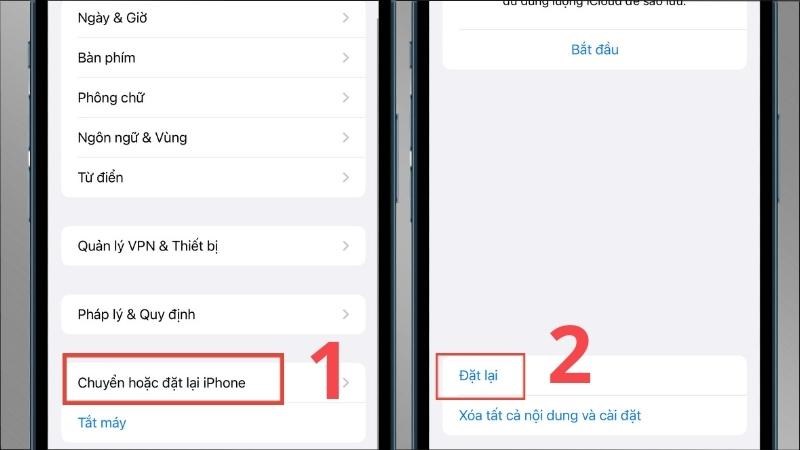
- Vào Cài đặt → Cài đặt chung → Chuyển hoặc Đặt lại iPhone.
- Chọn Xóa tất cả nội dung và cài đặt.
- Máy tóm tắt những gì sẽ bị xóa, bấm Tiếp tục và nhập mật mã màn hình.
- Nếu máy vẫn hỏi mật khẩu Apple ID ở bước này, nghĩa là Find My chưa được tắt — hãy quay lại mục 4 đăng xuất iCloud cho đúng, đừng bỏ qua.
- Đợi máy tự khởi động lại và hiện màn hình “Xin chào” (Hello) như máy mới. Vậy là xong.
Khi máy đã về màn hình chào, tuyệt đối đừng thiết lập lại nếu bạn định giao cho người mua — cứ để nguyên trạng thái mới cho họ tự cài. Đừng quên tháo SIM vật lý, còn eSIM thì khi xóa máy chọn “Xóa dữ liệu di động” để không để lại số của bạn.
👉 Máy bị treo khi reset, quên mật mã hoặc muốn biết thêm các kiểu reset khác? Xem hướng dẫn cách reset iPhone về cài đặt gốc chi tiết.
Đừng quên: Apple Watch, SIM và vệ sinh máy
Hủy ghép nối Apple Watch (nếu có)
Nếu bạn đang dùng Apple Watch kết nối với iPhone này: Mở app Watch trên iPhone > nhấn vào đồng hồ > biểu tượng (i) > “Hủy ghép nối Apple Watch”. iPhone sẽ tự động sao lưu dữ liệu Apple Watch trước khi hủy ghép nối.
Bước này quan trọng vì nếu không hủy ghép nối, Activation Lock trên Apple Watch sẽ không được gỡ và người mới không thể kết nối với iPhone khác.
Tháo SIM và lau sạch máy
Dùng que chọc SIM (hoặc ghim giấy) tháo khay SIM ra. Kiểm tra không còn thẻ SIM hoặc thẻ nhớ (iPhone không dùng thẻ nhớ, nhưng nhiều người nhầm khay SIM kép với khe thẻ nhớ).
Lau sạch máy bằng vải mềm hơi ẩm. Lau kỹ cổng sạc Lightning/USB-C, loa, mic. Máy sạch sẽ tạo ấn tượng tốt hơn với người mua.
6. Xóa từ xa khi máy hỏng hoặc đã bán
Có những tình huống bạn không thao tác trực tiếp trên máy được — màn hình vỡ, máy liệt cảm ứng, hoặc đã lỡ giao máy đi mà chưa đăng xuất. Khi đó dùng cách xóa từ xa:
- Trên một thiết bị khác (điện thoại, máy tính), vào trang iCloud của Apple và đăng nhập Apple ID của bạn, hoặc mở app Tìm (Find My) trên một thiết bị Apple khác.
- Chọn thiết bị iPhone cần xử lý trong danh sách.
- Chọn Xóa thiết bị này để xóa sạch dữ liệu từ xa.
- Sau khi xóa xong, chọn Xóa khỏi tài khoản (Remove from account) để gỡ hẳn máy khỏi Apple ID — bước này mới thực sự gỡ Khóa kích hoạt.
Lưu ý: nếu máy đang tắt nguồn hoặc không có mạng, lệnh xóa sẽ chờ đến khi máy online mới thực hiện. Vì vậy cách an toàn nhất vẫn là đăng xuất iCloud trực tiếp trên máy trước khi giao đi.
7. Kiểm tra máy đã sạch iCloud chưa
Muốn chắc chắn 100% máy không còn dính iCloud, kiểm tra một trong các cách sau:
- Ở màn hình thiết lập ban đầu, đi tới bước Wi-Fi rồi tiếp tục — nếu máy không hỏi Apple ID nào tức là đã sạch Khóa kích hoạt.
- Tra tình trạng khóa kích hoạt bằng số IMEI trên trang checkcoverage.apple.com hoặc imei.info. Xem IMEI bằng cách bấm *#06# hoặc vào Cài đặt → Cài đặt chung → Giới thiệu.
Chỉ khi máy đã sạch iCloud thì việc bán hoặc thu lại mới suôn sẻ và được giá tốt. Máy còn dính iCloud thường bị ép giá mạnh hoặc không thu được.
Mẹo bán iPhone cũ được giá
Giữ hộp và phụ kiện: iPhone có hộp gốc bán được giá hơn 200-500K so với máy trơn.
Thay pin trước khi bán: Máy pin zin còn 83–98% hoặc đã thay pin mới 100% bán được giá tốt hơn. Chi phí thay pin thường thấp hơn mức giá tăng thêm khi bán.
Bán tại cửa hàng uy tín: An toàn hơn bán online, không lo bị lừa đảo. Táo 247 thu mua iPhone cũ với giá cao, thanh toán ngay.
8. Câu hỏi thường gặp
Xóa dữ liệu iPhone có tự tắt iCloud không?
Không hẳn. Nếu bạn xóa mà chưa đăng xuất Apple ID, máy vẫn dính Khóa kích hoạt. Luôn đăng xuất iCloud trước, rồi mới xóa.
Quên mật khẩu Apple ID thì sao?
Cần khôi phục mật khẩu Apple ID tại trang iforgot của Apple trước, vì không có mật khẩu thì không gỡ được Khóa kích hoạt. Đây cũng là lý do máy trôi nổi “dính iCloud ẩn” rất khó xử lý.
Bán máy có nên để lại SIM và thẻ nhớ?
iPhone không dùng thẻ nhớ. Nhớ tháo SIM vật lý, còn eSIM thì xóa trong Cài đặt trước khi giao máy.
Đăng xuất iCloud rồi máy có mất bảo hành không?
Không. Đăng xuất iCloud chỉ gỡ tài khoản khỏi máy, không ảnh hưởng bảo hành phần cứng. Bảo hành gắn theo IMEI của máy, không theo Apple ID.
Máy đã lên đời tại Táo 247 có cần tự xóa không?
Bạn vẫn nên tự đăng xuất iCloud để bảo vệ tài khoản. Khi mang máy đến thu, nhân viên sẽ kiểm tra lại giúp bạn máy đã sạch iCloud chưa trước khi định giá.
Máy còn dính iCloud, Táo 247 có thu không?
Máy còn dính iCloud rất khó định giá và thường không thu được. Hãy đăng xuất iCloud sạch sẽ theo hướng dẫn trên rồi mang máy đến để được báo giá chuẩn.
Có cần tắt iMessage trước khi bán không?
Nên tắt. Vào Cài đặt > Tin nhắn > tắt iMessage. Nếu đã reset mà quên tắt, vào selfsolve.apple.com/deregister-imessage để hủy đăng ký iMessage cho số điện thoại của bạn.
Cần hỗ trợ reset iPhone hoặc muốn bán/đổi máy cũ? Ghé Táo 247 (5 chi nhánh tại Đà Nẵng & TP.HCM). Đội ngũ kỹ thuật sẽ hỗ trợ bạn xóa dữ liệu an toàn và định giá thu mua iPhone nhanh chóng. Zalo: 0799.44.00.16
Lên đời iPhone tại Táo 247 — thu máy cũ, hỗ trợ chuyển dữ liệu
Xóa xong máy cũ và muốn lên đời? Táo 247 thu máy cũ và hỗ trợ lên đời, định giá tận nơi tại cửa hàng, hỗ trợ chuyển dữ liệu sang máy mới miễn phí. Khách lên đời còn được hoàn tiền theo chính sách khách cũ.
- Ưu đãi thu cũ, lên đời: Dành cho khách hàng cũ Táo 247
- Tham khảo giá máy mới: Bảng giá iPhone · iPhone cũ Đà Nẵng
Mang máy đến 1 trong 5 cửa hàng (4 tại Đà Nẵng, 1 tại TP.HCM), mở cửa 8h–22h mỗi ngày, để được định giá thu. Cần báo giá nhanh, nhắn Zalo 0799.44.00.16.



Add comment