

Siri là trợ lý ảo bằng giọng nói của Apple, có sẵn trên mọi iPhone và hỗ trợ tiếng Việt chính thức từ iOS 18.4 (tháng 4/2025). Chỉ cần nói “Hey Siri” hoặc giữ nút sườn là bạn có thể gọi điện, nhắn tin, đặt báo thức, chỉ đường, mở ứng dụng… mà không cần chạm vào màn hình. Bài viết này tổng hợp 30 lệnh Siri hữu ích nhất cho người Việt, chia theo từng nhóm, kèm cách bật Siri tiếng Việt và mẹo dùng hiệu quả hơn.
Mục Lục
Cách bật và cài đặt Siri trên iPhone
Bật Siri
Vào Cài đặt > Siri & Tìm kiếm. Bật các tùy chọn: “Lắng nghe Hey Siri” (gọi Siri bằng giọng nói), “Nhấn nút sườn để dùng Siri” (giữ nút nguồn để gọi Siri). Làm theo hướng dẫn nói vài câu để Siri nhận diện giọng bạn.
Chọn ngôn ngữ
Siri hỗ trợ tiếng Việt chính thức từ iOS 18.4 (ra mắt ngày 1/4/2025, theo thông báo của Apple Việt Nam), dùng được trên iPhone XS/XR trở lên. Vào Cài đặt > Siri & Tìm kiếm > Ngôn ngữ > chọn “Tiếng Việt (Việt Nam)”. Apple cung cấp 4 giọng đọc tiếng Việt (giọng miền Bắc và miền Nam), và Siri nhận diện khá tốt cả giọng miền Trung.
Mẹo: Nếu Siri tiếng Việt chưa hiểu tốt một số lệnh, bạn có thể chuyển sang tiếng Anh cho những tác vụ phức tạp. Siri tiếng Anh có nhiều tính năng hơn tiếng Việt.
Chọn giọng nói Siri
Vào Cài đặt > Siri & Tìm kiếm > Giọng Siri. Apple cung cấp nhiều giọng nam/nữ khác nhau. Thử các giọng để chọn giọng bạn thích nhất.
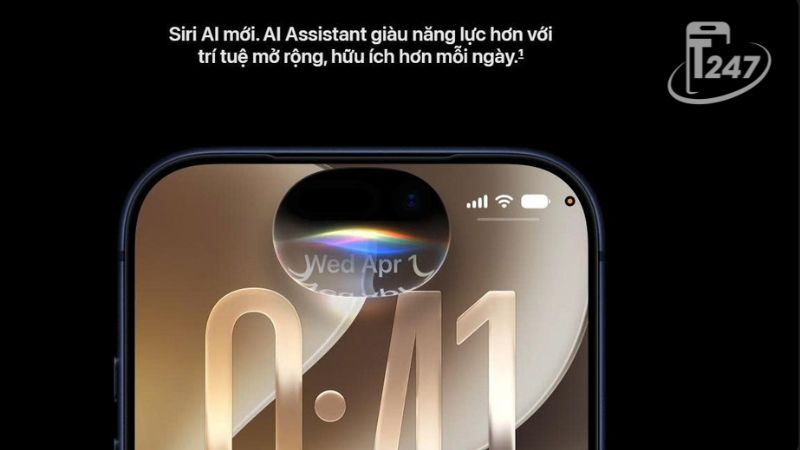
Từ iOS 27, iPhone đời mới có thêm Siri AI thông minh hơn nhưng hiện chỉ nói tiếng Anh. Xem chi tiết tại bài Siri AI trên iOS 27 có tiếng Việt chưa.
30 lệnh Siri hữu ích nhất cho người Việt
Gọi điện và nhắn tin (Lệnh 1-5)
1. “Hey Siri, gọi cho Mẹ” — Gọi điện cho người trong danh bạ. Siri nhận diện quan hệ nếu bạn đã thiết lập (Mẹ, Bố, Vợ, Chồng…).
2. “Hey Siri, nhắn tin cho Hùng nội dung Anh đang trên đường về” — Gửi iMessage hoặc SMS mà không cần mở app.
3. “Hey Siri, gọi FaceTime cho An” — Bắt đầu cuộc gọi video FaceTime.
4. “Hey Siri, đọc tin nhắn mới” — Siri đọc to tin nhắn chưa đọc. Đặc biệt hữu ích khi đang lái xe.
5. “Hey Siri, gọi cho Mẹ” — Gọi trực tiếp một số điện thoại.
Báo thức và hẹn giờ (Lệnh 6-10)
6. “Hey Siri, đặt báo thức 6 giờ 30 sáng” — Tạo báo thức nhanh hơn nhiều so với mở app Đồng hồ.
7. “Hey Siri, hẹn giờ 15 phút” — Đếm ngược 15 phút. Hữu ích khi nấu ăn, nghỉ giải lao.
8. “Hey Siri, tắt tất cả báo thức” — Tắt mọi báo thức đang bật. Tiện cho ngày nghỉ.
9. “Hey Siri, bây giờ mấy giờ ở New York?” — Xem giờ các múi giờ khác nhau.
10. “Hey Siri, đánh thức tôi lúc 5 giờ sáng mai” — Cách khác để đặt báo thức, tự nhiên hơn.
Thời tiết và thông tin (Lệnh 11-15)
11. “Hey Siri, thời tiết Đà Nẵng hôm nay thế nào?” — Xem dự báo thời tiết nhanh.
12. “Hey Siri, ngày mai có mưa không?” — Dự báo thời tiết ngày mai.
13. “Hey Siri, 1 triệu đồng bằng bao nhiêu đô?” — Chuyển đổi tiền tệ tức thì.
14. “Hey Siri, 25 độ C bằng bao nhiêu độ F?” — Chuyển đổi đơn vị.
15. “Hey Siri, Apple đang giá bao nhiêu?” — Xem giá cổ phiếu (bằng tiếng Anh chính xác hơn).
Điều khiển iPhone (Lệnh 16-22)
16. “Hey Siri, tăng độ sáng” — Điều chỉnh độ sáng màn hình mà không cần vuốt Control Center.
17. “Hey Siri, bật WiFi / tắt Bluetooth” — Bật tắt nhanh các kết nối.
18. “Hey Siri, bật đèn pin” — Bật đèn flash camera làm đèn pin. Nói “tắt đèn pin” để tắt.
19. “Hey Siri, chụp ảnh selfie” — Mở camera trước ở chế độ selfie.
20. “Hey Siri, phát bài hát Hoa Nở Không Màu” — Phát nhạc trên Apple Music. Cũng hoạt động với Spotify nếu đặt làm app nhạc mặc định.
21. “Hey Siri, bật chế độ tiết kiệm pin” — Kích hoạt Low Power Mode khi pin yếu.
22. “Hey Siri, tìm iPhone của tôi” — Nếu bạn có nhiều thiết bị Apple, Siri sẽ phát âm thanh trên thiết bị cần tìm.
Nhắc nhở và ghi chú (Lệnh 23-26)
23. “Hey Siri, nhắc tôi mua sữa khi đi ngang siêu thị” — Tạo nhắc nhở theo vị trí. iPhone sẽ thông báo khi bạn đến gần siêu thị.
24. “Hey Siri, nhắc tôi gọi cho sếp lúc 2 giờ chiều” — Tạo nhắc nhở theo thời gian.
25. “Hey Siri, ghi chú: ý tưởng cho dự án mới” — Tạo ghi chú nhanh trong app Notes.
26. “Hey Siri, thêm trứng vào danh sách mua sắm” — Thêm mục vào danh sách Reminders.
Điều hướng và di chuyển (Lệnh 27-30)
27. “Hey Siri, chỉ đường đến 39 Hàm Nghi Đà Nẵng” — Mở Apple Maps với chỉ đường. Bạn cũng có thể nói “mở Google Maps chỉ đường đến…” nếu đã cài Google Maps.
28. “Hey Siri, từ đây đến sân bay Đà Nẵng bao xa?” — Xem khoảng cách và thời gian di chuyển.
29. “Hey Siri, tìm quán cà phê gần đây” — Tìm địa điểm xung quanh vị trí hiện tại.
30. “Hey Siri, tìm trạm xăng gần nhất” — Đặc biệt hữu ích khi đang lái xe.
Phím tắt Siri (Siri Shortcuts) — Tính năng nâng cao
Ngoài các lệnh có sẵn, bạn có thể tạo Phím tắt (Shortcuts) để Siri thực hiện chuỗi hành động phức tạp chỉ bằng một câu lệnh.
Ví dụ phím tắt hữu ích:
“Hey Siri, chào buổi sáng”: Tắt báo thức + đọc thời tiết + đọc lịch hôm nay + bật nhạc yêu thích.
“Hey Siri, đi làm”: Bật nhạc playlist + mở Google Maps chỉ đường đến công ty + gửi tin nhắn cho vợ/chồng “Em đang đi làm”.
“Hey Siri, tôi đi ngủ”: Bật Do Not Disturb + giảm độ sáng + bật White Noise + đặt báo thức sáng mai.
Cách tạo phím tắt:
Mở app Phím tắt (Shortcuts) > nhấn dấu + > chọn “Thêm tác vụ” > kéo thả các hành động theo thứ tự mong muốn > đặt tên cho phím tắt. Sau đó chỉ cần nói “Hey Siri, [tên phím tắt]” để kích hoạt.
Mẹo dùng Siri hiệu quả hơn
Để các lệnh Siri hữu ích ở trên hoạt động chính xác, bạn nên lưu ý vài mẹo sau.
Nói rõ ràng, tự nhiên
Không cần nói như robot. Siri hiểu ngôn ngữ tự nhiên. “Mai trời có mưa không?” hiệu quả ngang “thời tiết ngày mai”. Nói tốc độ bình thường, rõ ràng là được.
Dạy Siri phát âm đúng tên
Nếu Siri phát âm sai tên ai đó, nói: “Hey Siri, học cách phát âm tên [tên người]”. Siri sẽ hỏi bạn phát âm đúng và ghi nhớ.
Dùng Siri khi đang lái xe
Siri là công cụ an toàn nhất khi lái xe — gọi điện, nhắn tin, chỉ đường, phát nhạc đều bằng giọng nói. Kết nối iPhone với xe qua Bluetooth hoặc CarPlay để trải nghiệm tốt nhất.
Siri với AirPods
Khi đeo AirPods, nói “Hey Siri” bất kỳ lúc nào mà không cần lấy iPhone ra. Mic trên AirPods nhận giọng rất tốt ngay cả trong môi trường ồn.
Các tính năng AI khác đã dùng được bằng tiếng Việt xem tại Apple Intelligence tiếng Việt.
Câu hỏi thường gặp (FAQ)
Siri có nghe lén không?
Không. Siri chỉ bắt đầu xử lý âm thanh SAU KHI nghe thấy “Hey Siri” hoặc bạn nhấn nút kích hoạt. Apple mã hóa dữ liệu Siri và không liên kết với Apple ID cá nhân. Bạn có thể xóa lịch sử Siri tại Cài đặt > Siri & Tìm kiếm > Lịch sử Siri & Đọc chính tả > Xóa.
Siri tiếng Việt có tốt không?
Siri tiếng Việt đã cải thiện rất nhiều từ khi ra mắt. Các lệnh cơ bản (gọi điện, nhắn tin, báo thức, thời tiết) hoạt động rất tốt. Tuy nhiên, một số tính năng nâng cao (đặt nhà hàng, tìm kiếm web phức tạp) vẫn hoạt động tốt hơn bằng tiếng Anh.
iPhone đời nào hỗ trợ Siri?
Siri tiếng Việt cần iOS 18.4 trở lên, tức iPhone XS/XR trở lên. Máy chạy iOS cũ hơn vẫn dùng được Siri nhưng phải chọn tiếng Anh hoặc ngôn ngữ khác. iPhone 6s trở lên hỗ trợ “Hey Siri” không cần cắm sạc. iPhone cũ hơn vẫn dùng được Siri nhưng cần giữ nút Home.
Siri có thể điều khiển nhà thông minh không?
Có. Nếu bạn có thiết bị smart home tương thích HomeKit (đèn Philips Hue, khóa cửa thông minh, camera…), bạn có thể nói “Hey Siri, tắt đèn phòng khách” hoặc “Hey Siri, khóa cửa nhà”. Tại Việt Nam, các thiết bị smart home tương thích Siri đang ngày càng phổ biến.
Muốn trải nghiệm Siri trên iPhone? Ghé Táo 247 (5 chi nhánh tại Đà Nẵng & TP.HCM) để được hướng dẫn cài đặt Siri và thử nghiệm các lệnh trên máy thật. Zalo: 0799.44.00.16
Xem thêm: iPhone cũ giá tốt tại Táo 247 | Face ID vs Touch ID: Chọn iPhone đời nào?
Bài Viết Liên Quan
- AirDrop, AirPlay & Handoff: Hướng Dẫn Chia Sẻ File
- Quay Video Đẹp Bằng iPhone: Settings & Mẹo
- Sửa 10 Lỗi Thường Gặp Trên iPhone



Add comment