
iPhone Bị Sọc Màn Hình: Đừng Vội Thay Màn Hình, Hãy Kiểm Tra 5 Dấu Hiệu Này Trước
Tóm tắt nhanh: iPhone Bị Sọc Màn Hình do đâu? Nếu đường sọc xuất hiện cố định ngay từ lúc khởi động (hiện logo Táo), ảnh chụp màn hình (Screenshot) gửi sang máy khác không thấy sọc, hoặc lỗi đi kèm chảy mực, nhấp nháy, liệt cảm ứng sau va đập thì khả năng cao là hỏng phần cứng màn hình. Ngược lại, nếu sọc chỉ xuất hiện trong một ứng dụng hoặc nội dung cụ thể, bạn nên kiểm tra phần mềm trước khi nghĩ đến việc thay màn hình.
Một đường sọc xanh hoặc sọc trắng xuất hiện bất ngờ trên màn hình iPhone thường khiến người dùng nghĩ ngay đến việc phải tốn chi phí thay toàn bộ cụm màn hình.
Tuy nhiên, trong thực tế sửa chữa, “bị sọc” mới chỉ là triệu chứng bên ngoài chứ chưa phải kết luận cuối cùng về nguyên nhân lỗi:
- Có máy bị sọc ngay sau một cú va đập mạnh.
- Có máy kính ngoài vẫn hoàn toàn nguyên vẹn nhưng tấm nền OLED bên trong đã bị tổn thương.
- Có máy từng bị dính nước hoặc hơi ẩm vài ngày trước đó rồi mới phát sinh đường sọc.
- Cũng có trường hợp sọc chỉ xuất hiện trong một ứng dụng cụ thể do xung đột phần mềm.
Điều quan trọng nhất lúc này không phải là thử áp dụng hàng loạt “mẹo chữa sọc màn hình” lan truyền trên mạng, mà là khoanh vùng xem lỗi đến từ phần mềm, cáp kết nối hay chính tấm nền hiển thị.
- Phân Tích Triệu Chứng Để Khoanh Vùng Lỗi Nhanh
- 1. Khởi Động Lại Máy Và Quan Sát Ngay Từ Logo Apple
- 2. Chụp Ảnh Màn Hình (Screenshot) Rồi Xem Trên Thiết Bị Khác
- 3. Rà Soát Lại Lịch Sử Sử Dụng 1–2 Tuần Gần Đây
- 4. Phân Biệt: Sọc Đơn Thuần vs Sọc + Chảy Mực + Liệt Cảm Ứng
- 5. Tuyệt Đối Không Tự Bóp, Ấn Hoặc Tác Động Lực Lên Màn Hình
- Quy Trình Xử Lý Chuẩn Khi iPhone Bị Sọc Màn Hình
- Checklist 60 Giây Trước Khi Mang Máy Đi Sửa
- Giải Đáp Các Câu Hỏi Thường Gặp (FAQ)
- Khi Nào Nên Mang Máy Đi Kiểm Tra?
- Kết Luận
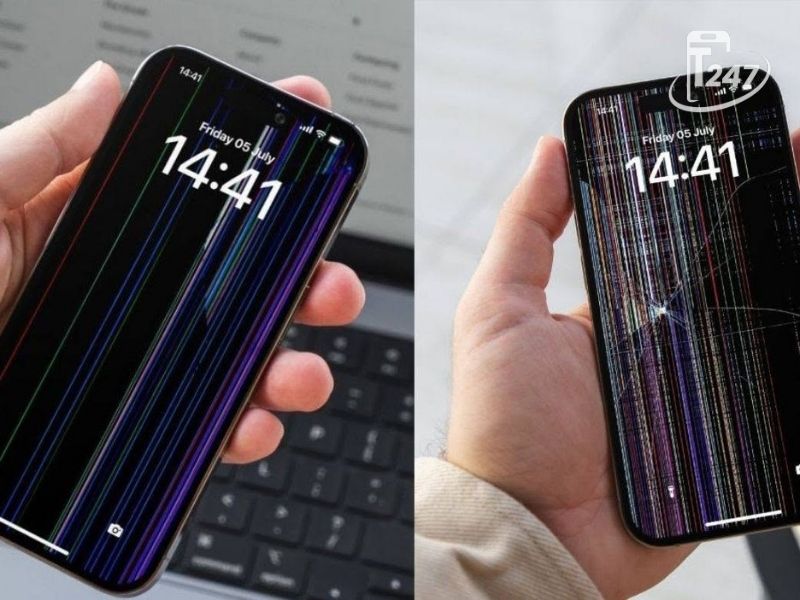 iPhone bị sọc màn hình – kiểm tra kỹ trước khi quyết định thay màn hình
Phân Tích Triệu Chứng Để Khoanh Vùng Lỗi Nhanh
| Triệu chứng nhận biết | Nguyên nhân nghi ngờ trước | Việc nên làm tiếp theo |
|---|---|---|
| Sọc chỉ xuất hiện trong một ứng dụng duy nhất | Lỗi ứng dụng / Xung đột phần mềm | Cập nhật app, khởi động lại máy, thử app khác |
| Sọc xuất hiện ngay khi vừa hiện logo Apple | Lỗi đường hiển thị / Tấm nền phần cứng | Nên mang máy đi kiểm tra phần cứng màn hình |
| Screenshot không có sọc nhưng màn vẫn sọc | Lỗi phần cứng hiển thị của màn hình | Kiểm tra màn hình / socket kết nối |
| Sọc kèm theo vết chảy mực hoặc vùng loang đen | Tấm nền hiển thị bên trong đã hỏng | Khả năng cao phải thay cụm màn hình mới |
| Sọc kèm liệt, loạn cảm ứng sau khi rơi rớt | Hỏng cụm màn hình / Tấm nền cảm ứng | Nên đưa máy đi kiểm tra kỹ thuật sớm |
| Kính ngoài vỡ nhưng hình ảnh & cảm ứng bình thường | Chỉ hỏng lớp kính bảo vệ bên ngoài | Có thể giải quyết bằng phương pháp ép kính |
| Sọc xuất hiện vài ngày sau khi máy dính nước | Lỗi màn hình / Đầu nối cáp bị oxy hóa | Không tự thử mẹo tại nhà, mang đi vệ sinh sấy máy |
1. Khởi Động Lại Máy Và Quan Sát Ngay Từ Logo Apple
Đây là một bài kiểm tra rất đơn giản nhưng mang lại giá trị chẩn đoán cao.
Hãy tắt nguồn và khởi động lại iPhone. Nếu đường sọc đã xuất hiện ngay trên nền đen lúc biểu tượng logo Apple vừa hiện lên (trước khi vào màn hình khóa hay mở bất kỳ ứng dụng nào), khả năng lỗi do ứng dụng sẽ rất thấp.
Ngược lại, nếu ở màn hình chính hệ thống vẫn bình thường và sọc chỉ xuất hiện khi mở một ứng dụng nhất định, bạn hãy xử lý theo thứ tự:
- Đóng hoàn toàn ứng dụng đó (vuốt bỏ ứng dụng).
- Cập nhật ứng dụng lên phiên bản mới nhất.
- Khởi động lại iPhone.
- Cập nhật iOS nếu có bản nâng cấp phù hợp.
- Thử mở cùng nội dung đó bằng một ứng dụng khác.
Lưu ý: Đừng vội khôi phục cài đặt gốc (Reset) ngay từ đầu. Việc xóa sạch dữ liệu máy chỉ để kiểm tra một đường sọc là bước xử lý quá rủi ro khi vẫn còn nhiều phép thử an toàn hơn.
Theo khuyến cáo từ Apple, khi gặp các vấn đề về màn hình và cảm ứng, người dùng nên thử khởi động lại, vệ sinh bề mặt màn hình, tháo miếng dán/phụ kiện và ngắt kết nối các thiết bị ngoại vi trước khi yêu cầu dịch vụ sửa chữa (xem thêm hướng dẫn xử lý màn hình iPhone của Apple).
2. Chụp Ảnh Màn Hình (Screenshot) Rồi Xem Trên Thiết Bị Khác
Đây là phép thử khoanh vùng rất hiệu quả mà bạn nên làm trước khi mang máy đi tháo kiểm tra:
- Thực hiện thao tác chụp ảnh màn hình (Screenshot) ngay tại giao diện đang bị sọc.
- Gửi bức ảnh đó qua Zalo, Messenger, Email hoặc máy tính / điện thoại khác.
- Mở bức ảnh lên trên thiết bị khác và quan sát kỹ đúng vị trí bị sọc.
Trường hợp A: Bức ảnh màn hình hoàn toàn bình thường
Nếu ảnh gửi đi nét căng, không hề có đường sọc nào nhưng trên màn hình vật lý của iPhone vẫn hiển thị sọc, dữ kiện này xác nhận sọc xuất phát từ phần cứng hiển thị (tấm nền, cáp màn hình hoặc socket).
Trường hợp B: Bức ảnh gửi đi cũng bị đường sọc tương tự
Nếu file ảnh trên thiết bị khác cũng bị sọc, nguyên nhân lại xuất phát từ phần mềm, bộ xử lý đồ họa hoặc lỗi hiển thị của ứng dụng/nội dung.
(Lưu ý: Bài test screenshot giúp phân biệt lỗi phần mềm hay phần cứng hiển thị, chứ không thể chỉ ra chính xác socket, cáp hay tấm nền cụ thể đang bị hỏng ở điểm nào).
3. Rà Soát Lại Lịch Sử Sử Dụng 1–2 Tuần Gần Đây
Lịch sử va đập của máy có giá trị chẩn đoán rất lớn đối với kỹ thuật viên:
- Máy có vừa bị rơi rớt hay va đập? Một cú rơi không nhất thiết phải làm vỡ lớp kính bảo vệ bên ngoài. Có những trường hợp kính cường lực và kính máy vẫn nguyên vẹn nhưng lực va đập chấn động đã làm rách cáp, bong phôi hoặc đứt đường hiển thị của tấm nền OLED bên trong. Do đó: Kính không vỡ ≠ Tấm nền còn nguyên vẹn.
- Máy có từng bị dính nước hoặc để ở môi trường ẩm ướt? Hiện tượng chập cháy do hơi ẩm thường không xảy ra ngay lập tức. Nếu máy từng ngấm nước và vài ngày sau mới bắt đầu xuất hiện sọc, chớp nháy, nhiều khả năng các đầu nối socket hoặc linh kiện bên trong đã bị oxy hóa.
- Máy đã từng thay màn hình trước đó chưa? Chất lượng của linh kiện thay thế và kỹ thuật lắp ráp trước đó cũng là dữ kiện quan trọng để xác định nguyên nhân. (Bạn có thể tham khảo cách kiểm tra iPhone đã qua sửa chữa để hiểu rõ hơn).
Khi mang máy đi kiểm tra, hãy cung cấp thông tin rõ ràng cho thợ: “Máy bị rơi cách đây 3 ngày, ban đầu dùng bình thường nhưng hôm nay mới bắt đầu xuất hiện sọc”. Dữ kiện này hữu ích hơn nhiều so với câu nói “Máy tự nhiên bị sọc”.
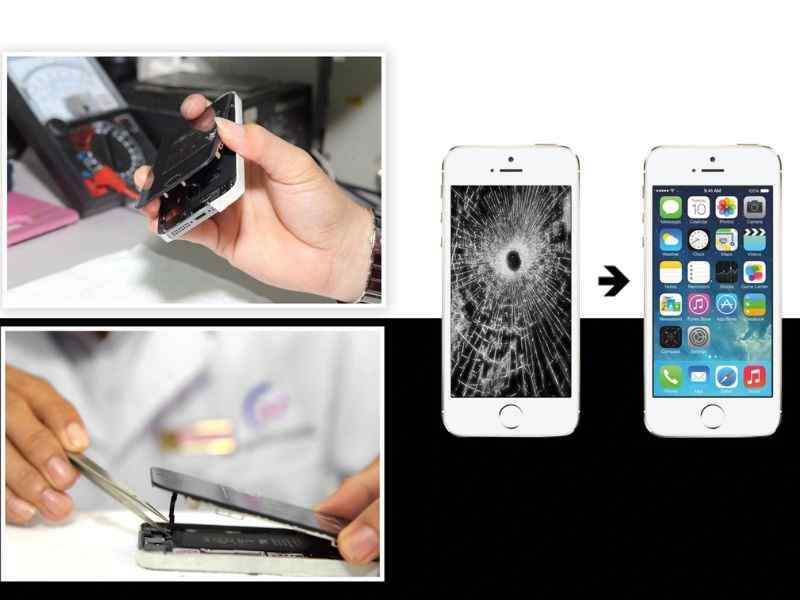 Ép kính iPhone tại Táo 247 – chỉ áp dụng khi tấm nền hiển thị còn nguyên vẹn
4. Phân Biệt: Sọc Đơn Thuần vs Sọc + Chảy Mực + Liệt Cảm Ứng
Không phải tất cả các trường hợp sọc màn hình đều giống nhau. Một đường sọc chỉ đơn thuần xuất hiện nhưng máy vẫn hiển thị đẹp và cảm ứng mượt mà sẽ khác hoàn toàn với:
- Sọc đi kèm các đốm đen loang nổ (chảy mực);
- Sọc kèm màn hình chớp nháy liên tục;
- Sọc kèm theo hiện tượng đơ, liệt, loạn cảm ứng;
- Màn hình lúc lên hình lúc chập chập tối đen.
Khi xuất hiện đồng thời nhiều triệu chứng phần cứng, việc cố gắng reset hay chạy lại phần mềm sẽ không giải quyết được gốc rễ vấn đề.
Nhầm lẫn phổ biến: Màn hình sọc vẫn có thể Ép kính được?
Không đúng. Ép kính chỉ áp dụng khi lớp kính bảo vệ bên ngoài bị vỡ nhưng tấm nền hiển thị (OLED/LCD) và cảm ứng bên dưới vẫn hoạt động hoàn hảo. Một khi tấm nền đã xuất hiện đường sọc hay chảy mực, phương pháp ép kính không thể sửa được phần hiển thị đã bị hỏng. (Xem thêm bài viết phân tích ép kính hay thay màn hình iPhone để hiểu rõ hơn).
5. Tuyệt Đối Không Tự Bóp, Ấn Hoặc Tác Động Lực Lên Màn Hình
Một số mẹo chia sẻ trên mạng thường xúi người dùng dùng tay bóp mạnh vào viền màn hình hoặc miết mạnh vào khu vực bị sọc với hy vọng các chân socket tiếp xúc trở lại.
Lời khuyên từ kỹ thuật viên là tuyệt đối KHÔNG làm theo.
- Nếu tấm nền OLED đã tổn thương, việc đè ép lực sẽ khiến các đường sọc lan rộng hơn hoặc gây chảy mực đen toàn màn hình.
- Nếu socket thực sự bị lỏng, cách xử lý chuẩn xác là mang đến địa chỉ sửa iPhone uy tín để tháo máy, ngắt nguồn và vệ sinh gắn lại bằng dụng cụ chuyên dụng.
Một lỗi phần cứng không thể được chữa lành bằng cách tạo thêm cho nó một tác động lực khác.
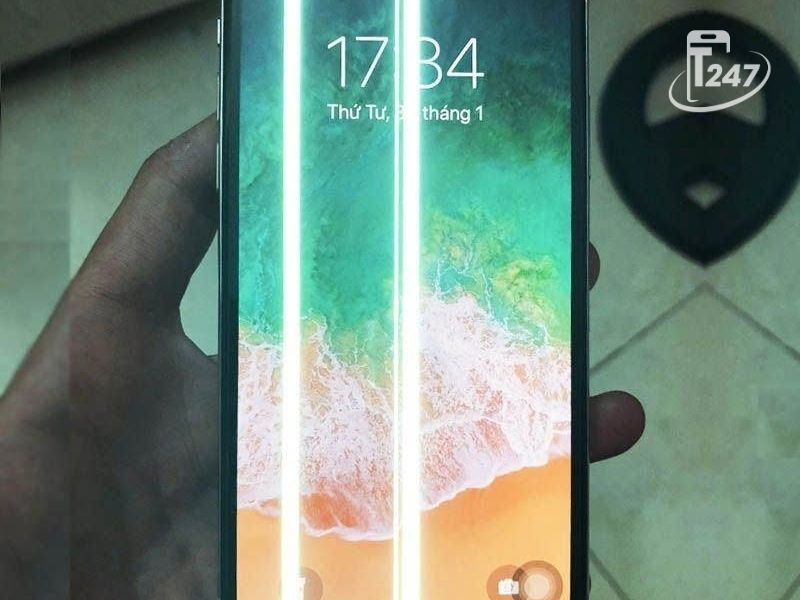 Sọc màn hình kèm nhấp nháy – dấu hiệu cần kiểm tra phần cứng ngay
Quy Trình Xử Lý Chuẩn Khi iPhone Bị Sọc Màn Hình
Không phải lúc nào cứ có sọc là bắt buộc phải thay màn hình đắt đỏ. Quy trình kiểm tra đúng chuẩn sẽ đi theo 3 hướng:
- Lỗi do ứng dụng / Phần mềm: Tiến hành xử lý phần mềm, update iOS hoặc gỡ app lỗi.
- Lỗi lỏng kết nối / Socket: Tháo máy kiểm tra, vệ sinh và gắn lại cáp kết nối.
- Hỏng tấm nền hiển thị: Khi xác định hư hỏng vật lý trên tấm nền OLED/LCD, lúc này mới tiến hành thay màn hình mới.
(Nếu máy của bạn thuộc trường hợp thứ 3, bạn có thể tham khảo dịch vụ thay màn hình iPhone tại Đà Nẵng để xem bảng giá và phương án linh kiện phù hợp cho từng dòng máy).
Checklist 60 Giây Trước Khi Mang Máy Đi Sửa
- Khởi động lại máy và quan sát xem sọc có xuất hiện ngay từ màn hình logo Táo hay không.
- Chụp ảnh màn hình (Screenshot) và gửi sang thiết bị khác để đối chiếu.
- Kiểm tra thao tác cảm ứng trên toàn bộ bề mặt màn hình.
- Quan sát xem có vệt loang mực, chớp nháy hay đốm đen nào không.
- Nhớ lại lịch sử rơi rớt, dính nước hoặc sửa chữa gần đây của máy.
- Tiến hành sao lưu (Backup) các dữ liệu quan trọng phòng trường hợp màn hình hỏng hẳn.
Giải Đáp Các Câu Hỏi Thường Gặp (FAQ)
1. iPhone bị sọc màn hình có tự hết được không?
Nếu đường sọc do lỗi xung đột phần mềm tạm thời, việc restart hoặc cập nhật iOS có thể giúp biến mất. Nhưng nếu sọc do hư hỏng phần cứng hoặc xuất hiện sau va đập, nó sẽ không thể tự hết.
2. Màn hình iPhone sọc xanh có ép kính được không?
Không. Sọc xanh phát sinh từ tấm nền hiển thị. Ép kính chỉ thay thế lớp kính bảo vệ bên ngoài khi hiển thị bên trong vẫn hoàn hảo.
3. Màn hình bị sọc nhưng cảm ứng vẫn mượt thì có cần sửa ngay không?
Bạn có thể dùng tạm nếu chưa có điều kiện. Tuy nhiên, vết sọc do tấm nền tổn thương có nguy cơ lan rộng ra toàn màn hình sau các rung chấn nhẹ tiếp theo.
4. Thay màn hình iPhone có bị mất hết dữ liệu không?
Việc thay màn hình thông thường không ảnh hưởng đến dữ liệu trong máy. Dù vậy, sao lưu dữ liệu trước khi sửa chữa phần cứng vẫn luôn là thói quen tốt.
5. Sọc màn hình sau khi rơi chắc chắn là hỏng màn hình?
Không thể khẳng định 100% khi chưa tháo máy. Tuy nhiên, yếu tố “rơi → bị sọc ngay” khiến phần cứng màn hình trở thành đối tượng cần ưu tiên kiểm tra hàng đầu.
Khi Nào Nên Mang Máy Đi Kiểm Tra?
Bạn nên mang máy đến trung tâm uy tín khi thiết bị:
- Bị sọc ngay từ lúc bật nguồn hiện logo Táo;
- Bị sọc ngay sau cú va đập, rơi rớt;
- Sọc đi kèm loang mực đen hoặc đơ liệt cảm ứng;
- Màn hình nhấp nháy chập chờn hoặc vết sọc ngày càng lan rộng.
Tại Táo 247 – nơi sửa chữa iPhone uy tín tại Đà Nẵng, quy trình xử lý luôn bắt đầu bằng việc chẩn đoán nguyên nhân hiển thị, từ đó mới xác định giải pháp tiết kiệm nhất: xử lý socket, ép kính hay thay thế cụm màn hình mới. Mục tiêu không phải là bán được một linh kiện, mà là sửa đúng linh kiện đang hỏng.
Kết Luận
Khi iPhone bị sọc màn hình, việc tốt nhất bạn nên làm không phải là loay hoay tìm các “mẹo phép thuật” để xóa đường sọc.
Hãy tìm nguyên nhân.
Một phép thử chụp ảnh màn hình, việc xem xét lại lịch sử rơi máy, kiểm tra cảm ứng và thời điểm vệt sọc xuất hiện sẽ giúp bạn khoanh vùng chính xác vấn đề trước khi tháo máy. Và chỉ khi các dấu hiệu đều chỉ về tấm nền hiển thị, quyết định thay màn hình mới thực sự chuẩn xác.
Xem thêm tại Táo 247
- iPhone 18 Pro Sọc Màn Hình Xanh, Hồng: Lỗi Gì, Có Sửa Được Không?
- Thay màn hình iPhone Đà Nẵng – Dịch vụ uy tín, bảo hành dài hạn
- Dịch vụ ép kính iPhone Đà Nẵng uy tín, lấy liền
- Ép kính hay thay màn hình iPhone? Giải mã từ A-Z
- Bảo hành thay màn hình iPhone Đà Nẵng – Chính sách vàng từ Táo 247
- Sửa chữa iPhone uy tín tại Đà Nẵng – Táo 247
- Cách kiểm tra iPhone đã qua sửa chữa, thay linh kiện
- Bảng giá iPhone Đà Nẵng cập nhật mới nhất 2026



Add comment