
Mục lục
Kiểm Tra Bản Sao Lưu Trước Khi Khôi Phục iPhone Từ iCloud
Lỗi phổ biến nhất là bắt đầu khôi phục rồi mới phát hiện bản sao lưu đã cũ hoặc không có. Hãy kiểm tra trên máy cũ trước:
- Trên máy cũ, vào Cài đặt > [tên bạn] > iCloud > Sao lưu iCloud.
- Xem dòng Bản sao lưu thành công gần nhất. Nếu đã cũ, chạm Sao lưu bây giờ và để máy kết nối Wi-Fi tới khi xong.
- Kiểm tra dung lượng iCloud. Nếu báo không đủ dung lượng, bản sao lưu sẽ không hoàn tất.
Bản sao lưu iCloud lưu cài đặt, tin nhắn, dữ liệu ứng dụng, bố cục màn hình chính và ảnh (nếu không bật Ảnh iCloud). Những dữ liệu đã đồng bộ sẵn lên iCloud như Ảnh iCloud, Danh bạ, Ghi chú sẽ tự tải về khi bạn đăng nhập, không nằm trong bản sao lưu.
Nếu bạn định hủy hoặc hạ gói iCloud trong thời gian này, đọc thêm bài hủy gói iCloud có mất ảnh không để tránh mất bản sao lưu.
Các Bước Khôi Phục iPhone Từ iCloud
- Bật máy mới hoặc máy đã xóa trắng. Màn hình hiện chữ Xin chào.
- Làm theo các bước cài đặt: chọn ngôn ngữ, quốc gia, kết nối Wi-Fi.
- Tới màn hình Chuyển ứng dụng và dữ liệu, chọn Từ bản sao lưu iCloud.
- Đăng nhập tài khoản Apple (Apple ID) đã dùng để sao lưu.
- Xem ngày và dung lượng từng bản sao lưu, chọn bản mới nhất phù hợp.
- Nếu được hỏi, đăng nhập thêm các tài khoản Apple khác đã dùng để mua ứng dụng.
- Giữ máy kết nối Wi-Fi và cắm sạc tới khi thanh tiến trình chạy xong.
Khi vào được màn hình chính, quá trình chưa xong hẳn. Ứng dụng, ảnh, nhạc tiếp tục tải về chạy ngầm. Biểu tượng ứng dụng nào còn mờ là đang tải.
Máy Đã Cài Đặt Rồi Thì Làm Sao?
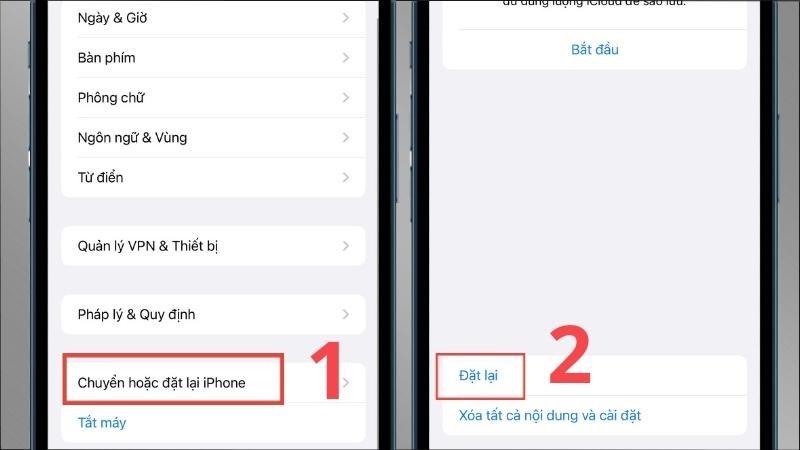
Bạn chỉ chọn được khôi phục từ iCloud ở màn hình cài đặt ban đầu. Nếu đã lỡ cài máy như máy mới, bạn cần xóa máy để quay lại màn hình đó:
- Vào Cài đặt > Cài đặt chung > Chuyển hoặc đặt lại iPhone.
- Chọn Xóa tất cả nội dung và cài đặt, nhập mật mã và mật khẩu tài khoản Apple.
- Máy khởi động lại về màn hình Xin chào, làm tiếp theo các bước ở phần trên.
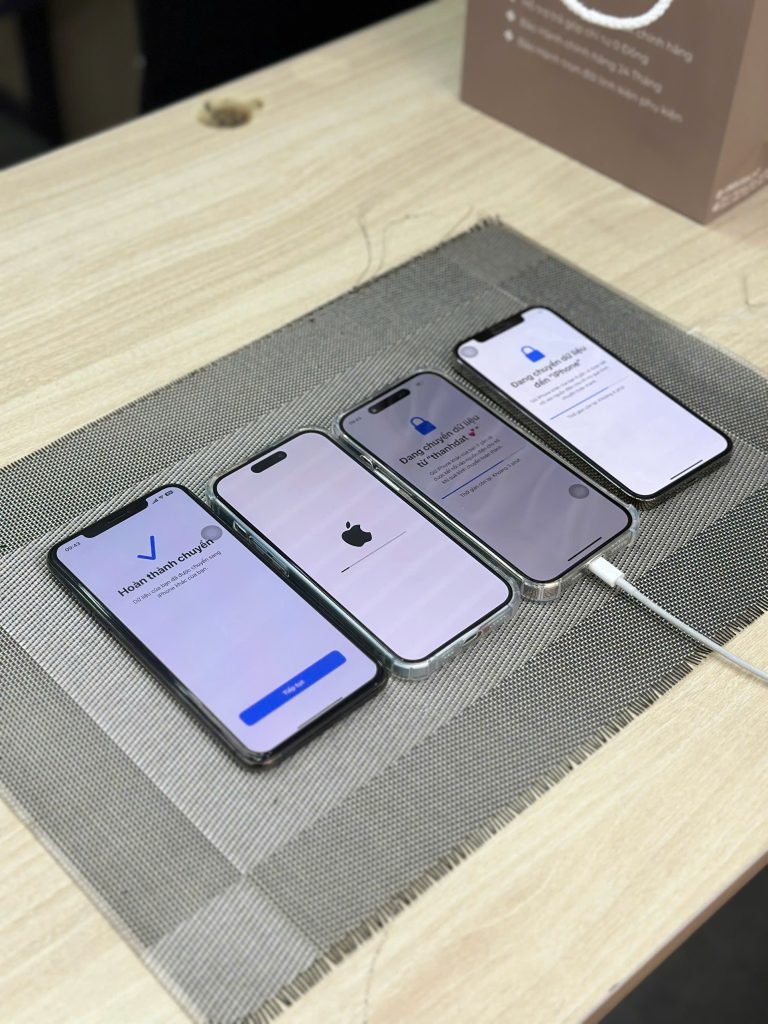
Khôi Phục iPhone Từ iCloud Mất Bao Lâu?
Theo Apple, phần khôi phục ban đầu mất từ vài phút tới khoảng một giờ. Phần tải ảnh, ứng dụng chạy ngầm có thể kéo dài vài giờ đến vài ngày. Thời gian phụ thuộc vào ba yếu tố:
| Yếu tố | Ảnh hưởng |
|---|---|
| Dung lượng bản sao lưu | Bản sao lưu vài GB nhanh hơn nhiều so với bản vài chục GB |
| Tốc độ Wi-Fi | Wi-Fi mạnh, ổn định giúp rút ngắn đáng kể. Không nên dùng Wi-Fi quán cà phê |
| Số lượng ứng dụng, ảnh | Càng nhiều ứng dụng, ảnh thì phần tải ngầm càng lâu |
Trong thời gian tải ngầm, máy thường ấm hơn và hao pin nhanh. Đây là hiện tượng bình thường và sẽ hết khi tải xong. Nên cắm sạc, để máy ở nơi thoáng và tránh chơi game nặng.
iCloud, Bắt Đầu Nhanh Hay Máy Tính: Chọn Cách Nào?
| Cách | Khi nào nên dùng | Ưu điểm | Hạn chế |
|---|---|---|---|
| Bắt đầu nhanh (máy cũ đặt cạnh máy mới) | Còn máy cũ hoạt động bình thường | Chuyển trực tiếp, không cần dung lượng iCloud | Phải để hai máy cạnh nhau suốt quá trình |
| Khôi phục từ iCloud | Máy cũ đã bán, hỏng, mất hoặc đã xóa | Không cần máy cũ, chỉ cần Wi-Fi | Cần bản sao lưu mới và đủ dung lượng iCloud |
| Khôi phục từ máy tính | Bản sao lưu lớn, Wi-Fi yếu | Nhanh, không tốn dung lượng iCloud | Cần máy tính đã sao lưu trước đó |
Nếu còn máy cũ, Bắt đầu nhanh thường tiện nhất. Hướng dẫn chi tiết có trong bài chuyển dữ liệu iPhone cũ sang máy mới. Nếu bạn chuyển từ điện thoại Android, xem bài chuyển dữ liệu Android sang iPhone.
Lỗi Hay Gặp Khi Khôi Phục iPhone Từ iCloud
| Lỗi | Nguyên nhân thường gặp | Cách xử lý |
|---|---|---|
| Không thấy bản sao lưu | Đăng nhập sai tài khoản Apple, hoặc máy cũ chưa từng sao lưu | Kiểm tra lại tài khoản. Trên máy cũ xem mục Sao lưu iCloud |
| Báo cần cập nhật iOS | Bản sao lưu được tạo từ phiên bản iOS mới hơn máy đang chạy | Cho máy cập nhật iOS khi được hỏi rồi khôi phục tiếp |
| Khôi phục bị dừng giữa chừng | Mất Wi-Fi hoặc mất nguồn | Kết nối lại Wi-Fi, cắm sạc. Quá trình sẽ tiếp tục |
| Ảnh, ứng dụng tải mãi không xong | Dữ liệu lớn, Wi-Fi yếu | Để máy cắm sạc, kết nối Wi-Fi qua đêm |
| Ứng dụng đòi đăng nhập lại | Một số ứng dụng như ngân hàng không lưu đăng nhập | Đăng nhập lại, ứng dụng ngân hàng có thể yêu cầu xác thực lại |
Điểm Chính Cần Nhớ Khi Khôi Phục iPhone Từ iCloud
- Kiểm tra bản sao lưu trên máy cũ ở Cài đặt > [tên bạn] > iCloud > Sao lưu iCloud, sao lưu mới trước khi đổi máy.
- Chỉ chọn được khôi phục từ iCloud ở màn hình cài đặt ban đầu. Máy đã cài rồi thì phải xóa tất cả nội dung và cài đặt.
- Cần Wi-Fi ổn định và cắm sạc. Khôi phục ban đầu mất vài phút tới khoảng một giờ, ảnh và ứng dụng tải ngầm thêm vài giờ đến vài ngày.
- Tin nhắn Zalo không nằm trong bản sao lưu iCloud, cần sao lưu riêng trong Zalo.
- Còn máy cũ thì dùng Bắt đầu nhanh sẽ tiện hơn khôi phục từ iCloud.
Câu Hỏi Thường Gặp Về Khôi Phục iPhone Từ iCloud
Khôi phục iPhone từ iCloud có mất dữ liệu không?
Không mất dữ liệu trong bản sao lưu. Tuy nhiên dữ liệu đang có trên máy mới sẽ bị thay thế, và những gì phát sinh sau thời điểm sao lưu sẽ không có.
Khôi phục iPhone từ iCloud mất bao lâu?
Phần khôi phục ban đầu mất vài phút tới khoảng một giờ. Ảnh và ứng dụng tiếp tục tải ngầm trong vài giờ đến vài ngày tùy dung lượng và tốc độ Wi-Fi.
Máy đã cài đặt rồi có khôi phục từ iCloud được không?
Được, nhưng phải vào Cài đặt > Cài đặt chung > Chuyển hoặc đặt lại iPhone > Xóa tất cả nội dung và cài đặt để quay lại màn hình cài đặt ban đầu.
Khôi phục từ iCloud có lấy lại tin nhắn Zalo không?
Không. Zalo có cơ chế sao lưu riêng. Bạn cần sao lưu trong ứng dụng Zalo trên máy cũ rồi khôi phục khi đăng nhập trên máy mới.
Không thấy bản sao lưu iCloud thì làm sao?
Kiểm tra bạn có đăng nhập đúng tài khoản Apple đã sao lưu không. Trên máy cũ, xem mục Sao lưu iCloud để biết máy đã từng sao lưu chưa.
Có khôi phục iPhone từ iCloud bằng 4G được không?
Nên dùng Wi-Fi. Quá trình khôi phục tải rất nhiều dữ liệu, dùng 4G vừa tốn dung lượng vừa dễ bị gián đoạn.
Bài Viết Liên Quan
- Chuyển Dữ Liệu iPhone Cũ Sang Máy Mới
- Hủy Gói iCloud Có Mất Ảnh Không?
- Chuyển Dữ Liệu Android Sang iPhone
- Cách Setup iPhone Cũ Khi Mới Mua Về
- Cách Tắt Nguồn iPhone Và Khởi Động Lại Khi Bị Đơ
Mua Và Sửa iPhone Tại Táo 247
CS1: 39 Hàm Nghi, Thanh Khê, Đà Nẵng
CS2: 655 Trần Cao Vân, Thanh Khê, Đà Nẵng
CS3: 231 Nguyễn Sinh Sắc, Hòa Khánh, Đà Nẵng
CS4: 680 Nguyễn Hữu Thọ, Cẩm Lệ, Đà Nẵng
CS5: 509c Quang Trung, Gò Vấp, TP.HCM
Hotline: 0369 555 247 · Zalo CEO Thu Tây: 0799.44.00.16
Táo 247 bán iPhone trực tiếp tại cửa hàng để bạn tự tay test và chọn máy ưng ý nhất.



Add comment